
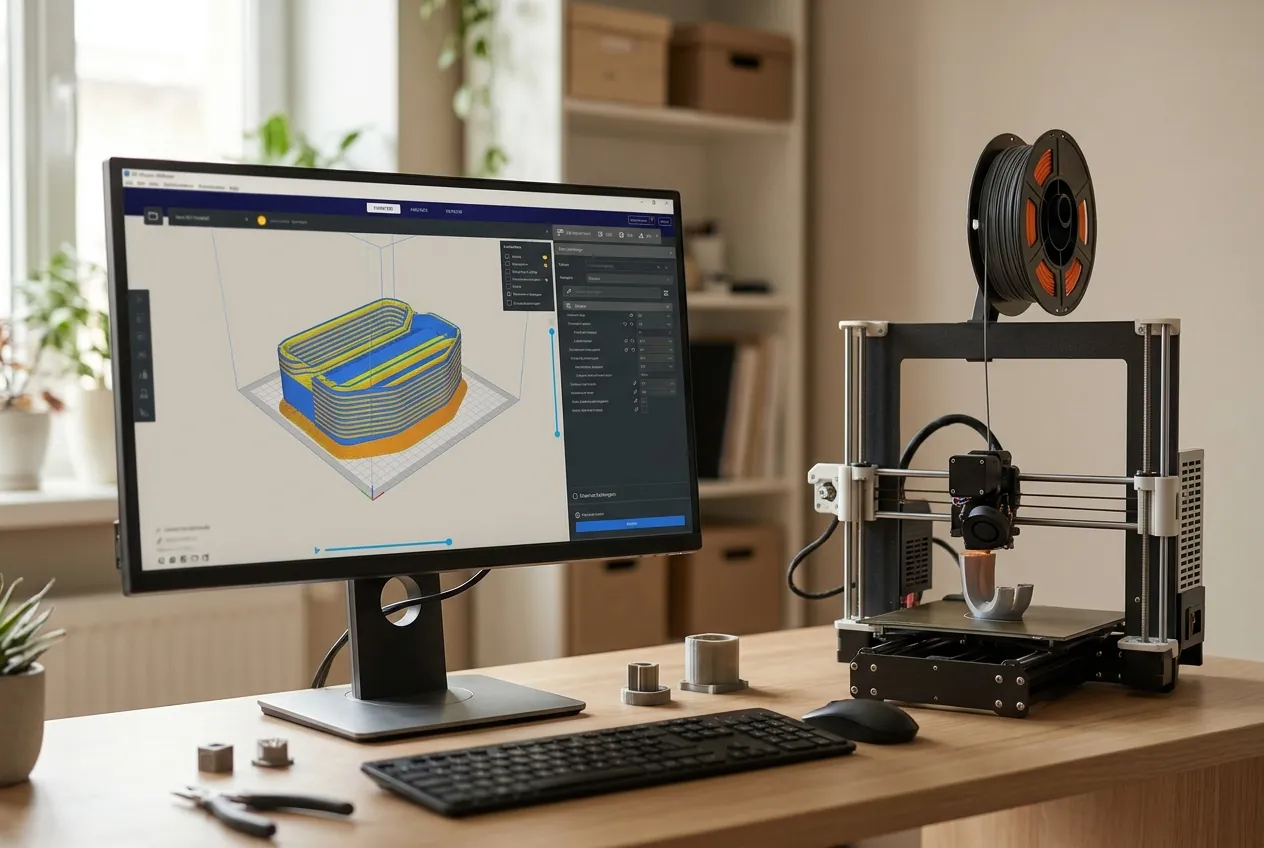
Een slicer is het programma dat een 3D-model in dunne lagen verdeelt en er de instructies van maakt die je 3D-printer uitvoert. Je ontwerpt je voorwerp in een CAD- of modelleerprogramma, slaat het op als STL en laadt het in de slicer. Die geeft je regie over laagdikte, vulling, support en temperatuur.
Beginners raken vaak in de war door de vele namen: Cura, PrusaSlicer, Tinkercad, Blender, Fusion. Het zijn twee soorten gereedschap met een eigen taak. Ontwerpsoftware maakt de vorm, de slicer bepaalt hoe die vorm wordt geprint. In deze gids zie je hoe het samenwerkt, welke slicers veel gebruikt worden, welke ontwerpprogramma’s er bij beginners passen en hoe je met 3D-scannen een bestaand voorwerp digitaliseert. Wil je het onderwerp als geheel zien? Begin bij 3D-printen voor beginners.
Kort samengevat
- Een slicer zet een 3D-model om in G-code: de opdrachten voor je printer, laag voor laag.
- Je hebt dus twee programma’s nodig: ontwerpsoftware (of een gedownload model) en een slicer.
- Veelgebruikte slicers zijn Cura, PrusaSlicer, OrcaSlicer en Bambu Studio. Ze zijn grotendeels gratis.
- Voor beginners in ontwerpen is Tinkercad de makkelijkste start. Daarna volgen parametrische programma’s als FreeCAD, Fusion en Onshape.
- Software en menu’s veranderen snel. Kijk bij handleidingen altijd naar de versie die de maker gebruikt.
Wat is een slicer?
Een slicer is software die een digitaal 3D-model omzet in instructies voor een 3D-printer. Volgens het Engelstalige artikel over slicers voor 3D-printen neemt de slicer meestal een STL-bestand en maakt hij er G-code van. Het programma verdeelt het voorwerp in vlakke lagen en beschrijft elke laag als een reeks rechte bewegingen van het printkopje. Commando’s voor de temperatuur van mondstuk en bed zitten in hetzelfde bestand, dat naar de printer gaat.
Je ziet het in de praktijk zo: je laadt een model, kiest een profiel voor jouw printer en materiaal, drukt op “slice” en krijgt een voorbeeld van elke laag, met een schatting van printtijd en materiaalverbruik. Daarna sla je de G-code op een sd-kaart of stuur je hem via wifi of usb naar de printer. Het is dezelfde taal als de G-code van een CNC-machine. De Wikipedia over numerieke besturing noemt dat ook 3D-printers G-code gebruiken. Meer daarover lees je in onze gids over een CNC-frees.
Let op: “slicer” heeft ook andere betekenissen, zoals de segmentfilters in Excel of een keukengerei. Hier gaat het alleen om software voor 3D-printen.
Je eerste slice in stappen
- Kies je printer in het programma. Veel slicers hebben een lijst met profielen; kies jouw model of een model dat erop lijkt.
- Kies het materiaal en laat de temperatuur op de aanbevolen waarden staan.
- Laad een eenvoudig model, zoals een kubus of een kleine houder. Draai het zo dat het grootste vlak op het bed ligt.
- Kies een standaardprofiel, bijvoorbeeld een laagdikte van 0,2 millimeter en een vulling van ongeveer 15 procent, als richtwaarde.
- Druk op slice en bekijk de laagweergave. Controleer of er overhangen zonder ondersteuning zijn.
- Lees de schatting van printtijd en materiaal, en sla het bestand op voor je printer.
Je bent nu klaar voor een eerste print. Het mooie van een slicer is dat je dezelfde STL telkens met andere instellingen kunt slicen, zonder het model te veranderen. Zo leer je snel wat laagdikte en vulling doen met tijd en sterkte.
De belangrijkste instellingen in een slicer
Een slicer heeft honderden instellingen. Als beginner heb je er een handvol nodig. De rest laat je op de standaardwaarden van het profiel staan.
Laagdikte
De laagdikte bepaalt hoe fijn je print wordt. Dunne lagen geven gladdere oppervlakken, maar kosten meer tijd. Volgens het artikel over 3D-printen is een laagdikte van ongeveer 100 micrometer gebruikelijk, hoewel sommige machines veel fijner gaan. Bij hobbyprinters gebruik je vaak een iets dikkere laag, rond 0,2 millimeter, als richtwaarde. Het mondstuk zet een bovengrens, omdat de laag dunner moet zijn dan het mondstuk breed is.
Vulling (infill)
Een voorwerp wordt meestal niet massief geprint. De binnenkant krijgt een raster of honingraat. Volgens het genoemde slicer-artikel is infill de proportie van de interne structuur van een uitgehold voorwerp, en bespaart een lagere dichtheid materiaal en tijd. Voor decoratieve voorwerpen volstaat een lage vulling, vaak 10 tot 20 procent. Voor onderdelen die belasting krijgen, kies je meer, naast dikkere wanden. Dit zijn richtwaarden. Zoek je een patroon of dichtheid voor een specifiek doel, dan helpt het om meerdere kleine testen te printen.
Support, brim en raft
Overhangende of zwevende delen hebben ondersteuning nodig, die je na het printen weghaalt. Het artikel over slicers noemt twee hoofdvormen: rooster- en boomsupports, waarbij boomsupports makkelijker te verwijderen zijn en minder filament gebruiken. Een skirt, brim en raft helpen de eerste laag te hechten. Een skirt omringt het voorwerp zonder het aan te raken, een brim raakt de rand en een raft is een meerlaags platform onder het voorwerp.
Snelheid en temperatuur
De standaardprofielen van het merk van je printer zijn een goed uitgangspunt. De temperatuur hangt af van het filament dat je gebruikt. Verander altijd één instelling tegelijk, zodat je weet wat het effect was.
Koeling en wanden
De ventilator koelt het afgedrukte plastic. PLA houdt van veel koeling, ABS en ASA liever weinig. Het aantal wanden bepaalt de sterkte meer dan de vulling. Twee tot vier wanden is een gebruikelijke bandbreedte, als richtwaarde.
Instellingen testen zonder materiaal te verspillen
Wie een instelling wil begrijpen, print een klein testmodel in plaats van een groot voorwerp. Een kubus van twee centimeter laat zien of de maten kloppen en of de bovenkant gesloten is. Een toren met een langzaam verlopende temperatuur helpt bij het kiezen van de juiste temperatuur voor een nieuw filament. Een model met twee dunne pilaren die ver uit elkaar staan, laat zien of er draden tussen de pilaren komen. Dat laatste heet stringing en wordt in onze gids over een mislukte 3D-print uitgelegd. De meeste slicers hebben hiervoor ingebouwde testmodellen of je downloadt ze als gratis bestand.
Slicen voor resinprinters
Resinprinters gebruiken een eigen soort slicer. In plaats van een mondstuk dat een draad legt, belicht een scherm of laser elke laag. De instellingen gaan daarom over belichtingstijd, laagdikte en steunpunten in plaats van temperatuur en extruder. Programma’s als Chitubox of Lychee worden hiervoor veel genoemd. Een gewone FDM-slicer werkt niet voor deze printers. Meer over dat type lees je in ons artikel over de resin printer.
Welke slicers zijn er?
De meeste slicers werken met dezelfde principes. Ze verschillen in uiterlijk, profielen en extra’s. Het slicer-artikel op Wikipedia noemt onder andere:
- Ultimaker Cura, open source, veel gebruikt en geschikt voor veel printers. Zie onze pagina over Cura.
- PrusaSlicer, een afsplitsing van Slic3r en open source. Ook voor andere printers dan die van Prusa te gebruiken. Zie PrusaSlicer.
- OrcaSlicer, een afsplitsing van Bambu Studio, ook open source.
- Bambu Studio, Creality Print, QIDI Studio en andere merkgebonden slicers.
- Simplify3D, een betaald programma.
- Chitubox en Lychee, vooral voor resinprinters.
Die lijst verandert voortdurend. Voor een beginner geldt: gebruik de slicer die bij je printer wordt aanbevolen of waarvoor een kant-en-klaar profiel bestaat. Dat voorkomt dat je zelf alle instellingen moet uitvogelen. Welke printer past bij welke software, lees je in ons artikel over het kiezen van een 3D-printer.
Gratis of betaald?
Veel van de bekendste slicers zijn gratis en open source. Sommige commerciële programma’s hebben extra functies, maar voor een beginner is het verschil klein. Kijk bij betaalde software altijd naar de actuele licentie en prijs. Gratis sluit ook niet uit dat een programma zijn gebruiksvoorwaarden wijzigt.
Waar let je op bij het kiezen?
- Past er een profiel bij je printer? Dan werkt het meteen.
- Wordt het onderhouden? Een slicer die jaren niet is bijgewerkt, mist nieuwe functies.
- Is er uitleg in je taal of video’s? Dat scheelt veel gedoe.
- Kun je offline werken? Sommige slicers vragen een account.
Software om 3D te ontwerpen
Een slicer maakt geen ontwerpen. Daarvoor gebruik je andere software. De keuze hangt af van wat je maakt.
Voor de eerste stappen
Tinkercad draait in je browser, is gratis en bouwt modellen op uit eenvoudige vormen. Volgens Wikipedia verscheen het in 2011 en is het sinds 2013 van Autodesk. Het importeert STL-, OBJ- en SVG-bestanden en exporteert STL of OBJ. Daarmee is het geschikt voor een eerste sleutelhanger, houder of figuur.
Voor technische onderdelen
Parametrische CAD-programma’s laten je een schets tekenen, maten opgeven en later wijzigen. Dat is ideaal voor onderdelen die ergens op moeten passen. De bekendste zijn:
- Fusion 360: populair, met een cloudomgeving. De voorwaarden voor hobbygebruik kunnen wijzigen.
- Onshape: draait in de browser.
- FreeCAD: open source en gratis.
- OpenSCAD: je beschrijft het model met code in plaats van met muis en schets.
Voor vormen en figuren
Blender is sterk in organische vormen en beeldhouwen, niet in technische tekeningen. Het is gratis en uitgebreid, maar de leercurve is steil.
Een overzicht voor beginners vind je in onze pagina’s over 3D tekenen en over zelf een 3D-printer ontwerpen.
Software voor huis, keuken en tuin
Zoekt iemand naar “3D ontwerpen” of “3D ontwerpen huis”, dan bedoelt hij soms iets anders: een programma om een woning, keuken of badkamer te plannen. Die interieurprogramma’s maken beelden van een ruimte, geen bestanden voor je 3D-printer. Voor 3D-printen heb je modelleer- of CAD-software nodig, waarmee je losse voorwerpen tekent. Hoe je daarmee begint, lees je op onze pagina over 3D ontwerpen.
Online of op je eigen computer?
Browserprogramma’s zoals Tinkercad en Onshape vragen geen installatie en je werk staat in de cloud. Dat is handig op meerdere computers, maar je hebt internet en een account nodig. Programma’s die je installeert, zoals FreeCAD en Blender, werken ook offline en bewaren je bestanden lokaal. Kies wat bij je past, en maak een back-up van belangrijke ontwerpen op een eigen schijf.
3D-modellen maken door te scannen
Wil je een bestaand voorwerp digitaliseren, dan kan dat met een 3D-scanner of met fotogrammetrie. Volgens het artikel over 3D-printen kunnen modellen komen uit CAD, een 3D-scanner of fotogrammetrie op basis van gewone foto’s, en hebben gescande modellen vaak reparatie nodig. Dat is een eerlijke waarschuwing: een scan met een telefoon of een eenvoudige scanner geeft meestal een ruw model met gaten en ruis.
Wat je ermee doet:
- Scan het voorwerp op een egale ondergrond met veel diffuus licht.
- Maak het model schoon in een programma als Blender of in de software van de scanner.
- Sluit gaten en vereenvoudig het net.
- Exporteer als STL en laad het in de slicer.
Een scanner is niet nodig om te beginnen. Voor de meeste hobbyisten is het een leuke aanvulling nadat de basis staat.
Van idee tot print: de werkstroom
Zo grijpen de programma’s in elkaar.
- Idee en schets. Meet het voorwerp of bepaal de afmetingen.
- Ontwerp in Tinkercad, FreeCAD, Fusion of Blender, of download een model.
- Exporteer als STL (of een ander gangbaar bestand).
- Slice met het profiel van je printer en materiaal.
- Controleer het voorbeeld. Kijk of overhangen steunen krijgen en of de eerste laag voldoende contact heeft.
- Print en volg de eerste laag.
- Evalueer en pas aan. Bij een mislukte print kijk je eerst in de slicer. Zie ook onze gids over een mislukte 3D-print.
Veelgemaakte fouten bij het slicen
- Het verkeerde printerprofiel. Een profiel met een groter bouwvolume of een andere extruder geeft meldingen of mislukte prints.
- Geen rekening houden met overhangen. Controleer in de laagweergave of er zwevende delen zijn zonder support.
- Te veel support. Draai het model liever zo dat er weinig nodig is. Support laat sporen na op het oppervlak.
- Alles tegelijk veranderen. Pas je laagdikte, snelheid en temperatuur in één keer aan, dan weet je niet wat het verschil maakte.
- De eerste laag negeren. Een te snelle of te koude eerste laag is de meest voorkomende reden dat een print loslaat. Zie onze gids over een mislukte print.
- Oude G-code gebruiken na een materiaalwissel. G-code is gemaakt voor een specifieke printer, materiaal en instelling.
Bestandsformaten kort uitgelegd
Het meest gebruikte formaat voor het model is STL. Het slaat alleen de vorm op als driehoeken, zonder kleur of eenheden. Daarom moet je bij het laden in de slicer controleren of de schaal klopt: een model van 20 millimeter kan als 20 meter binnenkomen als de eenheid verkeerd staat. Andere formaten dragen meer informatie mee, zoals kleuren of meerdere onderdelen. Welke je slicer ondersteunt, staat in de documentatie. De output van de slicer is G-code, specifiek voor jouw printer. Bewaar daarom naast de G-code ook altijd het STL-bestand en je slicerproject.
Handige tips voor een goede start met slicen
- Gebruik een vast profiel per materiaal en bewaar het.
- Print een kalibratiekubus als je nieuw filament gebruikt.
- Kijk naar de lagenvoorbeeldweergave voor je print. Fouten zie je daar al.
- Houd je software bij, maar update niet midden in een groot project.
- Wees terughoudend met honderden instellingen. Eén wijziging per keer.
- Werk met aantekeningen. Noteer wat werkte.
Een slicer die met je meegroeit
Begin met de standaardprofielen en leer pas daarna de geavanceerde opties. Veel slicers hebben een eenvoudige en een expertmodus: gebruik eerst de eenvoudige. Bewaar je eigen profielen per materiaal, exporteer ze als back-up en geef ze een duidelijke naam, zoals het merk en de temperatuur. Zo kun je een goede instelling later herhalen of delen.
Veelgestelde vragen over slicer en 3D-ontwerpsoftware
Wat is een slicer?
Een slicer is software die een 3D-model in lagen verdeelt en er G-code van maakt voor je 3D-printer. Je stelt er laagdikte, vulling, support en temperatuur in.
Welke slicer is het beste voor beginners?
Dat hangt van je printer af. Cura en PrusaSlicer zijn veel gebruikte gratis opties met profielen voor veel printers. Kies bij voorkeur de slicer die de fabrikant van je printer aanbeveelt.
Heb ik een slicer nodig als ik een model download?
Ja. Een gedownload STL-bestand is een vorm, geen printopdracht. De slicer maakt er de instructies van. Sommige printers hebben een eigen app die dat voor je doet.
Is slicer-software gratis?
Veel bekende slicers zijn gratis en open source, andere zijn betaald. Kijk altijd naar de actuele licentie.
Wat is het verschil tussen slicer en CAD?
CAD maakt het model, de slicer maakt er printinstructies van. Ze zijn aanvullend, niet hetzelfde.
Welke software gebruik ik om een 3D-model te maken?
Voor beginners Tinkercad. Voor technische onderdelen FreeCAD, Fusion of Onshape. Voor figuren en organische vormen Blender.
Wat is infill?
De vulling aan de binnenkant van een geprint voorwerp. Een lagere dichtheid bespaart tijd en materiaal, een hogere maakt het sterker.
Kan ik 3D-modellen maken van foto’s?
Ja, via fotogrammetrie of een 3D-scanner-app. Het resultaat heeft meestal nabewerking nodig voordat het printbaar is.
Verder lezen
Je weet nu hoe software en printer samenwerken. Ga verder met deze pagina’s: