
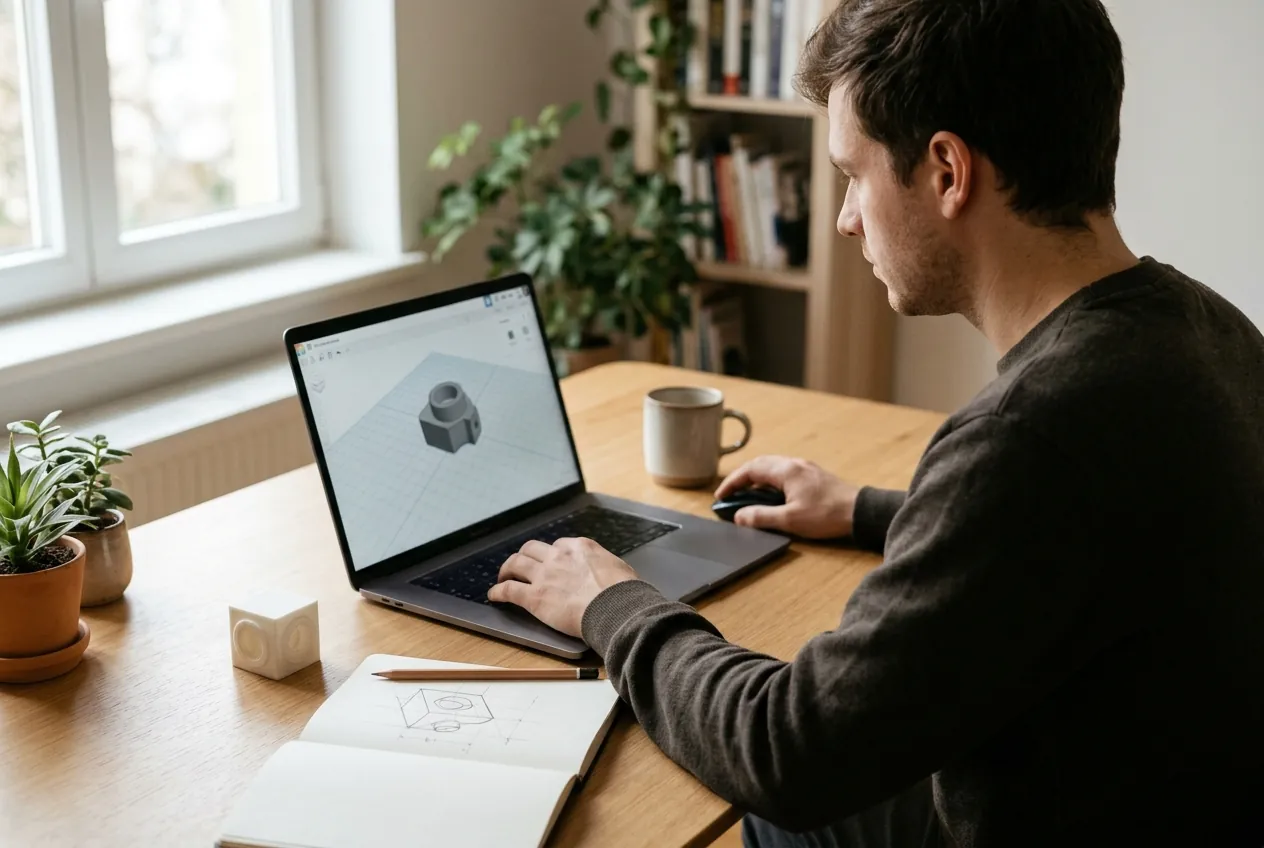
3D tekenen leer je het snelst door klein te beginnen: kies een gratis programma dat in je browser werkt of dat je installeert, bouw een eenvoudig voorwerp uit blokken, cilinders en gaten, en exporteer het als bestand voor je printer. Een houder voor je telefoon of een doosje met deksel is genoeg voor de eerste keer. Voor beginners is 3D tekenen vooral een kwestie van oefenen met vormen, niet van tekentalent.
Veel mensen denken dat 3D tekenen alleen voor ingenieurs is. Dat klopt niet meer. Er zijn programma’s die ontworpen zijn voor mensen die nooit eerder iets op de computer hebben getekend, en er zijn er die je pas later nodig hebt als je precies wilt werken. In dit artikel leggen we uit hoe 3D tekenen werkt, welke soorten programma’s er zijn, hoe je een eerste ontwerp opbouwt en wat je moet weten voordat je het bestand naar een 3D-printer of een lasersnijder stuurt. Het grotere plaatje vind je in onze gids over 3D-printen.
Kort samengevat
- Begin met een programma dat blokken en gaten combineert, zoals een browserprogramma voor beginners. Pas later stap je over op parametrisch ontwerpen.
- Een 3D-ontwerp bestaat uit eenvoudige vormen die je optelt of aftrekt. Denk in blokken, cilinders en gaten.
- Meet eerst het voorwerp dat je wilt maken of het onderdeel waar het in moet passen, en teken daarna pas.
- Exporteer je ontwerp als STL of 3MF voor een 3D-printer. Een slicer maakt er de printinstructies van.
- Maak je eerste ontwerp klein en simpel. Een mislukte kleine print kost weinig en leert veel.
Wat is 3D tekenen precies?
Bij 3D tekenen bouw je een voorwerp op in de computer met drie dimensies: breedte, diepte en hoogte. Je kunt het model draaien, doorsnijden en meten voordat er iets bestaat. Dat is het grote verschil met een schets op papier. In de vakwereld heet dit computer-aided design, afgekort CAD. Volgens Wikipedia over computer-aided design gebruikt CAD de computer om een ontwerp te maken, aan te passen, te analyseren of te verbeteren. De uitkomst is vaak een bestand dat gebruikt wordt voor printen, frezen of andere productie.
Als hobbyist zit je daar dichtbij. Je tekent een model en geeft het aan een machine: een 3D-printer, een CNC-frees of een lasersnijder. Daarom is 3D tekenen de ontbrekende schakel in veel hobbyprojecten. Wie kan tekenen, hoeft niet te zoeken naar een bestaand ontwerp dat bijna past. Je maakt het precies in de maat die je nodig hebt.
Van idee naar bestand
Het proces ziet er bijna altijd hetzelfde uit:
- Idee en schets. Je bedenkt wat je wilt maken en schetst het op papier, met maten.
- Model tekenen. Je bouwt het voorwerp op in een programma.
- Exporteren. Je slaat het model op als bestand, bijvoorbeeld STL of 3MF.
- Voorbereiden. Een slicer of ander programma zet het model om in machine-instructies.
- Maken en bijstellen. Je print of freest het voorwerp en past het ontwerp aan waar nodig.
De meeste beginners slaan stap 1 over en beginnen meteen te klikken. Dat werkt zelden. Een schets met maten voorkomt dat je na een uur ontdekt dat het voorwerp niet past.
Welke soorten 3D tekenen zijn er?
Niet elk programma werkt hetzelfde. Als je weet welke soorten er zijn, snap je ook waarom een programma voor het ene project fijn is en voor het andere lastig.
Bouwen met blokken en gaten
Dit is de makkelijkste manier om te beginnen. Je sleept vormen zoals een kubus, cilinder of piramide op een werkvlak en je zet ze aan elkaar. Een vorm kun je ook als gat gebruiken: wat daarmee overlapt, wordt weggehaald. Zo maak je met een paar vormen een doos met deksel, een houder of een sleutelhanger. Browserprogramma’s voor beginners zoals Tinkercad werken op deze manier. De uitleg die Wikipedia over CAD geeft over 3D-modellen die je opbouwt door basisvolumes op te tellen en af te trekken, is precies dit principe.
Parametrisch ontwerpen
Bij parametrisch ontwerpen teken je eerst een vlakke schets met maten en regels, en maak je daar een 3D-vorm van. Verander je later een maat, dan past het hele model zich aan. Volgens de uitleg van FreeCAD kun je teruggaan in de geschiedenis van het model en een parameter aanpassen om je ontwerp te wijzigen. Dat is handig als je een voorwerp vaker aanpast, bijvoorbeeld een houder die in verschillende maten moet passen. Programma’s als Onshape en Fusion 360 werken zo.
Ontwerpen met code
Een derde manier is een voorwerp beschrijven in een script. Je schrijft regels zoals “een cilinder met deze straal en hoogte” en het programma maakt het model. OpenSCAD is daar het bekendste voorbeeld van: de ontwerper beschrijft het object in code, en het model verandert mee als je een getal wijzigt. Het is geen programma waarin je met de muis vormen verschuift. Dat past bij mensen die graag logisch redeneren, en minder bij wie liever sleept.
Beeldhouwen en vrije vormen
Een figuur, een dier of een gezicht maak je niet met blokken en schetsen. Daarvoor bestaat 3D-modelleren in vrije vorm, waarbij je een oppervlak kneedt zoals klei. Blender is hier een bekend programma voor. Voor een eerste print raden we dit niet aan: het is rijker, maar ook breder dan wat je voor een praktisch voorwerp nodig hebt. Het onderscheid met technisch ontwerpen is belangrijk. Volgens OpenSCAD zelf is dat programma bedoeld voor technische modellen zoals machineonderdelen, en juist niet voor artistieke modellering.
Welk programma past bij jou?
De keuze hangt af van wat je wilt maken en hoe je het liefst werkt. Een vuistregel is om te beginnen met het eenvoudigste programma dat je project aankan.
| Wat wil je maken? | Past bij | Voorbeelden |
|---|---|---|
| Eerste voorwerpen, sleutelhangers, houders | Blokken en gaten | Tinkercad |
| Onderdelen met precieze maten die je vaker aanpast | Parametrisch | FreeCAD, Onshape, Fusion 360 |
| Voorwerpen die je met een paar getallen aanpast | Ontwerpen met code | OpenSCAD |
| Figuren en vrije vormen | Beeldhouwen | Blender |
Betalen hoeft niet. FreeCAD zegt over zichzelf dat het geen licentiekosten, aanmelding of beperkingen kent. Het is opensource en draait volgens de maker op Windows, Mac en Linux. Voor een hobbyist is dat genoeg. Of een programma ook later gratis blijft, kan veranderen. Lees daarom altijd de voorwaarden op de site van de maker, zeker bij programma’s die in de cloud werken en waarvan het aanbod wijzigt.
Meer overzicht over de keuze vind je in ons artikel over 3D ontwerpen en 3D-printer ontwerpen.
Je eerste ontwerp: een doosje met deksel
Een doosje is een goed eerste project. Het bevat alle basisvaardigheden: vormen plaatsen, een gat maken, maten kiezen en twee delen laten passen.
Stap 1: bedenk de maten
Pak een liniaal of schuifmaat en bepaal wat erin moet. Wil je er bijvoorbeeld schroefjes of knopen in bewaren, kies dan een binnenmaat van ongeveer 60 bij 40 millimeter. Reken de wanddikte erbij. Voor een eerste doos is een wand van ongeveer 2 millimeter een gangbare richtwaarde. Schrijf alle maten op.
Stap 2: bouw de bak
Plaats een blok met de buitenmaten. Zet daarbinnen een tweede, kleiner blok met de binnenmaten en zet dat op “gat”. Haal het gat iets onder de bovenkant weg, zodat de bodem dicht blijft. Dit is het kernprincipe van 3D tekenen met blokken: een volume plus een volume dat wordt afgetrokken.
Stap 3: maak het deksel
Het deksel is een plat blok dat net op de bak past, met een lipje dat in de opening valt. Maak het lipje iets kleiner dan de binnenruimte, bijvoorbeeld een halve millimeter aan elke kant. Zo blijft de speling groot genoeg om het deksel erop te krijgen. Hoeveel speling nodig is, hangt af van je printer en je materiaal. Print daarom eerst een klein teststuk.
Stap 4: controleer en exporteer
Draai het model in alle richtingen. Zijn er vlakken die elkaar nauwelijks raken, dan kunnen ze bij het printen losraken. Sla daarna het bestand op als STL of 3MF. Volgens Wikipedia over Cura lezen slicers zoals Cura onder meer STL, OBJ, X3D en 3MF in.
Tip: sla elke versie van je ontwerp op onder een nieuwe naam, bijvoorbeeld doos-v1 en doos-v2. Zo kun je terug als een wijziging niet werkt en zie je later wat je hebt veranderd.
Regels voor een model dat goed print
Een model dat er op het scherm mooi uitziet, hoeft niet goed te printen. Een paar vuistregels voorkomen veel ergernis. Het zijn richtwaarden, die per printer en materiaal kunnen verschillen.
- Zorg voor een platte onderkant. Een voorwerp dat op de printplaat plat ligt, hecht beter dan een voorwerp dat op een punt staat.
- Vermijd steile overhangen. Een uitsteeksel dat bijna horizontaal in de lucht hangt, heeft steun nodig. Ontwerp het liever onder een hoek, of draai het model.
- Houd wanden niet te dun. Een wand die dunner is dan een paar keer de breedte van de spuitmond wordt zwak of komt er niet uit.
- Rond scherpe binnenhoeken af. Dat maakt het voorwerp sterker en makkelijker te printen.
- Houd rekening met speling. Delen die in elkaar moeten passen, hebben een kleine ruimte nodig. Print een proefstukje voordat je een groot onderdeel maakt.
Loopt een print toch fout? In onze gids over een mislukte 3D-print staan de meest voorkomende oorzaken. Hoe je het ontwerp daarna instelt voor je printer lees je bij slicer.
3D tekenen online of op je computer?
Veel programma’s voor 3D tekenen werken in de browser, andere installeer je. Online heeft voordelen: je hoeft niets te installeren, het werkt op een gewone laptop en je kunt je ontwerp overal openen. Het nadeel is dat je afhankelijk bent van internet en van de aanbieder. Verandert die de voorwaarden of stopt de dienst, dan zit je werk vast in zijn systeem.
Een programma dat je zelf installeert, zoals FreeCAD of OpenSCAD, bewaart je bestanden lokaal. Volgens Wikipedia over FreeCAD is het eigen bestandsformaat een gewoon zipbestand en kan het onder meer STEP, STL, SVG en DXF lezen en schrijven. Zo houd je je ontwerpen in handen, ook als het programma verandert. Wie 3D tekenen online gratis wil proberen, kan beginnen in de browser en later overstappen, zolang hij exporteert naar open formaten.
Veelgemaakte fouten bij 3D tekenen
- Te groot beginnen. Een groot en ingewikkeld model kost uren. Maak eerst iets dat in een kwartier af is.
- Zonder maten werken. Teken niet op het oog als het voorwerp ergens in moet passen.
- Alles in één stuk willen. Je kunt een ingewikkeld voorwerp vaak beter opdelen in meerdere delen die je later aan elkaar zet.
- Het model niet testen. Print een klein teststuk van de lastigste verbinding, voordat je het hele ding print.
- Geen back-up. Bewaar je werk op twee plekken, ook als het programma automatisch opslaat.
Veilig en handig werken
Het tekenen zelf is veilig. Daarna begint het fysieke werk, en daar gelden regels. Een 3D-printer werkt met een hete spuitmond en een verwarmd printbed, dus raak die niet aan tijdens het printen en laat een printer nooit zonder toezicht draaien bij een nieuw materiaal. Zorg voor goede ventilatie. Wikipedia noemt dat sommige mensen een kast met afzuiging en filters gebruiken, maar dat die volgens het artikel niet alle deeltjes en gassen verwijderen. Gebruik je een lasersnijder of CNC-frees, lees dan eerst de veiligheidsadviezen van de fabrikant. Voor lasers zijn dat een bril die bij de golflengte past en een brandveilige opstelling.
Veelgestelde vragen over 3D tekenen
Wat is het beste programma voor 3D tekenen voor beginners?
Een programma waarmee je vormen combineert, zoals Tinkercad, is voor de meeste beginners het makkelijkst. Je leert er de basis van 3D tekenen zonder schetsen en regels. Heb je wat ervaring, dan is een parametrisch programma als FreeCAD of Onshape een logische stap.
Kun je 3D tekenen gratis leren?
Ja. Er zijn gratis programma’s waarmee je alles kunt doen wat een hobbyist nodig heeft. FreeCAD en OpenSCAD zijn opensource. Browserprogramma’s kunnen gratis zijn, maar de voorwaarden kunnen veranderen, dus bekijk ze regelmatig.
Hoe lang duurt het om 3D tekenen te leren?
Een eenvoudig voorwerp zoals een doosje lukt vaak al in een paar uur oefenen. Voor parametrisch werk en ingewikkelde modellen reken je op weken van regelmatig oefenen. Dat verschilt per persoon en per programma.
Heb je een tekentablet of speciale muis nodig?
Nee. Voor technisch 3D tekenen werkt een gewone muis goed, het liefst een met een scrollwiel om in- en uit te zoomen. Een tekentablet is alleen handig bij vrije vormen en beeldhouwen.
Wat is het verschil tussen 3D tekenen en 3D modelleren?
In de praktijk gebruiken mensen de woorden door elkaar. Met 3D tekenen bedoelen ze meestal technisch ontwerpen met maten. Bij 3D modelleren denkt men vaker aan vrije vormen, bijvoorbeeld figuren in Blender.
Welk bestandsformaat heb ik nodig voor een 3D-printer?
Meestal STL of 3MF. Een slicer leest dat bestand in en zet het om in de instructies voor de printer. Een bestandsformaat als STEP gebruik je om ontwerpen uit te wisselen tussen tekenprogramma’s.
Kun je ook 3D tekenen voor een lasersnijder of CNC-frees?
Ja, maar dan werk je vaak met vlakke tekeningen (2D) of met een model dat je laag voor laag laat frezen. FreeCAD kan bijvoorbeeld DXF en SVG schrijven, formaten die veel snij- en graveerprogramma’s lezen.
Moet ik goed kunnen tekenen om 3D te tekenen?
Nee. Voor technische voorwerpen heb je een goed oog voor maten en een rustige aanpak nodig, geen tekentalent. Voor vrije vormen helpt een gevoel voor verhoudingen, maar ook dat leer je.
Verder lezen
3D tekenen is het begin van veel projecten. Ga verder met deze pagina’s: