
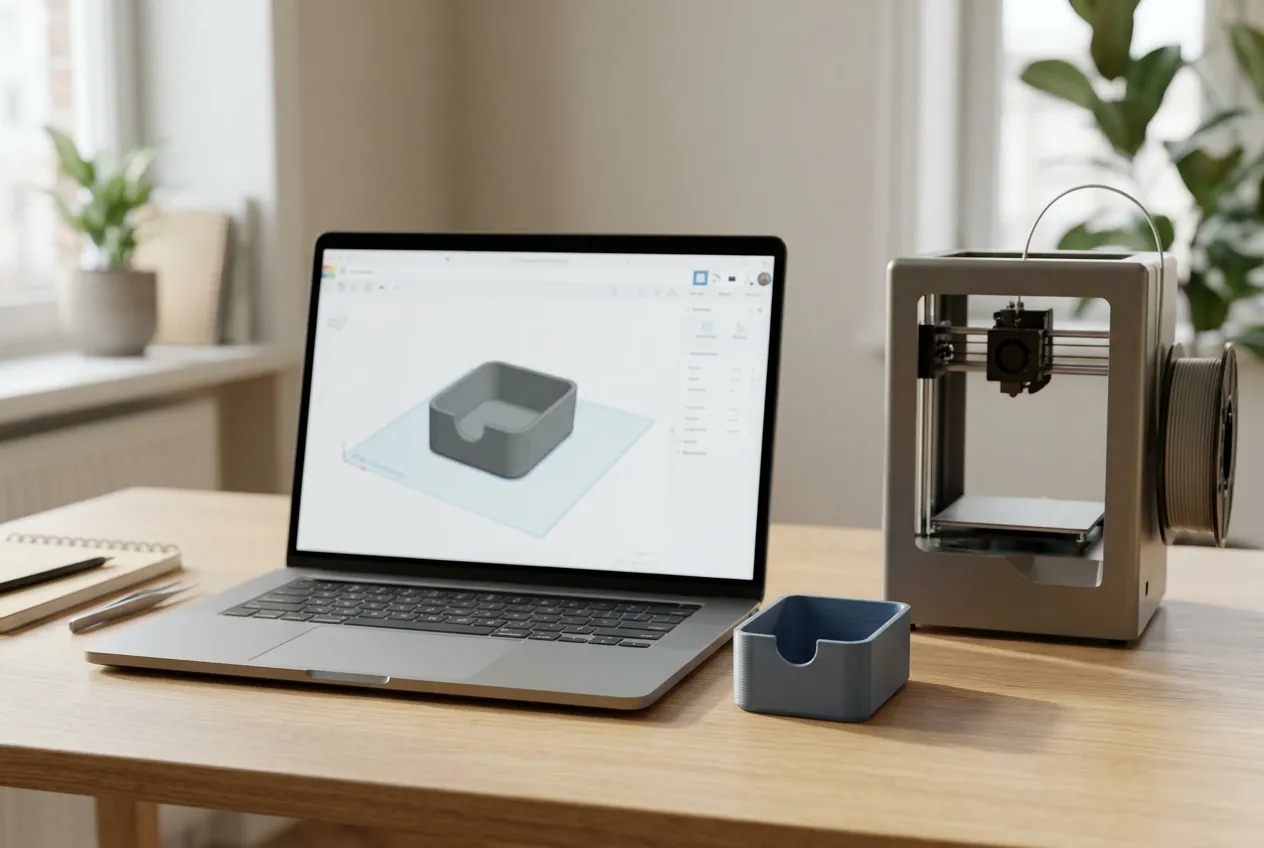
Een 3D-printer ontwerpen begint eenvoudig: je kiest een gratis model om te printen, past het aan, of tekent zelf iets in een beginnersprogramma zoals Tinkercad. Het bestand exporteer je als STL, laad je in een slicer en print je. Zelf ontwerpen kost je dus geen geld, wel een paar uur oefenen.
Wie net een 3D-printer heeft, vraagt zich snel af waar de modellen vandaan komen. Je hebt drie routes: bestaande ontwerpen downloaden, die ontwerpen aanpassen of helemaal zelf iets bedenken. In dit artikel lees je wat elke route inhoudt, welke programma’s gratis zijn en hoe je een ontwerp maakt dat ook echt goed uit de printer komt. Zoek je het grotere plaatje? Lees dan onze gids 3D-printen voor beginners.
Kort samengevat
- Er zijn drie routes: gratis modellen downloaden, een bestaand model aanpassen of zelf ontwerpen. Veel hobbyisten beginnen bij de eerste en eindigen bij de laatste.
- Tinkercad is een gratis programma in je browser dat met eenvoudige vormen werkt. Het is een goede eerste stap voor 3D-ontwerpen.
- Ontwerp met je printer in gedachten: wanddikte, overhangen en toleranties bepalen of een ontwerp goed afdrukt.
- Het bestand dat je naar een slicer stuurt, is meestal een STL-bestand.
- Controleer licenties van gedownloade modellen als je ze wilt delen of verkopen.
Hoe komt een ontwerp in je 3D-printer?
Het pad van idee naar voorwerp bestaat uit drie stappen: modelleren, slicen en printen. Volgens het artikel over 3D-printen op Wikipedia kan een model komen uit CAD-software, een 3D-scanner of fotogrammetrie op basis van gewone digitale foto’s. CAD-modellen bevatten meestal minder fouten dan gescande modellen, die vaak eerst gerepareerd moeten worden.
Daarna volgt het bestand. Het meest gebruikte bestandsformaat voor 3D-printen is STL, dat volgens dezelfde bron het oppervlak van een voorwerp opslaat als een net van driehoeken. Dat is handig om te weten: een STL-bestand bevat geen kleuren en geen eenheden, alleen vorm. Een slicer deelt het model in lagen op en maakt er de G-code van die jouw printer uitvoert. Hoe dat werkt, lees je in onze gids over de slicer.
Gratis modellen vinden voor je 3D-printer
De snelste manier om te beginnen is een bestaand model te downloaden. Er bestaan websites waar makers hun ontwerpen delen, vaak gratis. Zoek op het voorwerp dat je nodig hebt, bijvoorbeeld een beugel, een plantenpot, een sleutelhanger of een telefoonstandaard.
Let bij het kiezen op de volgende punten:
- Printbaarheid. Kies modellen waarbij andere gebruikers een foto van de gelukte print hebben geplaatst. Dat laat zien dat het ontwerp werkt.
- Printinstellingen. Veel makers vermelden de laagdikte, de vulling en of er support nodig is. Dat scheelt gokwerk.
- Beoordelingen en opmerkingen. Lees wat anderen schrijven. Een model met veel kleine problemen kost je later materiaal.
- Licentie. Veel ontwerpen mag je gebruiken voor eigen gebruik, maar niet zomaar verkopen. Kijk bij elk model naar de gekozen licentie.
Een extra tip: begin met kleine ontwerpen. Een grote print die na zes uur mislukt, kost meer materiaal en meer geduld dan een kleine. Mislukt er toch iets, dan helpt onze gids over een mislukte 3D-print.
Een model aanpassen: de tussenstap
Je hoeft niet alles opnieuw te tekenen. Veel modellen kun je aanpassen: groter of kleiner maken, een gat bijmaken, een naam toevoegen of een voorwerp in tweeën snijden zodat het op je bed past. Dit kan in de slicer of in een programma zoals Tinkercad of Blender.
Een paar voorbeelden van eenvoudige aanpassingen:
- Schalen. Maak een voorwerp 10 procent groter of kleiner. Let op dat gaten en schroefdraad dan ook veranderen.
- Gaten bijmaken of dichten. Een gat voor een schroef of een kabel kun je als vorm uit het model halen.
- Tekst toevoegen. Een naam of nummer plaats je als losse vorm op het voorwerp.
- Delen splitsen. Een te groot ontwerp snijd je in twee of meer delen en lijm je daarna weer aan elkaar.
Wie Blender wil proberen, vindt meer in onze pagina over Blender. Let op: dat is het gratis 3D-programma voor modelleren en animatie, niet het keukenapparaat.
Programma’s om zelf te ontwerpen
Er zijn veel programma’s voor 3D-ontwerpen. Ze verschillen in aanpak. Hieronder een korte kennismaking, met per programma het type ontwerper voor wie het past.
Tinkercad: de gemakkelijkste start
Volgens Wikipedia over Tinkercad is het een gratis, browsergebaseerd 3D-programma dat in 2011 verscheen en veel op scholen en in maker-gemeenschappen wordt gebruikt. Het is sinds 2013 eigendom van Autodesk. Je bouwt een model door basisvormen te combineren en met een gatvorm materiaal weg te halen. Het programma importeert STL-, OBJ- en SVG-bestanden en exporteert STL of OBJ voor 3D-printen. Daarmee is het ideaal om je eerste ontwerpen te maken. Meer lees je op onze pagina over Tinkercad.
Programma’s met een tekentraject voor technische onderdelen
Wil je onderdelen maken die ergens precies op passen, dan zijn parametrische CAD-programma’s geschikt. Je tekent een schets, geeft maten op en kunt die later aanpassen. Voorbeelden zijn Fusion 360, Onshape, FreeCAD en OpenSCAD. De voorwaarden en gratis opties van commerciële programma’s kunnen per versie en per gebruiker verschillen, dus lees de actuele licentie.
Blender voor vormen en beelden
Blender is sterk in organische vormen, zoals figuren en beeldhouwwerk. Voor technische onderdelen is het minder geschikt, omdat maten er minder vanzelfsprekend in zitten. Wie figuren wil printen, vindt hier veel mogelijkheden.
3D-ontwerpen leren
Een algemene inleiding vind je in onze pagina’s over 3D tekenen en 3D ontwerpen. Menu’s en knoppen in deze programma’s kunnen per versie verschillen. Kijk daarom bij een tutorial altijd naar de versie die de maker gebruikt.
Zo ontwerp je voor een 3D-printer
Een model dat er op het scherm goed uitziet, print niet altijd goed. Hou rekening met de eigenschappen van een FDM-printer.
Wanddikte en kleine details
Een muur van enkele tienden van een millimeter wordt door een mondstuk van bijvoorbeeld 0,4 millimeter niet goed afgedrukt. Het mondstuk is volgens het artikel over fused filament fabrication meestal tussen 0,3 en 1,0 millimeter breed. Ontwerp wanden daarom dikker dan een paar mondstukbreedtes en houd rekening met de kleinste details die je printer kan maken.
Overhangen en support
Een printer kan geen materiaal in de lucht plaatsen. Steile overhangen en zwevende delen krijgen daarom ondersteuning (support), die je later weghaalt. Volgens het artikel over slicers zijn er rooster- en boomsupports, waarbij boomsupports makkelijker te verwijderen zijn en minder filament gebruiken. Je beperkt support door het voorwerp zo te draaien of te ontwerpen dat overhangen mild zijn. Een veelgebruikte vuistregel is dat hoeken tot ongeveer 45 graden meestal zonder support lukken. Dat is een richtwaarde die per printer en materiaal verschilt.
Toleranties
Twee delen die in elkaar moeten passen, hebben ruimte nodig. Een gat is vaak iets kleiner dan ontworpen en een pen iets groter. Print een kleine testkubus of testpen om te zien hoeveel speling jouw printer nodig heeft. Noteer de uitkomst, want die geldt voor elke volgende print.
Oriëntatie op het bed
De richting waarin je een voorwerp print, bepaalt de sterkte. Lagen hechten minder goed aan elkaar dan het materiaal zelf, dus een voorwerp breekt sneller tussen de lagen. Leg een haak of beugel zo neer dat de belasting niet tussen de lagen komt.
Je ontwerp in stappen printklaar maken
- Teken of kies je model. Controleer de afmetingen met een liniaal of schuifmaat.
- Exporteer als STL. Kies een redelijke resolutie. Een extreem fijn net maakt het bestand groot zonder merkbare winst.
- Laad het in de slicer. Controleer of het model geen gaten of fouten heeft. Een slicer meldt vaak problemen.
- Kies instellingen. Laagdikte, vulling en support hangen af van het voorwerp en van het materiaal. Lees meer in onze gids over filament.
- Print een testversie. Een klein of verkleind exemplaar laat zien of er fouten in het ontwerp zitten.
- Verfijn en herhaal. Elk ontwerp wordt beter bij de tweede en derde versie.
Een eerste ontwerp in stappen: een sleutelhanger
Een sleutelhanger is een goed oefenproject, omdat hij klein is, snel print en alle basisprincipes bevat. De exacte knoppen en menu’s verschillen per programma en per versie, dus volg de stappen als algemene route.
- Begin met een platte vorm. Plaats een afgeronde rechthoek of cilinder als basis. Een dikte van enkele millimeters is stevig genoeg, als richtwaarde.
- Maak een gat voor de ring. Zet een kleine cilinder als gatvorm aan de rand, zodat er een sleutelring doorheen past. Laat rond het gat voldoende materiaal staan, anders breekt het.
- Voeg tekst of een symbool toe. Plaats een tekstvorm op het oppervlak, iets verhoogd. Kies een dikke letter: smalle lijnen printen slecht.
- Controleer de afmetingen. Kijk of het ontwerp past bij wat je wilt, bijvoorbeeld de grootte van je sleutelbos.
- Exporteer en slice. Sla het op als STL, laad het in de slicer en print het met een lage vulling.
Na dit project heb je alle stappen gedaan: vormen combineren, een gat maken, tekst toevoegen, exporteren en printen. Elk volgend ontwerp is een variant daarop. Wie meer zin heeft in ruimtelijk denken, kan daarna een houder of een behuizing op maat maken voor een voorwerp dat hij al heeft.
Veelgemaakte fouten bij het ontwerpen
- Te veel ineens. Begin met één voorwerp en leer eerst de basis. Een eerste ontwerp dat uit tien onderdelen bestaat, is meestal te veel.
- Geen maten opgeven. Meet eerst het voorwerp waar jouw ontwerp aan moet passen en teken daarna.
- Te dunne wanden. Dunne wanden breken of worden niet geprint.
- Alles in één stuk willen printen. Soms is het slimmer een model in delen te printen en te lijmen.
- Modellen verkopen zonder licentie te lezen. Dat kan juridisch problemen geven.
Veelgestelde vragen over een 3D-printer ontwerpen
Wat is het beste gratis programma om 3D te ontwerpen?
Voor beginners is Tinkercad een goede keuze: het draait in je browser en werkt met eenvoudige vormen. Wil je later nauwkeuriger werken, dan zijn parametrische programma’s zoals FreeCAD of OpenSCAD logische vervolgstappen. Kijk bij commerciële programma’s altijd naar de actuele licentie.
Waar vind ik gratis 3D-printmodellen?
Op websites waar makers hun ontwerpen delen. Zoek op het voorwerp dat je nodig hebt en kies modellen met foto’s van gelukte prints en positieve reacties. Lees altijd de licentie.
Welk bestandsformaat heb ik nodig?
Meestal STL. Dat is volgens Wikipedia het gangbare bestandsformaat voor additieve productie. Sommige slicers lezen ook andere formaten, zoals OBJ. Een slicer zet het model om in G-code.
Kan ik een 3D-printer van een foto laten printen?
Ja, met fotogrammetrie of een 3D-scanner kun je een foto of meerdere foto’s omzetten naar een model. Het resultaat heeft vaak nabewerking nodig. Een scan met een eenvoudige app is een leuk experiment, maar levert zelden een perfect model.
Hoe lang duurt het om te leren ontwerpen?
Met Tinkercad maak je binnen een paar uur je eerste eenvoudige voorwerp. Voor technische ontwerpen met maten en toleranties heb je weken tot maanden oefening nodig. Dit is een richtlijn en hangt van jouw ervaring af.
Mag ik gedownloade modellen verkopen?
Alleen als de licentie dat toestaat. Veel ontwerpen zijn gratis voor eigen gebruik, maar niet voor commercieel gebruik. Controleer de licentie bij het model.
Moet ik een model aanpassen voor mijn eigen printer?
Soms. Let op de afmetingen van je bouwvolume, de wanddikte en eventuele toleranties. Een model dat op de ene printer perfect afdrukt, vraagt op de andere kleine aanpassingen.
Is zelf 3D-ontwerpen moeilijk?
Niet moeilijk, maar het kost oefening. Begin met kleine voorwerpen en bouw op. Het helpt om eerst een bestaand model aan te passen voor je een eigen ontwerp begint.
Verder lezen
Je kunt nu een model vinden, aanpassen of zelf ontwerpen. Ga verder met deze pagina’s: