
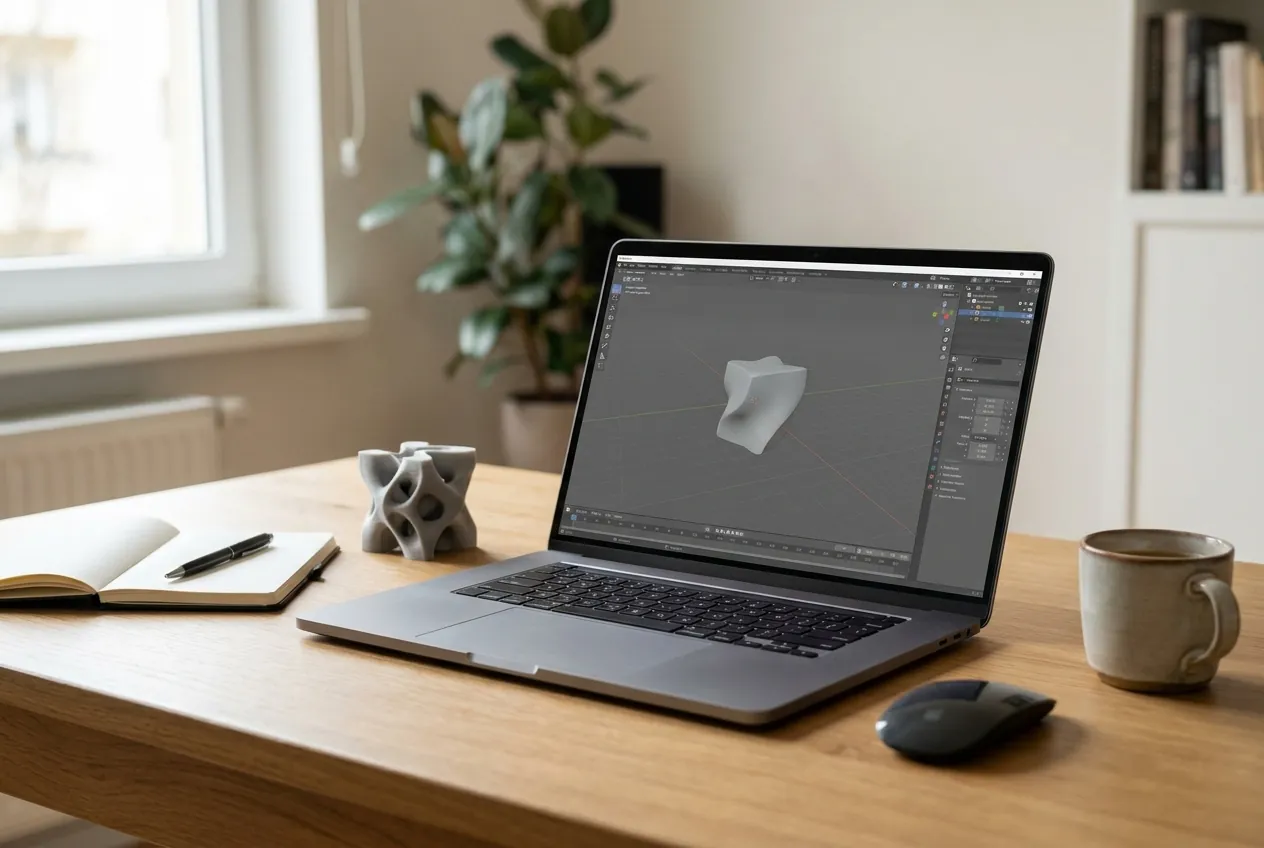
Blender is een gratis, open source programma voor 3d-modellen, animaties en renders. Je kunt er ook modellen mee maken voor je 3d printer, vooral organische vormen zoals figuren, beelden en gebogen ontwerpen. Voor precieze, technische onderdelen met exacte maten zijn programma’s als Tinkercad, Onshape of Fusion 360 vaak handiger. In dit artikel gaat het uitsluitend over Blender als 3d-programma, niet over de keukenmachine met dezelfde naam.
Blender kan overweldigend zijn: het heeft honderden knoppen en een eigen manier van werken. Toch is het een van de meest gebruikte hobbyprogramma’s voor 3d, omdat het geen cent kost. Hieronder lees je wat Blender voor 3d printen kan, waar je mee begint, wat je moet weten over maten en een geschikt model en hoe je exporteert naar een bestand dat je slicer begrijpt. Wil je eerst het grote plaatje, lees dan de uitleg over 3d printen.
Kort samengevat
- Blender is gratis en open source en kan elk 3d-model maken, van figuren tot decoratie.
- Het is sterk in organische vormen en sculpten. Voor technische onderdelen met exacte maten is CAD-software handiger.
- Voor 3d printen exporteer je een gesloten model (watertight) als STL, met de eenheden op millimeters.
- Begin met eenvoudige vormen en een korte cursus. Probeer niet meteen alles te leren.
- Twijfel je? Begin met Tinkercad voor eenvoudige ontwerpen en stap later over naar Blender.
Wat is Blender?
Volgens de officiële website van Blender is het een gratis en open source 3d-programma, dat je voor elk doel mag gebruiken, ook commercieel en voor onderwijs. Het is uitgegeven onder de GNU General Public License. Duizenden mensen hebben aan de code meegewerkt en de Blender Foundation coördineert het project. Het wordt grotendeels gefinancierd met bijdragen en donaties.
De breedte van het programma is groot. Volgens Wikipedia over Blender kun je er onder meer mee modelleren met polygonen en curves, digitaal beeldhouwen (sculpten), animeren, simuleren (zoals vloeistof, haar en kleding) en renderen. Daarnaast kan het scripts uitvoeren in Python en veel bestandsformaten importeren en exporteren, waaronder STL en OBJ. Voor 3d printen is die laatste mogelijkheid het belangrijkste.
Blender draait op Windows, macOS en Linux. Omdat het programma regelmatig nieuwe versies krijgt, kunnen menunamen, sneltoetsen en de plaats van instellingen per versie verschillen. Gebruik daarom bij elke cursus of video de versie die erbij hoort, of kijk naar de handleiding van jouw versie.
Is Blender geschikt voor 3d printen?
Ja, maar met een kanttekening. Blender is gemaakt voor kunst en animatie, niet voor technische ontwerpen die precies passen. Dat heeft gevolgen.
Waar Blender goed in is
- Organische vormen. Figuren, dieren, beelden en gebogen oppervlakken maak je makkelijk met sculpten en modelleren.
- Artistieke ontwerpen. Vazen, sieraden, decoratie en miniaturen.
- Bestaande modellen aanpassen. Je kunt een gedownload STL-bestand openen, delen weghalen, vormen toevoegen en weer exporteren.
- Gratis. Je hoeft niets te kopen en hebt geen account of licentie nodig.
Waar andere software beter in is
- Exacte maten. Een beugel van 42,5 mm met een gat van 5 mm teken je in CAD-software met maten en regels, niet in een kunstprogramma. Kijk dan naar Onshape of Fusion 360.
- Een makkelijke start. Tinkercad is veel eenvoudiger voor wie net begint en simpele vormen wil combineren.
- Parametrische ontwerpen. Als je een maat later wilt aanpassen zonder alles opnieuw te tekenen, is CAD handiger.
Een veelgebruikte aanpak is combineren: een technisch onderdeel in CAD, een organische vorm in Blender. Over de basis van een eigen ontwerp lees je meer in ons artikel over 3d printer ontwerpen.
Zo begin je met Blender
Blender leren gaat het best met kleine stappen. Dit is een logische volgorde.
- Installeer Blender. Download het van de officiële website. Het programma is gratis en je hebt geen account nodig.
- Leer de weergave. Draai, schuif en zoom in de 3d-weergave. Dat is het fundament voor al het andere.
- Maak een eenvoudig voorwerp. Begin met een kubus, een cilinder of een bol. Verplaats, schaal en draai ze.
- Leer bewerken. In de bewerkingsmodus pas je punten, randen en vlakken aan. Extruderen en afschuinen zijn handige eerste technieken.
- Probeer modifiers. Dat zijn bewerkingen die niet permanent zijn, zoals het afronden of het spiegelen van een vorm.
- Maak een eerste echt ontwerp. Bijvoorbeeld een eenvoudige houder, een sleutelhanger of een kleine vaas.
- Exporteer en print. Zet het model om naar STL en print het, zodat je ziet wat werkt.
Zoek bij elke stap een beginnerscursus of een video-reeks voor jouw versie. Er zijn veel gratis tutorials in het Nederlands en Engels.
Een goed eerste project
Kies een voorwerp dat eenvoudig te printen is: geen steile overhangs, een vlakke onderkant en niet te klein. Een sleutelhanger met een gat, een eenvoudig bakje of een bloempot zijn goede kandidaten. Je leert er alle stappen mee van tekenen tot printen, zonder dat het te ingewikkeld wordt.
Handige technieken voor modellen die je print
Een paar technieken komen bij 3d printen steeds terug. Hun namen en plaatsen in het programma kunnen per versie verschillen, dus zoek ze op in de handleiding van jouw versie.
- Spiegelen. Teken de helft van een symmetrisch voorwerp en laat het programma de andere helft spiegelen. Dat scheelt de helft van het werk en geeft een nette symmetrie.
- Wanddikte geven. Met een bewerking die een vlak dikte geeft, maak je van een dun oppervlak een massief voorwerp met een instelbare wand. Handig voor vazen en bakjes.
- Afronden. Scherpe randen breken snel en zijn lastig te printen. Een kleine afronding of afschuining maakt je model sterker en mooier.
- Samenvoegen en uitsnijden. Met zogeheten booleaanse bewerkingen tel je vormen bij elkaar op of snijd je er een gat uit.
- Sculpten. Met een digitale klei duw en trek je aan het oppervlak. Dat is een prettige manier om organische vormen te maken, maar let op dat het model niet te fijn wordt voor je printer.
Een voorbeeld: een eenvoudige vaas
Een vaas is een goed oefenproject. Begin met een cilinder, trek de bovenkant breder en de onderkant smaller, en geef het geheel een gladde, afgeronde vorm. Geef het oppervlak daarna een wanddikte van enkele millimeters en zorg dat de bodem dichtzit. Exporteer het, laad het in je slicer en print het met een lage vulling. Zo doorloop je alle stappen in een klein project. Vaak komt de vaas de eerste keer wat te dun uit; dan weet je meteen hoe belangrijk de wanddikte is.
Veelgemaakte fouten
- Het model heeft gaten of losse vlakken, waardoor de slicer foutmeldingen geeft.
- Het model heeft de verkeerde schaal doordat de eenheden niet op millimeters staan.
- Wanden en details zijn te dun voor de nozzle.
- Het model heeft veel overhangs en is niet gedraaid om steun te beperken.
- Het ontwerp is te ingewikkeld voor een eerste project, waardoor je afhaakt.
Waar leer je het?
Er zijn veel gratis cursussen en video’s voor beginners. Kies er een die bij jouw versie past en doe de oefeningen zelf mee in plaats van alleen kijken. De handleiding op de website van Blender is een betrouwbare naslag, en de gemeenschap beantwoordt vragen op forums. Neem de tijd: een paar uur per week is genoeg om in een paar weken je eerste eigen ontwerp te printen.
Wat moet je weten over Blender en je 3d printer?
Een model dat er op het scherm goed uitziet, is niet altijd printbaar. Dit zijn de punten waar je op moet letten.
Eenheden en schaal
Een 3d printer rekent in millimeters. Zet daarom de eenheden in Blender op millimeters, en controleer de afmetingen van je model. Een veelgemaakte fout: het model is in Blender-eenheden bedacht en wordt in je slicer ineens 1000 keer te groot of te klein. Meet het model in de slicer na, voordat je print.
Een gesloten model
Een model voor 3d printen moet een gesloten oppervlak hebben, zonder gaten en zonder losse vlakken, zodat de slicer weet wat binnen en buiten is. Deze eigenschap heet watertight of manifold. Blender kan modellen met gaten of dubbele vlakken maken, dus controleer je ontwerp. Er bestaan hulpmiddelen en add-ons die op zulke fouten controleren; welke je gebruikt en hoe ze heten, kan per versie verschillen. Veel slicers waarschuwen ook voor fouten en kunnen kleine problemen automatisch repareren.
Wanddikte en details
Een te dunne wand of een te klein detail wordt niet geprint of breekt. De minimale dikte hangt af van je printer, je nozzle en je materiaal. Als richtwaarde: houd wanden dikker dan twee keer de nozzlebreedte, dus ruim een millimeter bij de gebruikelijke nozzle van 0,4 mm. Test dit voor je eigen printer met een testmodel.
Overhangs en steunen
Een filamentprinter kan niet in de lucht printen. Volgens Wikipedia over fused filament fabrication zijn overhangs beperkt door hellingshoek, en zijn grote vrijhangende delen zonder steun niet te printen. Ontwerp daarom met schuine vlakken of draai je model zo dat er weinig steun nodig is. Meer over het programma dat dat regelt, lees je in ons overzicht van de slicer.
Exporteren naar STL
Als je model klaar is, exporteer je het naar een bestand dat je slicer kan lezen. Dat is meestal STL, een formaat dat alleen de vorm van het oppervlak bevat. Volgens Wikipedia ondersteunt Blender STL naast onder meer OBJ, FBX en glTF.
De stappen zijn in grote lijnen:
- Selecteer het model of de onderdelen die je wilt printen.
- Kies de exportfunctie voor STL in het bestandsmenu. De exacte plek en de opties hangen af van je versie.
- Controleer de eenheden en de schaal in de exportopties.
- Sla het bestand op en open het in je slicer.
- Kijk of de afmetingen kloppen en of de slicer geen foutmeldingen geeft.
Gaat er iets mis, dan is dat bijna altijd een schaalprobleem of een gat in het model. Bekijk eerst de maten in de slicer.
Computer en alternatieven
Welke computer heb je nodig?
Blender draait op een gewone computer, maar het heeft het liefst een redelijk recente processor en een videokaart. Voor eenvoudige modellen voor 3d printen is dat niet kritiek: een gemiddelde laptop volstaat. Voor zware sculpts of renders heb je meer vermogen nodig. Controleer de actuele systeemeisen op de website van Blender, want die veranderen met elke versie.
Een muis met scrollwiel maakt het werk veel prettiger dan een touchpad. Een tekentablet is leuk als je wilt sculpten, maar niet nodig om te beginnen.
Alternatieven voor Blender
Past Blender niet bij je project, dan zijn er andere keuzes.
- Tinkercad. Gratis, in je browser en heel eenvoudig. Goed voor eerste ontwerpen van basisvormen.
- Onshape. Gratis CAD in je browser voor niet-commercieel gebruik, met maten en regels.
- Fusion 360. Een krachtig programma met een gratis versie voor persoonlijk gebruik, onder voorwaarden.
- FreeCAD en OpenSCAD. Gratis open source programma’s voor technisch en geprogrammeerd ontwerpen.
Je hoeft maar één programma te kiezen. Begin met wat past bij wat je wilt maken, en voeg later iets toe.
Veelgestelde vragen over Blender
Is Blender gratis?
Ja. Volgens de website van Blender is het gratis en open source, en je mag het voor elk doel gebruiken, ook commercieel en voor onderwijs.
Kan ik Blender gebruiken voor 3d printen?
Ja. Je modelleert in Blender en exporteert het model als STL of OBJ naar je slicer. Het past vooral bij organische vormen en minder bij technische onderdelen met exacte maten.
Is Blender moeilijk om te leren?
Het heeft een steile leercurve, omdat het zoveel kan. Met kleine stappen, een goede beginnerscursus en eenvoudige projecten kom je een heel eind. Voor een snellere start kies je Tinkercad.
Wat is het verschil tussen Blender en Tinkercad?
Tinkercad is een eenvoudig programma in je browser waarmee je basisvormen combineert. Blender is een uitgebreid programma voor allerlei 3d-werk, met veel meer vrijheid maar ook veel meer te leren.
Hoe exporteer ik uit Blender naar mijn 3d printer?
Je exporteert het model als STL, laadt dat bestand in je slicer en laat de slicer printinstructies maken. De eenheden moeten op millimeters staan, en het model moet een gesloten oppervlak hebben.
Waarom is mijn model te groot of te klein in de slicer?
Meestal door een verschil in eenheden. Zet in Blender de eenheid op millimeters en controleer de afmetingen in je slicer voordat je print.
Heb ik een sterke computer nodig voor Blender?
Voor eenvoudige modellen voor 3d printen volstaat een gewone recente computer. Voor zware sculpts of renders heb je meer vermogen nodig. Kijk bij de systeemeisen op de website van Blender.
Welke versie van Blender moet ik gebruiken?
Gebruik de nieuwste stabiele versie van de website. Volg een cursus die bij jouw versie past, omdat menu’s en sneltoetsen kunnen verschillen.
Verder lezen
Wil je meer weten over ontwerpen en software? Dit helpt je verder: