
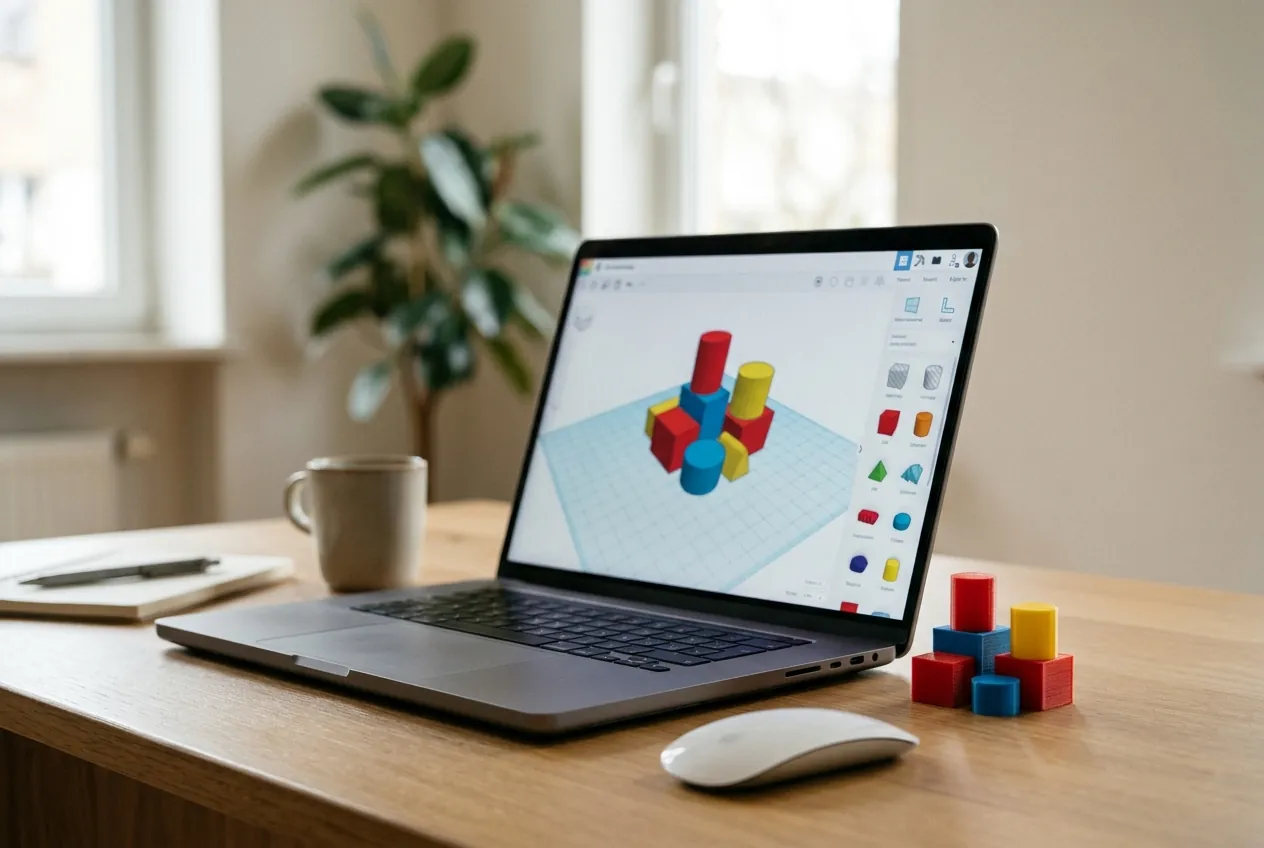
Tinkercad is een gratis 3d-ontwerpprogramma dat je in je browser gebruikt en waarmee je met basisvormen een eigen ontwerp voor je 3d printer maakt. Je sleept blokken, cilinders en andere vormen op een werkvlak, zet ze aan elkaar of maakt er gaten van, en exporteert het resultaat als STL-bestand voor je slicer. Je hoeft niets te installeren en het is bedoeld voor beginners. Voor ingewikkelde technische onderdelen met exacte maten is het minder geschikt.
Wie net een 3d printer heeft, zit al snel met de vraag hoe je zelf iets ontwerpt in plaats van alleen andermans bestanden te printen. Het programma is voor veel mensen het antwoord, omdat je binnen een uur je eerste voorwerp hebt. In dit artikel lees je wat Tinkercad is, hoe je begint, een eerste ontwerp stap voor stap, hoe je het exporteert en waar de grenzen liggen. Wil je eerst het grote plaatje, lees dan onze uitleg over 3d printen en het artikel over 3d printer ontwerpen.
Kort samengevat
- Het is een gratis, browsergebaseerd 3d-programma van Autodesk, gemaakt voor beginners, scholen en makers.
- Je bouwt een ontwerp door vormen te combineren die je als massief of als gat markeert.
- Je kunt bestanden importeren (STL, OBJ, SVG) en exporteren als STL of OBJ voor je slicer.
- Voor precieze, technische onderdelen met maten en regels is CAD als Onshape of Fusion 360 geschikter.
- Je hebt een account nodig om je werk op te slaan. De details van inloggen kunnen veranderen, dus volg de aanwijzingen op de site.
Wat is Tinkercad?
Volgens Wikipedia over Tinkercad is Tinkercad een gratis, browsergebaseerd programma voor 3d-modellen, dat eigendom is van Autodesk. Het is populair in het onderwijs en bij beginnende makers, en wordt vaak gebruikt om modellen voor 3d printen te ontwerpen. Het werd in 2011 gelanceerd en kwam na een aankondiging in 2013 bij Autodesk terecht.
Het werkt anders dan een tekenprogramma. In plaats van lijnen te tekenen, combineer je vooraf gemaakte vormen. Je geeft een vorm de eigenschap massief of gat. Een massieve vorm voegt materiaal toe, een gat haalt het weg. Zo maak je met een cilinder en een kubus al snel een mok, een sleutelhanger of een telefoonstandaard. Volgens Wikipedia kan Tinkercad ook STL-, OBJ- en SVG-bestanden importeren en STL of OBJ exporteren. Ook kun je eigen vormgeneratoren in JavaScript schrijven.
Tinkercad bestaat uit meer dan alleen 3d-ontwerp. Er is een onderdeel voor elektronica, waarmee je schakelingen in de browser simuleert, met onder meer een Arduino Uno, een micro:bit en ATtiny-chips. Je kunt programmeren met blokken of met tekst. Dat past bij de hobby’s elektronica en Arduino die je elders in dit kenniscentrum vindt. In dit artikel gaat het om het ontwerpgedeelte.
Is Tinkercad gratis?
Ja, Tinkercad is gratis te gebruiken. Een account is nodig om je werk te bewaren. Volgens Wikipedia is het een gratis programma, maar voorwaarden en functies kunnen veranderen. Kijk daarom voor de actuele voorwaarden op de officiële site van Tinkercad. Vraag je je af wat Tinkercad kost, dan is het antwoord voor het ontwerpen: niets, en je hoeft ook niets aan te schaffen om het te gebruiken. De kosten zitten in de printer en het filament, zie wat 3d printen kost.
Beginnen met Tinkercad
Je begint met een account. Je opent de website van Tinkercad in je browser, maakt een account aan of logt in, en komt in een overzicht waar je ontwerpen worden bewaard. Hoe het inloggen precies werkt, wisselt: het gebeurt meestal met een Autodesk-account, soms via een school of een andere dienst. Volg de aanwijzingen op het scherm. Een programma hoef je niet te installeren, want het draait in de browser.
Taal
Of Nederlands als taal beschikbaar is, zie je in de instellingen van het programma; dat kan per versie verschillen. Veel van de beste tutorials staan in het Engels. Gelukkig zijn de namen van de vormen en functies vrij eenvoudig, dus je kunt ze goed volgen. Menunamen kunnen per versie verschillen.
Het werkvlak
Je ziet een blauw raster, het werkvlak, en rechts een bibliotheek met vormen. Je sleept een vorm op het vlak, klikt hem aan, en past maten, hoogte en kleur aan met de handvatten en het invoerveld. Met de muis draai je de weergave. Voor ontwerpen die op een printer passen, is het raster je meetlat: het geeft de maten in millimeters weer, en die kun je aanpassen.
Je eerste ontwerp: een sleutelhanger
Een sleutelhanger is een perfect beginproject: klein, snel te printen en je leert alle basishandelingen.
- Maak een nieuw ontwerp. Kies de optie om een nieuw ontwerp te starten.
- Plaats een vorm. Sleep een afgeronde balk (of een gewone kubus) op het werkvlak. Maak hem bijvoorbeeld 50 mm lang, 25 mm breed en 4 mm hoog.
- Voeg een gat toe. Sleep een cilinder naar het werkvlak, markeer hem als gat, maak hem 5 mm breed en schuif hem naar een uiteinde van de balk. Zorg dat hij de balk helemaal doorsnijdt.
- Voeg een letter of vorm toe. Gebruik de tekstvorm voor een naam of initialen. Maak de tekst massief, laat hem 2 mm uit de balk steken en plaats hem in het midden.
- Groepeer alles. Selecteer alle vormen en gebruik de functie om ze te groeperen. Het gat wordt nu uit de balk gehaald, en de tekst smelt samen met het geheel.
- Controleer de maten. Kijk of het geheel de gewenste afmetingen heeft en of de tekst niet te klein is voor je nozzle.
- Exporteer. Zie het volgende hoofdstuk.
Vaak vergeet je een gat precies door de balk te laten gaan, of is de tekst te dun. Een proefprint laat je dat meteen zien. Als richtwaarde: houd details en wanden minstens zo’n 1 mm dik bij een gewone nozzle van 0,4 mm.
Handige basishandelingen
- Uitlijnen. Met de uitlijnfunctie zet je vormen netjes in het midden of op één lijn.
- Duplicaten. Kopieer en plak een vorm om dezelfde eigenschap vaker te gebruiken.
- Werkvlak verplaatsen. Met de liniaal plaats je een meetpunt en lees je afstanden af.
- Ongedaan maken. Een fout is zo hersteld. Bewaar je werk regelmatig.
- Kleuren. Kleuren zijn voor het oog, de printer maakt er geen onderscheid in, tenzij je meerdere kleuren print.
Exporteren en printen
Als je ontwerp klaar is, exporteer je het. Volgens Wikipedia kan Tinkercad exporteren als STL of OBJ. Voor 3d printen is STL het gebruikelijke formaat: het bevat de vorm van het oppervlak, zonder kleur.
De stappen in grote lijnen:
- Open je ontwerp en kies de exportfunctie.
- Kies STL als formaat.
- Sla het bestand op je computer op.
- Open het in je slicer en kijk of de afmetingen kloppen.
- Kies materiaal en kwaliteit, laat de slicer printinstructies maken en print.
Welk programma dat is en wat het doet, lees je in ons overzicht van de slicer. De menunamen en opties in Tinkercad kunnen veranderen, dus zoek bij twijfel de actuele hulp op de site.
Een bestaand STL-bestand bewerken
Een STL-bestand dat je ergens hebt gedownload, kun je in Tinkercad importeren en aanpassen: een gat toevoegen, een stuk wegsnijden of een naam erop zetten. Volgens Wikipedia kun je STL importeren. Houd er rekening mee dat complexe modellen met veel vlakjes traag kunnen worden in de browser, en dat Tinkercad niet is gemaakt voor ingewikkelde bewerkingen van gescande of organische modellen. Daarvoor is Blender geschikter.
Een tweede project: een telefoonstandaard
Heb je de sleutelhanger geprint, ga dan door met iets dat een functie heeft. Een telefoonstandaard bestaat uit een voet, een achterwand onder een hoek en een lipje aan de voorkant. Maak de voet van een brede, platte balk, zet er een schuine plaat op en snijd met een gat of een uitsparing ruimte voor de oplaadkabel. Meet je telefoon met een schuifmaat en maak de sleuf iets breder, zodat hij er makkelijk in past, ook met een hoesje. Print de standaard zo dat hij plat op het bed staat.
Je ziet bij zo’n ontwerp meteen hoe belangrijk maten zijn. Werk daarom met een paar vaste getallen en schrijf ze op. Wil je later een andere telefoon gebruiken, dan pas je de sleuf aan en print je opnieuw. Die flexibiliteit is een van de grote voordelen van zelf ontwerpen.
Veelgemaakte fouten
- Een gat dat niet helemaal door het model gaat. Maak het gat altijd iets langer dan de dikte van het voorwerp.
- Vormen die net niet aansluiten. Twee vormen die elkaar nauwelijks raken, vallen na het printen uit elkaar. Laat ze overlappen.
- Te kleine tekst. Letters van een millimeter of twee zijn niet te printen. Maak tekst groter en dikker.
- Alles op het werkvlak zwevend laten. Zorg dat het onderste deel van je model het vlak raakt.
- Geen proefprint. Print een klein stuk van het ontwerp voordat je een lange print start.
Tinkercad op school en met kinderen
Omdat het programma eenvoudig is, wordt het veel gebruikt in het onderwijs en door ouders die samen met hun kinderen willen ontwerpen. Je hoeft geen technische kennis te hebben. Het geeft kinderen meteen resultaat: het ontwerp op het scherm wordt een voorwerp dat ze kunnen vasthouden. Let wel op de veiligheid bij het printen zelf: een printer heeft hete onderdelen, dus laat jonge kinderen niet alleen bij de printer.
Wat kan Tinkercad niet?
Het is bewust eenvoudig. Dat betekent dat je tegen grenzen aanloopt.
- Complexe organische vormen. Een gezicht of een dier maak je beter in een sculptprogramma.
- Parametrisch ontwerpen. Je kunt niet zomaar een maat later aanpassen zodat alles meebeweegt, zoals in CAD.
- Grote, complexe modellen. Met veel onderdelen wordt het traag.
- Precieze technische tekeningen. Voor passingen met kleine toleranties is CAD handiger.
Heb je die grenzen bereikt, dan is het tijd voor een ander programma. Onshape is gratis CAD in de browser voor niet-commercieel gebruik, en Fusion 360 heeft een gratis versie voor persoonlijk gebruik onder voorwaarden. Voor elk van die programma’s geldt dat de leercurve steiler is dan bij Tinkercad.
Tips voor je ontwerpen
- Begin klein. Ontwerp iets van een paar centimeter dat in een half uur print.
- Houd rekening met je printer. Een filamentprinter kan niet in de lucht printen. Ontwerp zo dat het model op een platte kant staat.
- Denk aan toleranties. Een deel dat in een ander moet passen, maak je meestal een fractie ruimer, vaak ongeveer een paar tienden millimeter. Dit verschilt per printer, dus test het met een proefstuk.
- Meet na. Gebruik een schuifmaat om te controleren of je ontwerp klopt met het voorwerp waar het bij hoort.
- Print een test. Een snelle, kleine proefversie bespaart je een lange mislukte print.
- Bewaar versies. Maak een kopie van je ontwerp voordat je grote wijzigingen doet.
- Kijk naar voorbeelden. De gebruikersgemeenschap deelt veel ontwerpen die je kunt aanpassen.
Veelgestelde vragen over Tinkercad
Wat is Tinkercad?
Tinkercad is een gratis, browsergebaseerd 3d-ontwerpprogramma van Autodesk. Je bouwt een model door basisvormen te combineren als massief of als gat en exporteert het als STL voor je 3d printer.
Is Tinkercad gratis?
Ja, je kunt het gratis gebruiken. Je hebt een account nodig om je werk op te slaan. Voorwaarden kunnen veranderen, dus kijk op de officiële site voor de actuele situatie.
Hoe log ik in bij Tinkercad?
Via de website van Tinkercad, meestal met een Autodesk-account of via je school. De precieze manier van inloggen verandert wel eens, dus volg de aanwijzingen op de site.
Is er een Tinkercad app of Nederlandse versie?
Tinkercad draait in je browser, dus een aparte app is niet nodig. Of een Nederlandstalige interface beschikbaar is, zie je in de instellingen. Veel tutorials staan in het Engels.
Kan ik een STL-bestand bewerken in Tinkercad?
Ja, je kunt STL-bestanden importeren, onderdelen toevoegen of wegsnijden en weer exporteren. Voor erg complexe modellen is Tinkercad minder geschikt.
Wat kan ik met Tinkercad ontwerpen?
Sleutelhangers, houders, standaards, eenvoudige behuizingen, speelgoed, namen en eenvoudige onderdelen. Voor technische onderdelen met exacte maten en voor organische vormen zijn andere programma’s beter.
Is Tinkercad geschikt voor volwassenen?
Zeker. Tinkercad is populair bij scholen, maar ook bij veel hobbyisten die snel iets willen ontwerpen. Als je meer wilt, stap je later over op CAD of Blender.
Kan ik met Tinkercad ook elektronica leren?
Ja. Tinkercad heeft een onderdeel waarmee je schakelingen simuleert, onder meer met Arduino. Je programmeert met blokken of tekst. Dat is een veilige manier om te oefenen voor je met echte onderdelen werkt.
Verder lezen
Wil je meer weten over ontwerpen en software? Dit helpt je verder: