
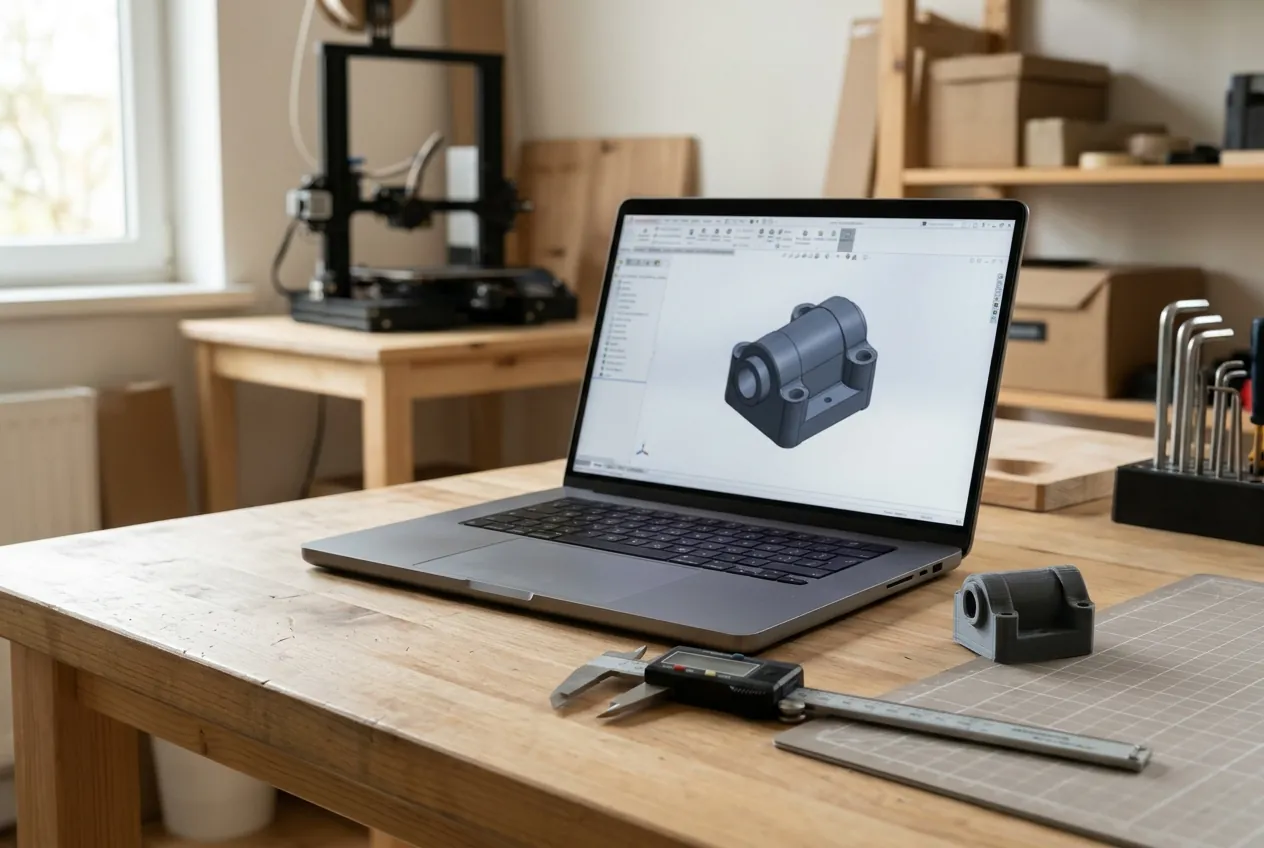
Fusion 360 is een uitgebreid ontwerpprogramma van Autodesk voor CAD, CAM en simulatie waarmee je onderdelen met exacte maten tekent, en het heeft een gratis versie voor persoonlijk, niet-commercieel gebruik. Je gebruikt het om onderdelen te ontwerpen die je daarna print met je 3d printer of frees op een CNC-machine. Het is krachtiger dan Tinkercad en bekender onder hobbyisten dan veel andere CAD-programma’s, maar je hebt wel tijd nodig om het te leren. Voorwaarden, abonnementen en zelfs de naam kunnen veranderen, dus controleer de actuele situatie bij Autodesk.
Wil je meer dan simpele blokken en zoek je een programma dat meegroeit met je hobby, dan komt Fusion 360 snel langs. In dit artikel lees je wat het is, wat het kost en wat de gratis versie inhoudt, wat je ermee kunt, hoe je als beginner start, hoe je een eerste onderdeel ontwerpt en hoe je het naar je printer brengt. Wil je eerst het grote plaatje, lees dan onze uitleg over 3d printen en het artikel over 3d printer ontwerpen.
Kort samengevat
- Fusion 360 is professionele CAD/CAM-software van Autodesk, inmiddels ook onder de naam Autodesk Fusion bekend.
- Er is een gratis, beperkte versie voor persoonlijk, niet-commercieel gebruik thuis. Controleer de actuele voorwaarden en beperkingen.
- Het is nauwkeurig en geschikt voor technische onderdelen, maar moeilijker dan Tinkercad.
- Je exporteert je ontwerp als STL (of 3MF) voor je slicer, of gebruikt de CAM-functies voor frezen.
- Onshape is een alternatief in je browser met andere voorwaarden, Blender is beter voor organische vormen.
Wat is Fusion 360?
Volgens Wikipedia over Autodesk Fusion, voorheen Fusion 360, is het een Autodesk-programma dat meerdere vakgebieden dekt: CAD (ontwerp), CAM (productie met machines) en CAE (simulatie). De manufacturing-gereedschappen omvatten frezen, draaien en additieve productie, wat 3d printen is. Ook zit er ontwerp van elektronica in, zoals schema’s en printplaten. Het programma maakt gebruik van de cloud en kent een webversie.
Fusion 360 werkt op Windows en macOS en in de browser. Volgens dezelfde bron bieden Android en iOS vereenvoudigde apps om modellen te bekijken. Een officiële Linuxversie noemt de bron niet, dus gebruikers van Linux kijken naar de browserversie of een ander programma. Controleer dat altijd bij Autodesk.
Net als bij andere CAD-software teken je eerst een schets met maten en maak je daar een 3d-vorm van. Pas je later een maat aan, dan past het model zich aan. Daardoor is het geschikt voor onderdelen die precies moeten passen: beugels, behuizingen, tandwielen en mallen. Het is een andere werkwijze dan Tinkercad, waar je vormen op elkaar zet.
De naam
Je ziet zowel Fusion 360 als Autodesk Fusion. Wikipedia meldt dat het programma vroeger Fusion 360 heette. De meeste zoekopdrachten, cursussen en video’s gebruiken nog de oude naam. In dit artikel gebruiken we die ook. Hetzelfde programma, andere naam.
Wat kost Fusion 360? Is het gratis?
Dit is de meest gestelde vraag. Volgens Wikipedia is Fusion een betaald abonnementsprogramma, maar is er een gratis, beperkte persoonlijke versie voor thuisgebruik zonder commercieel doel. Er zijn ook gratis opties voor startende bedrijven en voor studenten en docenten, en betaalde uitbreidingen met geavanceerde gereedschappen.
Wat dat precies inhoudt, verandert met de tijd. Gratis betekent hier: voor je eigen hobby, niet voor werk waarmee je geld verdient. Aan de persoonlijke versie zitten beperkingen in functies en bestanden. Welke dat zijn en hoe je jaarlijks verlengt, lees je op de website van Autodesk, want daar staan de actuele voorwaarden. Wij noemen geen bedragen of aantallen, omdat die snel veranderen.
Student of docent
Als je student of docent bent, kun je via de onderwijsvoorwaarden van Autodesk een gratis versie krijgen. Je moet je status kunnen aantonen. Controleer ook hier de actuele regels op de officiële site.
Voor een bedrijf of een webshop
Print en verkoop je ontwerpen, bijvoorbeeld via een webshop of Etsy, dan is dat commercieel gebruik. De gratis persoonlijke versie is daar niet voor bedoeld. Lees de voorwaarden zorgvuldig of kies een programma met een duidelijke commerciële licentie. De kosten voor je hobby als geheel lees je in ons artikel over wat 3d printen kost.
Wat kun je met Fusion 360?
Het gereedschap is breed. Voor een hobbyist met een 3d printer zijn dit de belangrijkste onderdelen.
- Ontwerpen (CAD). Schetsen, 3d-vormen, samenstellingen van meerdere onderdelen en tekeningen. Hiermee ontwerp je je eigen onderdelen.
- Samenstellingen. Je kunt onderdelen virtueel aan elkaar koppelen en controleren of ze passen en bewegen.
- Productie (CAM). Hiermee maak je instructies voor een CNC-frees. Lees meer over frezen in het cluster over CNC bij ons overzicht van 3d printen en digitaal maken.
- Simulatie. Controleren of een onderdeel belasting aankan.
- Elektronica. Schema’s en printplaten ontwerpen, volgens Wikipedia.
- Cloudopslag en samenwerken. Je ontwerpen staan online en je kunt ze delen.
Voor de meeste beginners is alleen het ontwerpgedeelte relevant. De rest ontdek je later, als je het nodig hebt. Dat is meteen een tip: laat je niet afschrikken door het aantal knoppen.
Zo begin je met Fusion 360
- Kies de juiste versie. Ga naar de website van Autodesk en zoek de persoonlijke versie als je het voor hobby wilt gebruiken. Volg de aanwijzingen op het scherm.
- Installeer en log in. Je hebt een Autodesk-account nodig. De exacte stappen kunnen wisselen.
- Stel eenheden in. Gebruik millimeters.
- Leer de basis. Volg een beginnerscursus of een reeks video’s. Er zijn veel gratis tutorials, vaak in het Engels. Zoek er een voor jouw versie, want menu’s en knoppen kunnen veranderen.
- Ontwerp een eenvoudig onderdeel. Zie het volgende hoofdstuk.
- Print het. Exporteer, slice en print.
Een computer met een redelijke processor en videokaart helpt. Controleer de actuele systeemeisen bij Autodesk. Een muis met scrollwiel werkt veel prettiger dan een touchpad.
Een cursus of zelf leren?
Zoek je een Fusion 360 cursus, dan zijn er twee routes. De eerste is gratis: video’s en de eigen leerbronnen van Autodesk, plus veel tutorials van makers. De tweede is een betaalde cursus, online of op locatie, met een vaste volgorde en feedback. Voor de meeste hobbyisten volstaat de gratis route, mits je discipline hebt. Kies een beginnersserie die precies de versie behandelt die je gebruikt, en bouw alles na op je eigen scherm. Kijken alleen is niet genoeg: je leert CAD door te doen.
Een goede opzet is: een uur per week, één klein project per week. Begin met een blokje met een gat, daarna een bakje, daarna een deksel dat erop past. Na vier of vijf weken heb je een gevoel voor schetsen, maten en uitrekken.
Veelgemaakte fouten van beginners
- Schetsen die niet vastliggen. Als een schets nog beweegt, verandert hij onverwacht bij een aanpassing. Geef alle maten en relaties aan.
- Alles in één schets. Splits een ontwerp in meerdere eenvoudige stappen, zodat je een stap kunt aanpassen zonder alles opnieuw te doen.
- Eenheden vergeten. Controleer of je in millimeters werkt, anders is je onderdeel ineens veel te groot of klein.
- Niet printbaar ontwerpen. Zware overhangs, te dunne wanden en scherpe randen veroorzaken problemen. Zie 3d printer ontwerpen.
- De licentie niet lezen. Verkoop je later je prints, dan past de persoonlijke versie niet. Lees de voorwaarden voordat je erop bouwt.
Fusion 360 voor een laser, CNC of printer
Omdat het programma ook productiegereedschap heeft, kun je dezelfde ontwerpen voor meerdere machines gebruiken. Een onderdeel dat je print, kun je ook uit hout of aluminium frezen als je een CNC-machine hebt. Een tekening kun je gebruiken om iets te lasersnijden. Voor beginners met alleen een printer is dat niet nodig, maar het is een reden waarom Fusion 360 populair blijft bij hobbyisten die meer machines krijgen. Alles wat je nu leert over schetsen en maten, kun je later hergebruiken.
Je eerste ontwerp: een eenvoudige houder
Een houder voor een kabel of een stift is een goed beginproject. Je leert schetsen, uittrekken en maten vastleggen.
- Start een nieuw ontwerp. Maak een nieuw document aan en kies een vlak om op te tekenen.
- Teken een schets. Teken een rechthoek van bijvoorbeeld 40 bij 25 mm en geef de zijden maten.
- Maak er een vorm van. Trek de schets uit tot een hoogte van 30 mm.
- Hol hem uit. Snijd een gat in de bovenkant, zodat een bakje ontstaat met een wand van 2 mm.
- Rond de randen af. Dat maakt het model sterker en mooier.
- Controleer de maten. Meet nogmaals met het meetgereedschap in het programma.
- Exporteer. Zie het volgende hoofdstuk.
Je merkt snel hoe handig het is dat maten aanpasbaar blijven. Wil je de houder breder? Verander één getal en alles volgt.
Tips voor beginners
- Schets volledig vast. Geef alle maten en relaties aan, zodat de schets niet verschuift.
- Bouw stap voor stap. Maak een kleine vorm en voeg daarna details toe. Dat is makkelijker te herstellen dan een groot ontwerp in één keer.
- Gebruik parameters. Je kunt belangrijke maten als variabelen vastleggen. Dan pas je een maat op één plek aan.
- Houd rekening met je printer. Overhangs, wanddikte en toleranties tellen mee. Als richtwaarde maak je gaten ongeveer 0,2 tot 0,4 mm ruimer dan het onderdeel dat erin moet. Test dit voor je eigen printer.
- Bewaar versies. Maak regelmatig een kopie of gebruik de geschiedenis van het programma.
Exporteren naar je printer
Als je ontwerp klaar is, exporteer je het voor je slicer. Het gebruikelijke formaat is STL. Veel slicers lezen ook 3MF, dat extra informatie meeneemt. Welke formaten beschikbaar zijn en waar je ze vindt, hangt af van je versie.
De stappen in grote lijnen:
- Selecteer het onderdeel dat je wilt printen.
- Kies de exportfunctie of de functie om te printen als 3d-object.
- Kies STL (of 3MF) en een goede kwaliteit, zodat ronde vormen glad worden.
- Sla het bestand op en open het in je slicer, waarover je meer leest in ons artikel over de slicer.
- Controleer de afmetingen en print.
Een bestaand STL-bestand bewerken
Veel mensen willen een gedownload model aanpassen. Fusion 360 is gemaakt voor eigen ontwerpen, niet voor het bewerken van STL-bestanden. Een STL bestaat uit driehoekjes en niet uit de schetsen en vormen waar CAD mee werkt. Het kan, maar het is omslachtig en de uitkomst is vaak niet mooi. Is het een eenvoudige aanpassing, zoals een gat of een stuk weg, dan is Tinkercad of Blender meestal handiger.
Fusion 360 of een alternatief?
Het beste programma hangt af van wat je maakt.
| Programma | Past bij | Let op |
|---|---|---|
| Tinkercad | Eerste ontwerpen met blokken | Beperkte precisie |
| Onshape | Technische onderdelen in de browser | Gratis abonnement vraagt openbare documenten |
| Fusion 360 | Technisch ontwerp en frezen | Persoonlijke versie met beperkingen en voorwaarden |
| Blender | Organische vormen en kunst | Minder geschikt voor exacte maten |
| FreeCAD en OpenSCAD | Gratis open source CAD | Minder gebruiksvriendelijk |
Een uitgebreide hobbyist gebruikt vaak twee programma’s. Begin met één, en voeg een tweede toe als je tegen een grens aanloopt.
Veelgestelde vragen over Fusion 360
Is Fusion 360 gratis?
Er is een gratis, beperkte persoonlijke versie voor thuisgebruik zonder commercieel doel. De voorwaarden en beperkingen kunnen veranderen, dus controleer de actuele situatie bij Autodesk.
Wat kost Fusion 360?
Het is een betaald abonnement, behalve de gratis persoonlijke versie en de opties voor onderwijs en startende bedrijven. Bedragen veranderen, dus kijk op de website van Autodesk.
Kan ik Fusion 360 gebruiken voor mijn webshop?
Verkoop je geprinte ontwerpen, dan is dat commercieel gebruik en past de persoonlijke versie niet. Lees de licentievoorwaarden of kies een commerciële licentie.
Werkt Fusion 360 online of op Linux?
Volgens Wikipedia is er een webversie in de browser en draait het programma op Windows en macOS. Een officiële Linuxversie wordt niet genoemd. Controleer de actuele mogelijkheden bij Autodesk.
Is Fusion 360 geschikt voor beginners?
Ja, met geduld. Het is moeilijker dan Tinkercad, maar er zijn veel gratis cursussen. Begin met een eenvoudig onderdeel en bouw op.
Heb ik Fusion 360 nodig voor een 3d printer?
Nee. Voor eenvoudige ontwerpen is Tinkercad genoeg, en voor kant-en-klare modellen heb je geen ontwerpprogramma nodig. Fusion 360 is handig als je eigen technische onderdelen wilt ontwerpen.
Kan ik met Fusion 360 ook frezen?
Ja, het programma heeft CAM-functies voor het maken van frees- en draaiinstructies. Dat is een onderdeel dat je pas gebruikt als je een CNC-machine hebt.
Hoe exporteer ik naar mijn 3d printer?
Als STL of 3MF. Kies de exportfunctie, sla het bestand op en open het in je slicer. Controleer de afmetingen voor je print.
Verder lezen
Wil je meer weten over ontwerpen en software? Dit helpt je verder: