
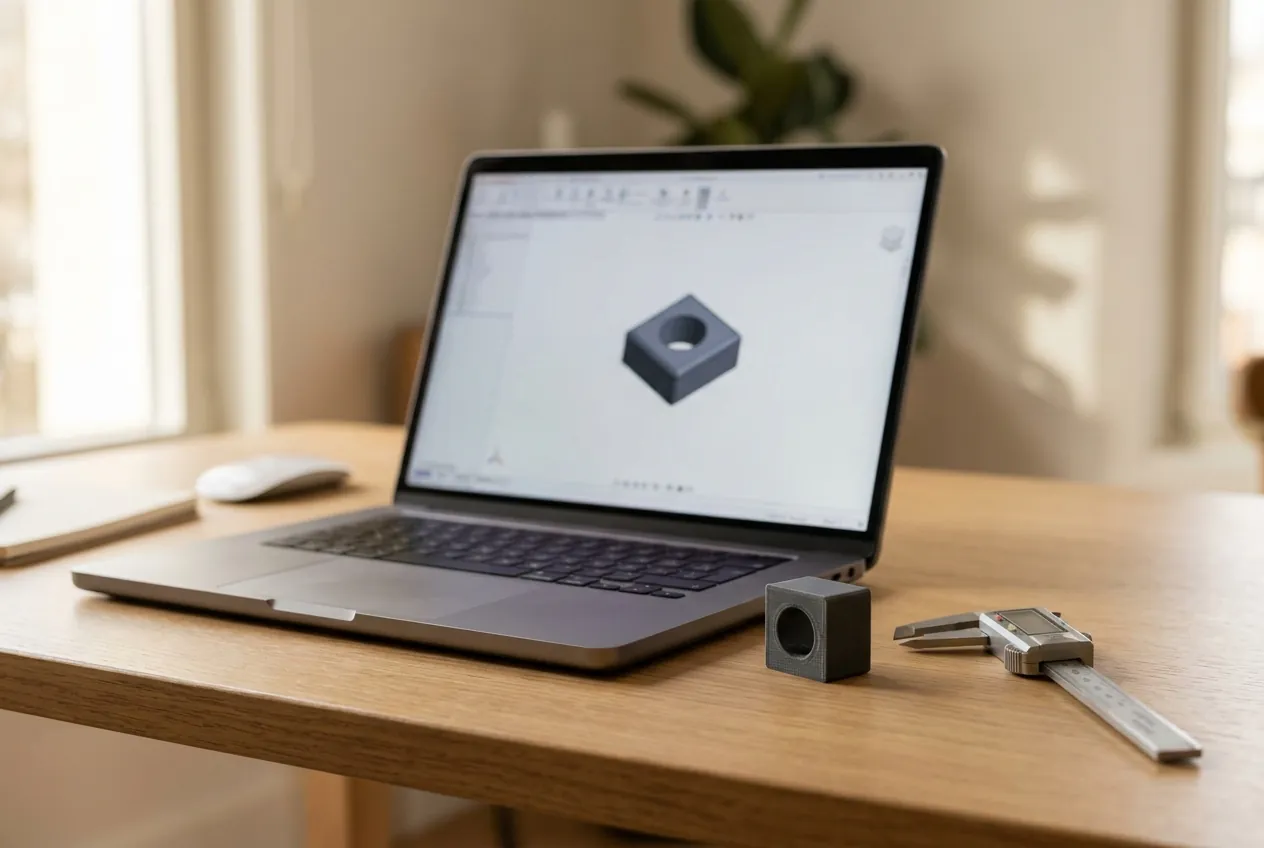
Bij 3D ontwerpen bouw je een driedimensionaal model op de computer, bijvoorbeeld een houder, een onderdeel of een figuurtje, dat je kunt bekijken, aanpassen en vaak ook kunt printen. Als beginner start je het best met een gratis programma dat in je browser werkt, zoals Tinkercad. Je zet eenvoudige vormen bij elkaar, snijdt er gaten in en exporteert het resultaat als bestand voor je 3D-printer.
Veel mensen zoeken naar “3D ontwerpen gratis”, “3D ontwerpen programma” of “3D ontwerpen voor beginners” en komen daardoor een hoop verschillende programma’s tegen. Ze lijken allemaal op elkaar, maar werken op verschillende manieren. In dit artikel leggen we uit welke soorten 3D-programma’s er zijn, welke gratis opties goed zijn voor hobbygebruik, hoe je een eerste ontwerp maakt en waar je op let als je het wilt printen. Het past binnen 3D-printen en digitaal maken. Heb je nog geen printer, lees dan eerst over de 3D-printer.
Kort samengevat
- Voor beginners zijn Tinkercad (in je browser, eenvoudige vormen), FreeCAD (nauwkeurige onderdelen) en Blender (vrije vormen en kunst) de bekendste gratis keuzes.
- 3D ontwerpen voor printen werkt het best met een CAD-programma of Tinkercad. Blender is vooral geschikt voor figuren en kunstzinnige modellen.
- Een 3D-model is nodig voor elke 3D-print. Het exporteer je meestal als STL- of OBJ-bestand en laad je in je slicer.
- Begin met een klein nuttig voorwerp, zoals een doosje, een houder of een naambordje. Meet de echte maten en test een eerste print.
- Programmamenu’s veranderen per versie. Leer de principes, dan kun je met elk programma werken.
Wat is 3D ontwerpen?
Het maken van een 3D-model heet ook wel 3D-modelleren. Volgens Wikipedia over 3D modeling zijn er een paar manieren om een model op te bouwen:
- Polygonaal modelleren. Punten worden met lijnen verbonden tot een net van vlakken. Dit is volgens Wikipedia de meest gebruikte methode voor modellen in games en film, omdat het flexibel is en snel te tonen. Voor gebogen vormen heb je veel vlakjes nodig.
- Curvemodelleren (NURBS). Oppervlakken worden bepaald door curven met controlepunten. Geschikt voor gladde vormen.
- Solid modeling (CAD). Hierbij definieer je het volume van een voorwerp. Dit wordt vooral gebruikt in techniek en productontwerp.
- Digitaal beeldhouwen. Je duwt en trekt aan een dichte mesh, zoals bij klei.
- Parametrisch modelleren. Onderdelen zijn gekoppeld, zodat je een maat kunt veranderen en het hele model meebeweegt.
Voor een 3D-printer is vooral dit belangrijk: zonder 3D-model kun je niet printen. Wikipedia schrijft dat de 3D-print een additief proces is waarbij een voorwerp laag voor laag wordt opgebouwd, en dat het model daarvoor de basis is.
CAD of modelleren: welke aanpak past bij jou?
Dat hangt af van wat je wilt maken.
- Nuttige, nauwkeurige voorwerpen zoals een beugel, een houder of een reserveonderdeel. Hier werk je met exacte maten. Kies een CAD-programma, bijvoorbeeld Tinkercad voor eenvoudige vormen of FreeCAD voor parametrisch werk.
- Figuren, kunst en organische vormen zoals een beeldje of een personage. Kies een programma voor modelleren en beeldhouwen, zoals Blender.
- Een ruimte of interieur, zoals een keuken, badkamer of huis. Daarvoor bestaan aparte programma’s voor interieurontwerp en bouwtekeningen. Die zijn bedoeld voor ruimtelijke ontwerpen en niet voor het printen van voorwerpen. Zoek je dat, kies dan een tool die expliciet voor interieur of woningontwerp is gemaakt.
Gratis programma’s voor 3D ontwerpen
Er zijn veel gratis opties. Hieronder de bekendste, met hun sterke en zwakke punten.
Tinkercad: de eenvoudigste start
Tinkercad is volgens Wikipedia een gratis 3D-programma dat in een webbrowser draait. Het is van Autodesk, dat het in 2013 overnam, en ontstond in 2011. Het is bedoeld voor scholen, beginners en hobbyisten omdat de interface eenvoudig is. Je combineert basisvormen die je als massief of als gat markeert. Zo kun je een doosje met een gat maken, of twee vormen aan elkaar zetten. Je kunt je werk exporteren als STL of OBJ voor 3D-printen. Je moet er een account voor aanmaken. Meer lees je op de pagina over Tinkercad.
Het nadeel is dat het minder geschikt is voor complexe of gladde vormen. Voor een eerste ontwerp is het ideaal.
FreeCAD: nauwkeurige onderdelen
FreeCAD is volgens Wikipedia een gratis, open-source parametrische 3D-CAD-modeller. Het programma draait op Linux, macOS en Windows, is bedoeld voor mechanisch productontwerp en kent werkomgevingen zoals een schets-omgeving en een omgeving voor onderdelen. Je kunt modellen exporteren als STL en OBJ. Omdat het parametrisch is, kun je een maat later aanpassen zonder opnieuw te tekenen. Het heeft een steilere leercurve dan Tinkercad. Lees meer op FreeCAD.
Blender: vrije vormen en kunst
Blender is volgens de website van Blender een gratis en open-source programma voor 3D-computergraphics, dat valt onder de GPL-licentie en dat je voor elk doel mag gebruiken, ook commercieel of voor onderwijs. Het wordt gecoördineerd door de Blender Foundation en vooral gefinancierd met donaties. Het is zeer krachtig, maar heeft veel mogelijkheden en een flinke leercurve. Voor beelden, personages en artistieke prints is het een goede keuze. Op de pagina over Blender lees je meer.
Andere opties
- Fusion 360. Een veelgebruikt CAD-programma van een commerciële fabrikant, met regels voor gratis gebruik in bepaalde situaties. Controleer de actuele voorwaarden op de website zelf. Lees ook Fusion 360.
- Onshape. Een online CAD-programma. Zie Onshape.
- OpenSCAD. Hierbij maak je een model met code in plaats van met de muis. Geschikt als je graag programmeert. Zie OpenSCAD.
Wikipedia noemt ook programma’s als Maya, Cinema 4D, ZBrush en SolidWorks. Die zijn voor professioneel werk en meestal betaald.
Welk programma kies je?
| Je doel | Een goede start |
|---|---|
| Eerste ontwerpen, eenvoudige vormen | Tinkercad |
| Nauwkeurige onderdelen met maten | FreeCAD (of een ander CAD-programma) |
| Figuren en kunstzinnig werk | Blender |
| Ontwerpen met code | OpenSCAD |
| Online, zonder installatie | Tinkercad of Onshape |
Heb je geen idee? Begin met Tinkercad. Dat is gratis, werkt zonder installatie en je hebt binnen een uur een eerste ontwerp.
Je eerste 3D-ontwerp maken: een doosje met deksel
Een eenvoudig doosje leert je de basis: vormen combineren, maten gebruiken en exporteren. Dit stappenplan is algemeen opgezet, zodat je het in elk programma kunt volgen.
- Bepaal de maten. Schrijf op hoe groot het doosje moet zijn en wat erin moet. Meet de voorwerpen die erin moeten met een schuifmaat of liniaal.
- Maak een blok. Plaats een kubusvorm en geef hem de buitenmaten.
- Maak een kleinere blok voor de holte. Maak hem iets kleiner dan het buitenblok, zodat er een wand overblijft, en markeer hem als gat (in Tinkercad) of trek hem af (in andere programma’s).
- Leg het gat in het blok, en combineer ze. Je hebt nu een open doosje.
- Maak een deksel. Plaats een plaat die net groter is dan de opening, met een rand eronder die in het doosje past.
- Laat ruimte voor de speling. Een deksel dat precies even groot is als de opening past niet na het printen. Reken een kleine marge, bijvoorbeeld een paar tienden van een millimeter, als richtwaarde. Test met een eerste print.
- Controleer het model door het van alle kanten te bekijken en te draaien.
- Exporteer het model als STL of OBJ, de formaten die Wikipedia noemt bij Tinkercad en FreeCAD.
- Open het bestand in je slicer en bereid de print voor. Lees meer op de pagina over de slicer.
Tips voor een ontwerp dat ook echt te printen is
Een model op de computer is niet altijd printbaar. Houd rekening met deze algemene richtlijnen:
- Wanddikte. Een te dunne wand wordt zwak of wordt niet geprint. Als richtwaarde zijn minstens twee nozzlebreedtes een gangbare ondergrens, dus rond 0,8 mm bij een nozzle van 0,4 mm. Kijk ook naar de aanbeveling van je slicer.
- Overhang. Een deel dat in de lucht hangt, moet vaak worden ondersteund. Je bespaart materiaal en tijd door je ontwerp zo te draaien dat het minder steun nodig heeft.
- Platte onderkant. Een vlak oppervlak onderaan geeft een betere hechting aan het printbed.
- Speling. Onderdelen die in elkaar passen, hebben een kleine marge nodig.
- Kleine details. Heel fijne details lukken niet altijd met een gewone nozzle.
- Sluitend model. Het model moet dicht zijn, zonder gaten in het oppervlak. Veel programma’s kunnen dat controleren.
Meer over wat er misgaat lees je op 3D-print mislukt.
Waar vind je een idee of een bestaand model?
Je hoeft niet alles zelf te maken. Je kunt modellen van anderen downloaden, aanpassen en printen. Let op de licentie die erbij hoort: sommige modellen mag je alleen privé gebruiken. Bij eigen ontwerpen begin je met iets kleins uit je huis, zoals:
- een houder voor je telefoon, pennen of gereedschap;
- een reserveonderdeel voor iets dat is gebroken;
- een kabelgeleider of haakje;
- een eigen naambordje of sleutelhanger;
- een organizer voor je werkplek of je hobby.
Zulke projecten hebben een duidelijk doel en je weet meteen of het werkt. Dat is leuker en leerzamer dan een willekeurig mooi model.
Veilig werken met 3D-ontwerpen en printen
Het ontwerpen zelf is veilig, maar bij het printen komen een paar punten om de hoek kijken:
- Een printer wordt heet. Raak de nozzle en het printbed niet aan tijdens het printen.
- Zorg voor ventilatie. Sommige materialen geven geur of dampen af. Zie het artikel over filament.
- Laat een printer niet onbeheerd draaien als hij daar niet voor is gemaakt, en let op elektrische veiligheid.
- Print geen onderdelen die veiligheid dragen (zoals klimspullen of apparaten die onder spanning staan) zonder te weten of het materiaal en de constructie geschikt zijn.
Dit zijn algemene richtlijnen. Lees de handleiding van je printer.
Leren: hoe word je beter in 3D ontwerpen?
Het leren gaat vanzelf als je veel kleine ontwerpen maakt. Een paar tips:
- Maak één ding af. Een afgemaakt doosje leert je meer dan tien half uitgewerkte modellen.
- Volg een korte les voor je programma. Gratis lessen zijn er in overvloed. De menu’s veranderen per versie, dus kijk naar de recentste.
- Meet alles na. Vergelijk je print met je ontwerp en pas aan.
- Bewaar je bestanden met duidelijke namen en een versienummer, zodat je kunt terug naar een eerdere versie.
- Leer de sneltoetsen van je programma. Dat scheelt veel tijd.
- Bekijk modellen van anderen en probeer te begrijpen hoe ze zijn opgebouwd.
Veelgestelde vragen over 3D ontwerpen
Welk programma is het beste voor 3D ontwerpen als beginner?
Tinkercad is de gangbare eerste keuze: gratis, in je browser en eenvoudig. Voor nauwkeurige onderdelen is FreeCAD een goede stap verder. Voor figuren en kunstzinnige modellen kijk je naar Blender.
Kan ik gratis 3D ontwerpen?
Ja. Tinkercad, FreeCAD en Blender zijn gratis. Blender en FreeCAD zijn bovendien open source. Controleer bij commerciële programma’s als Fusion 360 de actuele voorwaarden voor gratis gebruik.
Hoe maak ik een 3D-ontwerp voor een 3D-printer?
Je maakt een model in een 3D-programma, controleert de maten en exporteert het als STL- of OBJ-bestand. Daarna laad je het in een slicer, die er instructies voor de printer van maakt. Het model moet dicht zijn en een plat vlak onderaan helpt.
Heb ik tekenervaring nodig?
Nee. Voor CAD heb je vooral overzicht en nauwkeurigheid nodig, niet tekentalent. Met basisvormen kun je al veel maken. Voor beeldhouwen in Blender helpt tekenervaring wel, maar het is niet vereist.
Wat is het verschil tussen CAD en 3D-modelleren?
CAD, ofwel solid modeling, werkt met exacte maten en volumes en is bedoeld voor onderdelen en techniek. Modelleren en beeldhouwen zijn vrijer en vooral geschikt voor figuren en beelden.
Kan ik een huis of badkamer in 3D ontwerpen?
Ja, maar daarvoor gebruik je meestal een programma voor interieur of woningontwerp, niet een programma voor 3D-printen. Zulke tools werken met muren, ramen en meubels. Kies er een die voor dat doel is gemaakt.
Kan ik 3D ontwerpen online doen zonder installatie?
Ja. Tinkercad werkt volgens Wikipedia in een webbrowser met WebGL. Ook Onshape is een online programma. Je hebt dan een account en een internetverbinding nodig.
Hoe lang duurt het om 3D ontwerpen te leren?
Een eenvoudig eerste ontwerp lukt in Tinkercad vaak al in een uur of twee. Nauwkeurig CAD-werk vraagt weken oefenen, en Blender nog meer. Het hangt af van hoeveel tijd je eraan besteedt.
Verder lezen
Wil je verder met ontwerpen en printen? Ga verder met deze pagina’s: