
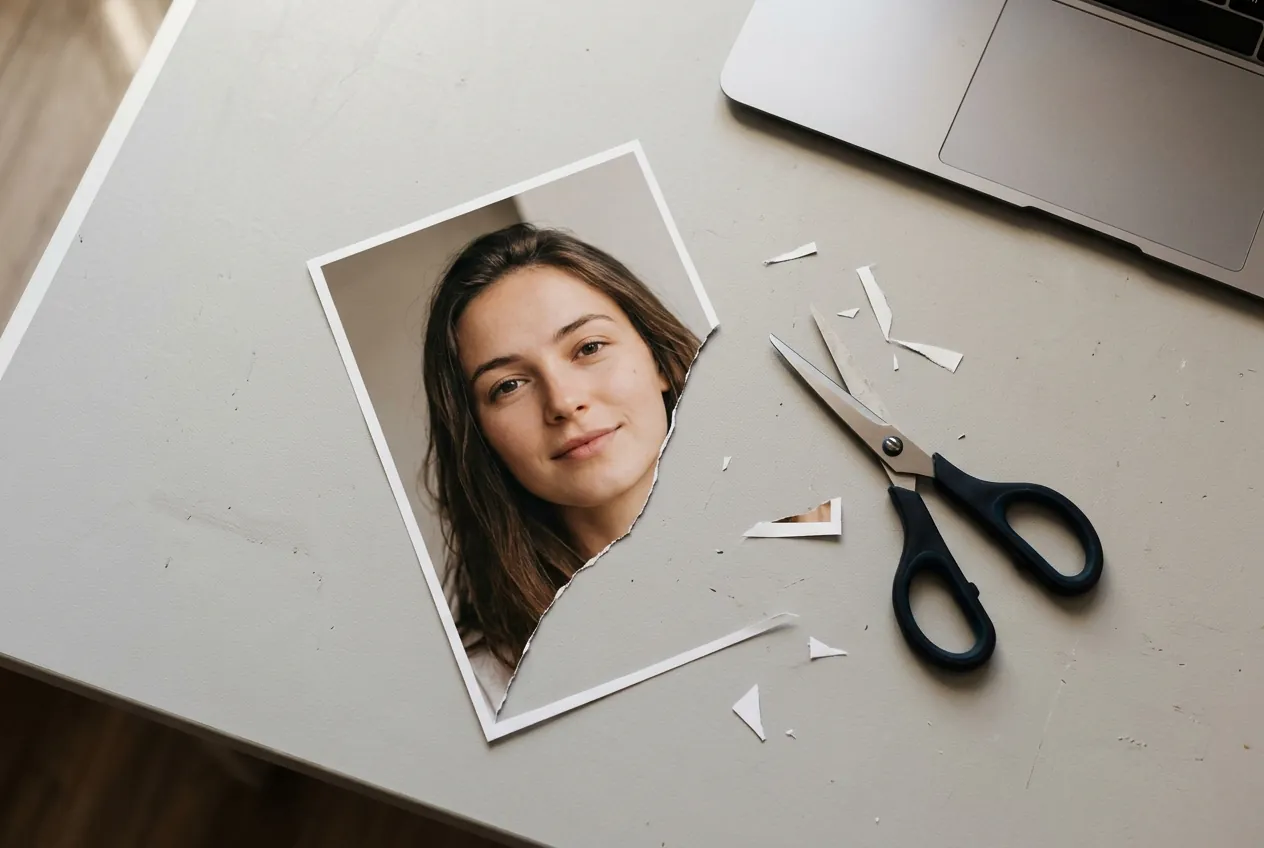
Een achtergrond foto verwijderen of een achtergrond foto veranderen doe je in drie stappen: het onderwerp selecteren, de achtergrond verbergen met een masker en er een nieuwe kleur of foto achter zetten. In een app tik je op een knop en is het in enkele seconden klaar. In een programma met lagen, zoals Photopea, GIMP of Photoshop, werk je preciezer. Het lastigste zijn altijd de randen, zeker bij haar, wol en doorzichtige stof.
Hieronder lees je de verschillende manieren, van de snelste tot de nauwkeurigste, en wat je kunt doen als het resultaat niet netjes is. Het artikel hoort bij onze overzichten van foto bewerken en fotografie.
Kort samengevat
- Voor het achtergrond foto verwijderen gebruik je een app of een website met automatische uitsnijding. Het resultaat is meestal goed bij een duidelijk onderwerp.
- Voor nette randen werk je met een laagmasker in Photopea, GIMP of Photoshop. Een masker wist niets en laat je altijd terug.
- Bewaar een uitgesneden onderwerp als PNG als je transparantie wilt behouden. JPEG ondersteunt geen transparantie.
- Wil je de achtergrond alleen vervagen, dan gebruik je een vervagingsfilter op een kopie van de achtergrond, of de portretmodus van je camera.
- De beste achtergrond foto krijg je al bij het fotograferen: een rustige achtergrond, ver achter je onderwerp.
Welke methode kies je?
Er zijn vier manieren, en welke past hangt af van het resultaat dat je wilt.
| Doel | Handigste methode |
|---|---|
| Snel een onderwerp uitknippen | App of website met automatische uitsnijding |
| Nette randen en vrije keuze | Laagmasker in Photopea, GIMP of Photoshop |
| Achtergrond wit maken voor een productfoto | Uitsnijden en een witte laag eronder |
| Achtergrond alleen wazig maken | Kopie van de achtergrond met vervagingsfilter |
Een automatische functie is snel, maar je hebt er minder controle over. Een handmatig masker kost meer tijd en levert betere randen op. Veel mensen combineren de twee: ze laten de software eerst een selectie maken en verbeteren die daarna met een penseel.
Achtergrond foto verwijderen met een app of website
De snelste route voor het achtergrond foto verwijderen. Je opent een foto, tikt op een knop als Achtergrond verwijderen en de app markeert het onderwerp. Zo’n functie zit in veel galerij-apps van telefoons en in fotoapps. Meer opties vind je in onze gids over een foto bewerken app.
Dit werkt het best als:
- het onderwerp scherp is en duidelijk afsteekt tegen de achtergrond;
- de achtergrond rustig is, bijvoorbeeld een muur of lucht;
- je geen fijne details zoals haar of gaas hebt.
Controleer na afloop altijd de randen op 100 procent. Zie je een restje van de oude achtergrond, een uitgevreten stuk of een bij elkaar geklonterde rand, dan moet je handmatig verbeteren. Let ook op privacy: een website waar je een foto uploadt, verwerkt hem op een server. Lees de voorwaarden bij foto’s van anderen.
Achtergrond foto veranderen op je iPhone
Op een iPhone kun je een onderwerp met je vinger vasthouden om het los te maken van de achtergrond, en in veel fotoapps tik je op een knop Achtergrond verwijderen. Daarna zet je het onderwerp in een andere app op een nieuwe achtergrond. Sla op als PNG om transparantie te behouden. De exacte stappen verschillen per versie van het besturingssysteem en per app, dus kijk in de hulp van je toestel.
Achtergrond foto veranderen in een programma met lagen
Wil je een achtergrond foto veranderen met betere randen, dan werk je met een laagmasker. Het principe is in elk programma gelijk. Volgens Wikipedia over lagen verbergt een masker delen van een laag: wat zwart is op het masker, is niet zichtbaar, wit is wel zichtbaar en grijs is half doorzichtig. Omdat je niets wist, kun je een fout altijd herstellen door het masker bij te werken.
Stap voor stap
- Dupliceer je foto zodat je het origineel bewaart.
- Selecteer het onderwerp. Gebruik de automatische functie voor onderwerp selecteren, of werk met een selectiegereedschap zoals de snelle selectie of toverstaf. Zoom in voor een nette rand.
- Maak van de selectie een masker. De achtergrond verdwijnt, het onderwerp blijft zichtbaar.
- Verfijn het masker. Zet een zacht penseel op zwart om de achtergrond verder te verbergen, en op wit om delen terug te halen. Gebruik een klein penseel met een harde rand bij strakke lijnen en een zachtere bij haar.
- Voeg een nieuwe achtergrond toe. Zet een kleur, verloop of foto op een laag onder je onderwerp.
- Pas licht en kleur aan. Een onderwerp dat in zonlicht is gefotografeerd, past niet op een achtergrond met bewolking. Match de helderheid en de kleurtemperatuur van je onderwerp met die van je nieuwe achtergrond.
- Exporteer. Kies PNG als je het onderwerp met transparantie wilt bewaren. Volgens Wikipedia over PNG ondersteunt PNG een alfakanaal voor transparantie en is het verliesvrij, terwijl JPEG geen transparantie ondersteunt.
Deze stappen werken in Photopea in je browser, in het gratis GIMP en in Photoshop. De namen van de gereedschappen verschillen per programma.
Een groene achtergrond (greenscreen)
Fotografeer je een onderwerp voor een egaal groen scherm, dan kun je de achtergrond met chroma key vervangen. Volgens Wikipedia over chroma key verwijdert die techniek een egale achtergrondkleur en vervangt hij die door ander beeld. Groen en blauw worden gebruikt omdat ze het verst van huidtinten af liggen. Een gelijkmatig belicht, mat scherm werkt het best, en je onderwerp moet geen kleding dragen in de kleur van het scherm. Fijn haar en doorzichtige stof geven slechte resultaten. Voor foto’s thuis is dit zelden nodig, maar het is een manier om een lastige achtergrond gecontroleerd te vervangen.
Achtergrond foto wit maken
Voor een webwinkel, een cv-foto of een productfoto wil je vaak een achtergrond foto met een witte achtergrond.
- Snelste route: verwijder de achtergrond met een app en zet er een witte laag onder. Sla op als JPEG.
- Handiger vooraf: fotografeer het voorwerp op een wit vel papier of in een lichttent. Dan is de achtergrond al bijna wit en hoef je alleen de helderheid iets te verhogen.
- Valkuil: als je de witte waarde te hoog zet, verlies je details in het onderwerp zelf. Zet het vooral op de achtergrond, met een masker, en laat het onderwerp met rust.
- Schaduw: een heel kleine schaduw onder het voorwerp zorgt dat het niet lijkt te zweven. Een voorwerp zonder schaduw ziet er vaak onecht uit.
Gebruik je de foto voor een marktplaats of webwinkel, controleer dan de eisen van het platform. Sommige platforms stellen eisen aan de achtergrond en aan het formaat.
Achtergrond foto vervagen
Bij foto’s met een rommelige achtergrond kun je ook de achtergrond foto vervagen in plaats van weghalen.
- Bij het fotograferen. Een groot diafragma en een lange brandpuntsafstand geven een wazige achtergrond. Dat effect heet bokeh, zie bokeh en diafragma. Veel telefoons hebben een portretmodus die dit nabootst.
- Achteraf. Selecteer je onderwerp, keer de selectie om en pas een vervagingsfilter toe op de achtergrond. De meest gebruikte is de Gaussiaanse vervaging. Volgens Wikipedia over Gaussian blur bepaalt de standaarddeviatie hoe sterk het effect is, en lijkt het anders dan bokeh, het wazige effect van een lens.
Dat laatste zie je terug in de praktijk: een nabewerkte vervaging ziet er vlakker uit dan een echte. Gebruik een gematigde sterkte en laat de vervaging toenemen met de afstand als je programma dat kan. Let op de overgang bij haar en randen van je onderwerp.
Een goede achtergrond foto zelf maken of kopen
De makkelijkste achtergrond foto is er een die je niet hoeft te bewerken. Voor portretten en voorwerpen kun je zelf een achtergrond maken: een effen laken, een vel karton of een stuk stof aan een stang, op een paar meter achter je onderwerp. Hoe groter de afstand, hoe meer de achtergrond uit focus raakt en hoe minder structuur je ziet. Strijk de stof glad, want kreuken vangen schaduw.
Zoek je een achtergrond foto kopen of een foto achtergrond doek bestellen? Dan kies je een mat materiaal zonder glans, want glans geeft reflecties. Wil je liever een digitale achtergrond zoals een kantoor, strand of studio? Dan zijn er stockfoto’s met een licentie die gebruik toestaat. Controleer de voorwaarden voordat je een foto gebruikt, vooral als je hem commercieel inzet.
Veelgemaakte fouten
- Een hard uitgeknipte rand. Verzacht de rand van het masker met een paar pixels.
- Een lichte of gekleurde rand (halo) van de oude achtergrond. Maak het masker een of twee pixels kleiner, of schilder de rand bij.
- Niet passend licht. Een onderwerp dat van links wordt verlicht, past niet op een achtergrond waar de zon van rechts komt.
- Verkeerde schaal. Een onderwerp dat te scherp is tegen een wazige achtergrond, of omgekeerd, valt op. Pas scherpte en vervaging aan.
- JPEG voor transparantie. Je krijgt dan een wit of zwart vlak. Gebruik PNG.
- Alles automatisch. Controleer altijd je randen op 100 procent, en gebruik AI-functies niet zonder te kijken. Lees meer in foto bewerken met AI.
Veelgestelde vragen over de achtergrond van een foto
Hoe kan ik de achtergrond van een foto verwijderen?
Gebruik een app of website met automatische uitsnijding voor een snel resultaat. Voor nette randen werk je met een laagmasker in Photopea, GIMP of Photoshop.
Hoe verander ik de achtergrond van een foto?
Verwijder de oude achtergrond met een masker en zet een nieuwe kleur of foto op een laag eronder. Pas daarna licht en kleur aan, zodat onderwerp en achtergrond bij elkaar passen.
Hoe kan ik een achtergrond wit maken?
Verwijder de achtergrond en zet er een witte laag onder, of fotografeer het voorwerp op een wit vel. Zorg dat je het onderwerp zelf niet te licht maakt.
Hoe kan ik de achtergrond van een foto vervagen?
Selecteer je onderwerp, keer de selectie om en pas een vervagingsfilter toe op de achtergrond. Veel telefoons hebben een portretmodus die dit tijdens het fotograferen doet.
Welk bestandstype moet ik gebruiken voor een foto zonder achtergrond?
PNG. Dat bestandstype ondersteunt transparantie, JPEG niet.
Kan ik de achtergrond van een foto gratis veranderen?
Ja. Er zijn gratis apps, gratis websites en gratis programma’s zoals GIMP en Photopea. Let wel op privacy en op beperkingen in de gratis versies.
Waarom zie ik een lichte rand rond mijn onderwerp?
Dat zijn restjes van de oude achtergrond. Maak het masker iets kleiner of schilder de rand bij met een zacht penseel.
Hoe maak ik een foto zonder achtergrond voor een webwinkel?
Verwijder de achtergrond, zet er een witte laag onder en voeg eventueel een lichte schaduw toe. Controleer de eisen van het platform waar je de foto plaatst.
Verder lezen
Een goede achtergrond begint bij het fotograferen en eindigt bij het bewerken. Ga verder met: