
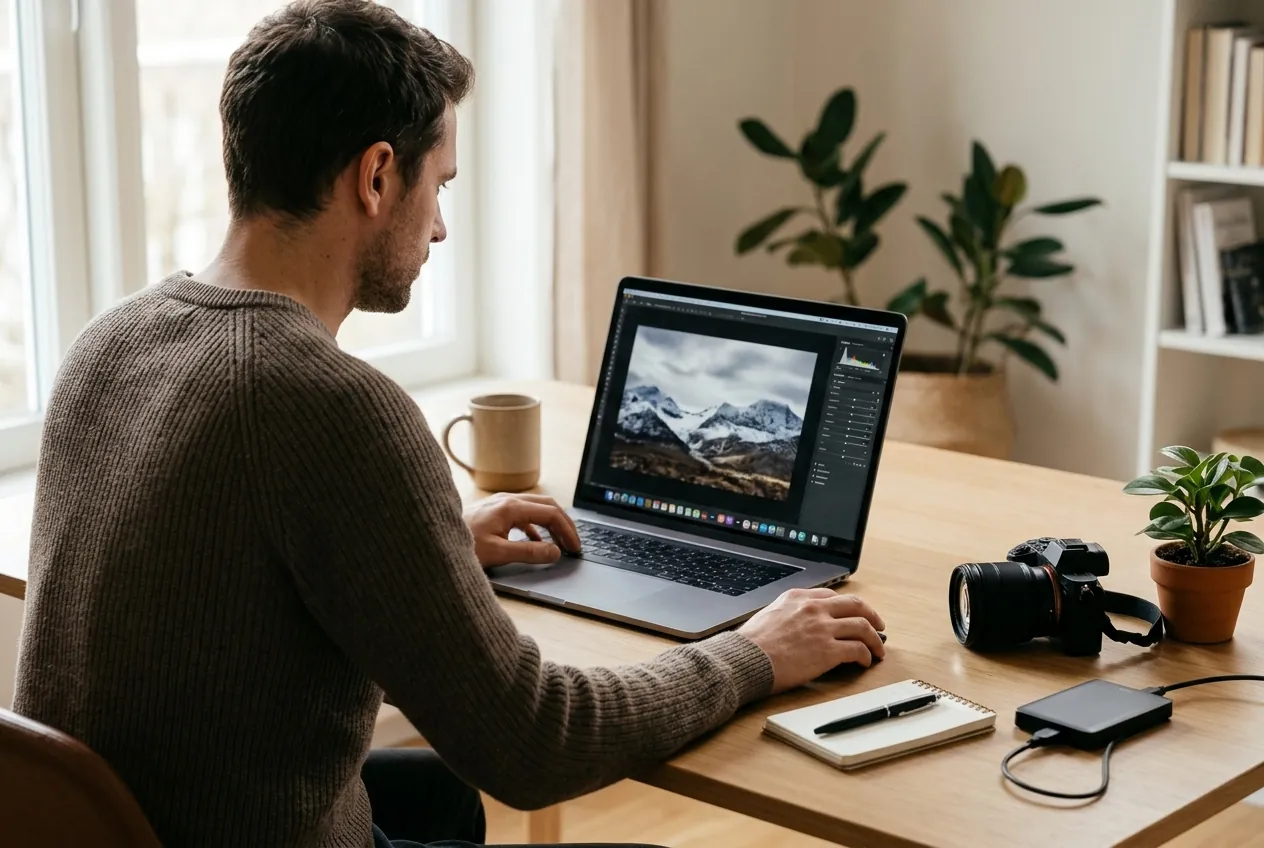
Foto bewerken doe je in een vaste volgorde: eerst bijsnijden en rechtzetten, dan de belichting en het contrast, daarna kleur en witbalans, dan scherpte en ruis, en pas als laatste het opruimen van details. Met die volgorde en een eenvoudig programma verbeter je bijna elke foto. Je hebt daarvoor geen duur abonnement nodig: er zijn goede gratis programma’s, online editors en apps, en wat je nodig hebt hangt af van hoeveel controle je wilt.
Veel beginners denken dat foto bewerken vooral filters is. Filters zijn handig, maar de echte winst zit in een paar basisaanpassingen die je steeds op dezelfde manier toepast. In deze gids loop je door wat foto bewerken is, welke soorten programma’s er zijn, hoe een bewerking stap voor stap werkt en welke fouten je beter vermijdt. Per programma of onderwerp is er een eigen pagina, zoals over Lightroom, Photoshop, GIMP, Photopea en Capture One. Wil je het grote plaatje van de hobby, lees dan de gids over fotografie.
Kort samengevat
- Foto bewerken kent een vaste volgorde: bijsnijden, belichting, contrast, kleur, scherpte, ruis, opruimen.
- Fotografeer in RAW als je veel wilt bewerken: je houdt meer beeldinformatie en kunt de witbalans achteraf kiezen.
- Er zijn programma’s voor elk budget: gratis (GIMP, online editors), abonnement (Lightroom, Photoshop) en eenmalige aanschaf.
- Een app op je telefoon is voldoende voor snelle aanpassingen. Een computerprogramma geeft meer controle.
- Bewerk bewust en met mate: een goede bewerking valt niet op.
- Bewaar altijd het origineel en werk niet-destructief.
Wat is foto bewerken?
Foto bewerken is het aanpassen van een digitale foto na het fotograferen. Volgens Wikipedia over beeldbewerking valt daar het aanpassen van digitale foto’s onder, naast het retoucheren van chemisch ontwikkelde foto’s en illustraties. De traditionele, analoge vorm heet fotoretouchering. Het kan om kleine aanpassingen gaan, zoals iets lichter maken, of om grote ingrepen, zoals het weghalen van een object of het veranderen van de achtergrond.
Je kunt foto bewerken in drie lagen verdelen:
- Corrigeren. Fouten herstellen: scheef, te donker, te licht, verkeerde kleur.
- Verbeteren. De foto laten doen wat je bedoelde: contrast, kleur, scherpte.
- Creëren. Bewust iets veranderen: een effect, een achtergrond, tekst of een cartoonstijl.
Voor de meeste hobbyisten zit het meeste werk in laag 1 en 2. Voor wie dieper wil gaan, is er laag 3.
Waarom foto’s bewerken?
Een camera legt niet vast wat je oog ziet. Een sensor heeft een beperkt bereik tussen licht en donker, en de camera maakt keuzes over kleur en scherpte. Bewerken brengt de foto dichter bij wat je zag of bedoelde. Dat geldt voor analoge foto’s net zo goed als voor digitale: ook in de donkere kamer werd er gecorrigeerd. Foto bewerken is dus een onderdeel van fotograferen, geen oneerlijk extra.
Een andere reden is de keuze van de uitsnede. Volgens Wikipedia selecteert bijsnijden een rechthoekig deel van de foto en gooit de rest weg, vooral om de compositie te verbeteren, en het verkleint de resolutie van het gekozen gebied niet. Meer over compositie lees je bij compositie in fotografie.
Basisregels voor foto bewerken
Met een paar regels voorkom je dat je foto’s er overbewerkt uitzien.
1. Bewaar het origineel en werk niet-destructief
Overschrijf nooit je originele foto. Werk met een kopie of in een programma dat je instellingen apart opslaat. Volgens Wikipedia is het werken met lagen, waarbij elk element apart blijft aan te passen, de standaard in de meeste programma’s omdat het flexibiliteit bewaart. Ook Lightroom slaat bewerkingen op als instructies los van het bronbestand, zodat het origineel onaangeroerd blijft.
2. Volg een vaste volgorde
Wie in een andere volgorde werkt, past dingen dubbel aan. Een bruikbare volgorde:
- Bijsnijden en rechtzetten. Bepaal eerst de uitsnede, zodat je geen tijd steekt in delen die je weghaalt.
- Belichting. Maak de foto in zijn geheel lichter of donkerder.
- Contrast en zwart- en witpunt. Geef de foto diepte.
- Witbalans en kleur. Corrigeer een kleurzweem en pas de verzadiging subtiel aan.
- Lokale aanpassingen. Maak een deel van de foto lichter of donkerder met een masker of verloop.
- Scherpte en ruis. Als laatste, op de definitieve grootte.
- Opruimen. Stof, vlekken en storende objecten verwijderen.
- Exporteren. Kies het juiste formaat voor het doel.
3. Bewerk met mate
Een goede bewerking valt niet op. Gebruik de schuifjes voorzichtig en vergelijk steeds met het origineel. Een veelgemaakte fout is te veel verzadiging, te veel scherpte of te veel contrast. Doe je dat, dan zie je rare randen en onnatuurlijke kleuren.
4. Werk op een eerlijk scherm
Je scherm bepaalt wat je ziet. Zet de helderheid niet te hoog en vergelijk je foto op een ander toestel, zoals je telefoon, voor je hem deelt of afdrukt.
5. Gebruik het histogram
Het histogram laat zien hoe de lichtwaarden in je foto verdeeld zijn. Links zijn de donkere delen, rechts de lichte. Zit alles tegen de rechterrand, dan is er mogelijk lichtinformatie weggevallen. Zie ook histogram.
RAW of JPEG: wat bewerk je het best?
Een JPEG is een foto die de camera al heeft verwerkt. Een RAW-bestand bevat de ruwe sensorgegevens. Volgens Wikipedia over het raw-formaat bevat een raw-bestand 12 of 14 bits per kleurkanaal, tegenover 8 bits bij een JPEG, en kun je de witbalans achteraf vrij kiezen. Bewerkingen veranderen alleen de instructies, niet het origineel, en grote belichtingscorrecties geven minder zichtbare storing dan bij JPEG. De nadelen zijn dat de bestanden twee tot zes keer groter zijn, dat je ze moet verwerken en dat sommige formaten specifieke software vragen.
De keuze in het kort:
- RAW als je een foto serieus wilt bewerken, bij moeilijk licht of als je later wilt afdrukken.
- JPEG voor snelle foto’s die je meteen deelt, of als opslagruimte en snelheid belangrijker zijn.
- RAW + JPEG als je allebei wilt: een snelle versie en een bewerkbare versie.
Een raw foto bewerken kan in veel programma’s. Je hebt een RAW-converter nodig, bijvoorbeeld in Lightroom, Capture One of een gratis programma. Een raw foto omzetten naar JPEG doe je bij het exporteren, nadat je klaar bent met bewerken.
Welke programma’s zijn er voor foto bewerken?
Er zijn drie soorten foto bewerken programma’s: ontwikkelprogramma’s, beeldbewerkers en apps. Hieronder volgt een overzicht met de meest gebruikte opties. De volgorde is geen rangorde.
Lightroom en Capture One: ontwikkelen en organiseren
Lightroom is een programma voor het beheren en bewerken van grote hoeveelheden foto’s. Volgens Wikipedia is het gericht op fotografen, werkt het niet-destructief en biedt het belichting, witbalans, kleurtonen, uitsnijden, ruisvermindering, kloon- en herstelgereedschap en maskers, zonder lagen. Er zijn twee versies: Lightroom Classic, dat bestanden lokaal opslaat en de meeste functies heeft, en Lightroom, dat foto’s en bewerkingen in de cloud bewaart. Sinds Lightroom 6 is een abonnement vereist. Meer bij Lightroom. Capture One is een ander programma voor het ontwikkelen van RAW-bestanden, zie Capture One.
Photoshop: beeldbewerking met lagen
Photoshop is een beeldbewerker met lagen, maskers en veel gereedschappen. Je gebruikt het voor werk dat verder gaat dan ontwikkelen: personen of objecten verwijderen, foto’s samenvoegen of tekst toevoegen. Een foto bewerken in Photoshop vraagt meer leertijd dan in een ontwikkelprogramma. Lightroom kan foto’s naar Photoshop sturen voor pixelwerk en weer terugnemen. Zie Photoshop.
GIMP: een gratis alternatief
GIMP is een gratis programma voor beeldbewerking. Volgens de website van GIMP wordt het vrij verspreid en gebruikt voor fotoretouchering, beeldcompositie en beeldcreatie, en het is vrije software onder de GNU General Public License. Het kan veel van wat Photoshop kan, maar de bediening is anders. Zie GIMP. Een foto bewerken gratis kan dus ook met een volwaardig programma.
Photopea en andere online editors
Een online editor werkt in je browser, zonder installatie. Photopea is een voorbeeld van zo’n editor in de browser, zie Photopea. Online foto bewerken gratis is handig voor een snelle aanpassing, voor uitsnijden of voor het aanpassen van een achtergrond. Houd rekening met uploaden: je stuurt je foto naar een externe dienst. Gebruik dat dus niet voor privéfoto’s waar je dat niet wilt. Ook ontwerpdiensten zoals Canva bieden eenvoudige functies om foto’s uit te snijden en met tekst te combineren.
Apps op je telefoon
Een foto bewerken app is handig voor snelle aanpassingen: bijsnijden, belichting, filters en retoucheren. Je kunt je foto direct delen. Veel apps zijn gratis, vaak met een betaalde uitbreiding. Een app bevat meestal minder precisie dan een computerprogramma, maar voor een foto op sociale media is het ruim voldoende. Lees meer bij foto bewerken app. Ook foto bewerken op Android, iPhone, iPad of Chromebook kan, met apps of een browser. Een uitgebreider overzicht staat bij foto bewerken programma.
Welk programma past bij jou?
| Wat wil je | Kies bijvoorbeeld |
|---|---|
| Snel bijwerken op je telefoon | Een foto bewerken app |
| Veel foto’s beheren en ontwikkelen | Lightroom of Capture One |
| Foto’s samenvoegen en gedetailleerd retoucheren | Photoshop, GIMP of Photopea |
| Gratis beginnen op de computer | GIMP of een online editor |
| Alleen uitsnijden of tekst toevoegen | Een eenvoudige online editor |
Foto bewerken stap voor stap
Hieronder staan de stappen uit de volgorde, met uitleg.
Stap 1: bijsnijden en rechtzetten
Een scheve horizon valt direct op. Draai de foto tot hij recht is en snijd daarna bij. Gebruik de regel van derden of een andere compositie als hulp. Volgens Wikipedia over de regel van derden deel je het beeld in negen vakken en plaats je het onderwerp op een lijn of kruispunt, maar is het een richtlijn en geen wet. Een uitsnede kan een foto sterker maken, maar je verliest ook pixels. Bij een foto die je wilt afdrukken, let je op het aantal pixels dat overblijft.
Stap 2: belichting en contrast
Maak de foto lichter of donkerder met de belichtingsschuif. Zet daarna het zwartpunt en het witpunt. Een foto zonder echt zwart en wit ziet er vlak uit. Gebruik het histogram als controle. Wie wil leren hoe belichting werkt, vindt dat bij sluitertijd en fotograferen.
Stap 3: kleur en witbalans
Een kleurzweem komt vaak door kunstlicht of schaduw. Pas de witbalans aan tot neutrale delen, zoals grijs of wit, ook neutraal ogen. Bij een RAW-bestand kun je dat zonder kwaliteitsverlies, bij JPEG beperkt. Wees voorzichtig met verzadiging: een beetje meer is mooi, veel meer is een cartoon.
Stap 4: lokale aanpassingen
Met een masker of verloop pas je een deel van de foto aan. Maak de lucht iets donkerder, het gezicht iets lichter of de achtergrond rustiger. Lokale aanpassingen zijn subtiel en maken veel verschil. Wil je de achtergrond vervagen of aanpassen? Zie achtergrond foto.
Stap 5: scherpte en ruis
Maak een foto scherper op de definitieve grootte. Te veel scherpte geeft lichte randen. Ruis, vooral bij een hoge ISO, verminder je met ruisreductie, maar te veel maakt de foto zacht. Een uitgebreide uitleg staat bij foto scherper maken.
Stap 6: opruimen en retoucheren
Stof, vlekken, draden en storende objecten verwijder je met een kloon- of herstelgereedschap. Wikipedia noemt als voorbeeld het wegnemen van losse takken met een kloongereedschap. Bij foto retoucheren van personen geldt: houd het natuurlijk. Foto retoucheren gratis kan in GIMP of een app.
Stap 7: exporteren
Kies bij exporteren het juiste formaat. JPEG is gangbaar voor delen en afdrukken, een groter formaat voor afdrukken, een kleiner voor internet. Bewaar je bewerkte versie naast het origineel.
Bijzondere bewerkingen en trends
Foto bewerken met AI en chatgpt
Steeds meer programma’s hebben AI-functies, zoals het weghalen van objecten, het aanvullen van een achtergrond en het automatisch verbeteren van een foto. Ook algemene AI-assistenten kunnen een foto aanpassen op basis van een beschrijving. Dat is handig, maar let op: het resultaat verschilt per dienst, en je stuurt je foto naar een externe partij. Lees daarover meer bij foto bewerken met AI en foto bewerken met ChatGPT. Gebruik AI als hulpmiddel en controleer het resultaat altijd zelf.
Foto bewerken met tekst
Tekst op een foto gebruik je voor kaarten, uitnodigingen en social media. Kies een leesbaar lettertype, genoeg contrast tussen tekst en achtergrond en plaats de tekst op een rustig deel van de foto. Meer vind je bij foto bewerken tekst.
Foto bewerken tot cartoon
Een cartoon- of tekeningeffect maak je met filters of AI-functies in apps en programma’s. Het eindresultaat hangt sterk af van de foto: duidelijke contouren en een rustig onderwerp werken het best. Probeer verschillende instellingen en bewaar het origineel.
Foto bewerken voor kerst en andere thema’s
Rond feestdagen zijn er sjablonen voor foto bewerken met kerstkaders, sneeuw of tekst. Dat kan in veel gratis apps en online editors. Gebruik een eenvoudig ontwerp en bewaar de bewerkte foto apart.
Focus stacking
Focus stacking is een techniek waarbij je meerdere opnamen met verschillende scherpstelpunten combineert tot één foto met meer scherptediepte. Volgens Wikipedia over focus stacking wordt het vooral gebruikt bij macrofotografie, waar de scherptediepte klein is. Software voor focus stacking is er in verschillende vormen, waaronder Photoshop, Helicon Focus, Zerene Stacker en gratis opties. Het is een bewerking voor gevorderden.
Fouten vermijden en blijven leren
Veelgemaakte fouten bij foto bewerken
- Overbewerken. Te veel verzadiging, scherpte of contrast. Vergelijk steeds met het origineel.
- Geen backup. Bewaar je origineel apart.
- Verkeerde volgorde. Scherpte als eerste, bijsnijden als laatste.
- Alles automatisch. Automatische knoppen zijn een startpunt, geen eindpunt.
- Te veel filters. Een filter vervangt geen goede belichting.
- Te veel retoucheren. Mensen zien er onnatuurlijk uit als je huid te glad maakt.
- Verkeerd formaat. Een kleine export voor een grote afdruk geeft een pixelige foto.
- Alleen op een scherm werken. Controleer ook op een ander scherm.
Foto bewerken leren
De beste manier om foto bewerken te leren is veel oefenen met je eigen foto’s. Kies elke week één foto en bewerk die in een vaste volgorde. Vergelijk voor en na. Zoek filmpjes of een foto bewerken cursus als je structuur wilt. Een cursus is vaak onderdeel van een bredere fotografie cursus. Wie de basis van fotograferen wil leren, begint bij foto maken: een goede foto is makkelijker te bewerken dan een slechte.
Veelgestelde vragen over foto bewerken
Hoe begin ik met foto bewerken?
Begin met een eenvoudig programma of app en leer de basis: bijsnijden, belichting, contrast, kleur en scherpte. Werk in vaste volgorde, bewaar het origineel en vergelijk voor en na. Kies elke week een foto om te oefenen.
Wat is het beste programma voor foto bewerken?
Dat hangt af van je doel. Voor beheren en ontwikkelen zijn Lightroom en Capture One geschikt. Voor gedetailleerd werk met lagen zijn Photoshop, GIMP en Photopea geschikt. Voor snel werk een app. Er is geen beste voor iedereen.
Kan ik foto bewerken gratis?
Ja. GIMP is gratis vrije software, en er zijn online editors en veel gratis apps. Gratis programma’s hebben soms minder gemak of beperkingen, zoals een watermerk of uploadlimiet. Check de voorwaarden.
Is een foto bewerken app genoeg?
Voor snelle aanpassingen en sociale media wel. Voor precies werk, grote afdrukken of veel foto’s geeft een computerprogramma meer controle. Veel mensen gebruiken beide.
Wat is het verschil tussen RAW en JPEG bij foto bewerken?
RAW bevat de ruwe sensorgegevens, JPEG is al verwerkt. Bij RAW kun je belichting en witbalans achteraf veel vrijer aanpassen. RAW-bestanden zijn wel groter en vragen om een bewerkingsprogramma.
Moet ik foto’s bewerken?
Nee, maar het helpt. Een kleine bewerking kan een foto duidelijk verbeteren. Het is een onderdeel van fotograferen, net zoals in de donkere kamer vroeger.
Kan ik een foto bewerken met AI of ChatGPT?
Ja, veel diensten bieden AI-functies voor het weghalen van objecten, aanvullen van achtergronden of aanpassen van een foto. Resultaten verschillen en je uploadt je foto naar een externe dienst. Controleer altijd het resultaat en let op privacy.
Hoe maak ik een foto scherper of helderder?
Gebruik de belichtings- en contrastschuiven voor helderheid en een scherptefilter voor scherpte, op de definitieve grootte. Te veel van beide geeft een onnatuurlijk resultaat. Een onscherpe foto door beweging of verkeerde scherpstelling kun je niet helemaal herstellen.
Verder lezen
Je kent nu de basis van foto bewerken. Ga verder met deze pagina’s: