
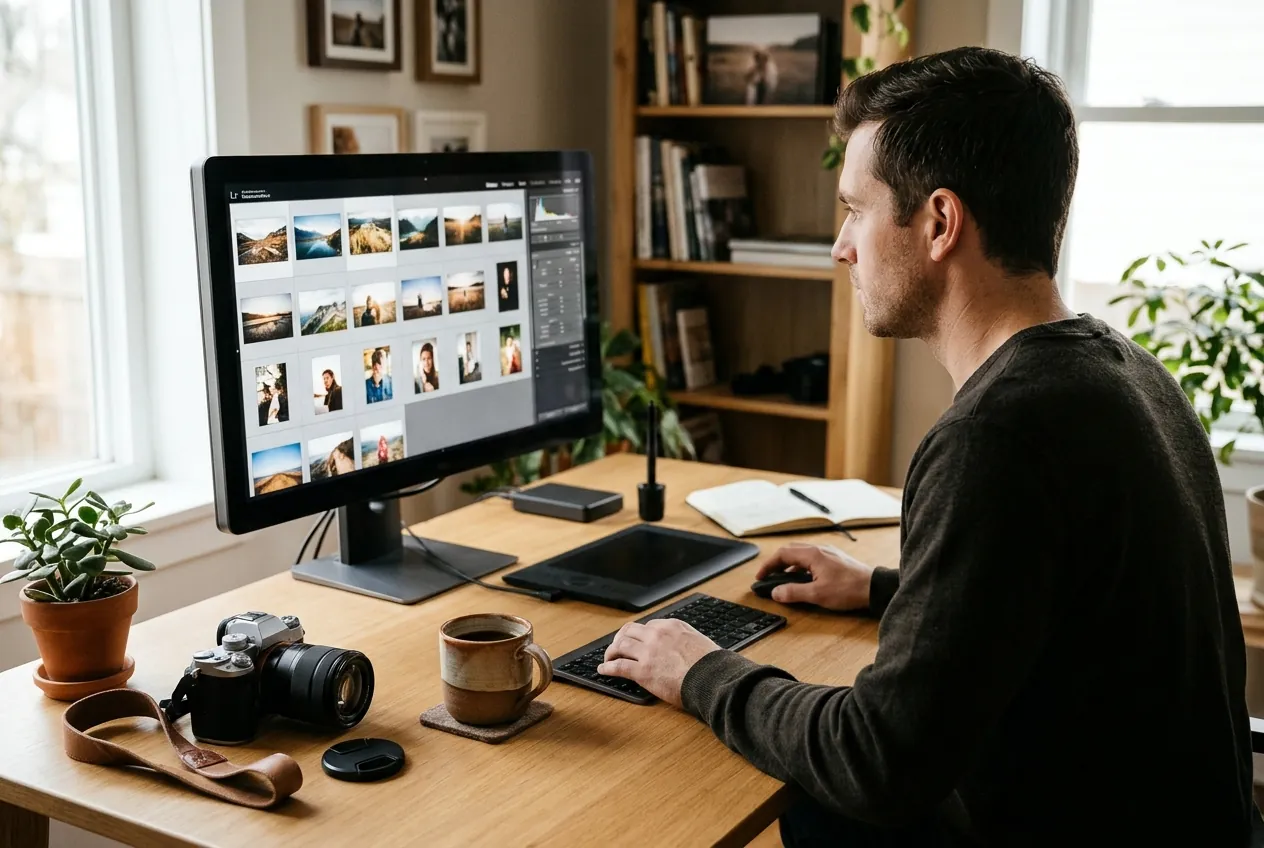
Lightroom is een programma van Adobe om foto’s te ordenen en te ontwikkelen. Je importeert je foto’s, beoordeelt ze, past licht, kleur en uitsnede aan met schuiven en exporteert de beste. Het origineel blijft onaangeroerd, want het programma bewaart je bewerkingen als instellingen. Daardoor is het een van de makkelijkste manieren om je eerste raw-foto’s mooi te krijgen.
Er bestaan twee varianten met bijna dezelfde naam, en dat verwart beginners. Hieronder lees je het verschil, wat het kost, hoe je je eerste foto ontwikkelt en wanneer een ander programma beter past. De grotere context staat in onze overzichten over foto bewerken en fotografie.
Kort samengevat
- Lightroom ordent en ontwikkelt foto’s, vooral raw-bestanden. Voor samenstellen en detailwerk gebruik je daarnaast Photoshop of een gratis alternatief.
- Lightroom Classic werkt vanaf je eigen computer. Lightroom (de cloudversie) bewaart je foto’s bij Adobe en synchroniseert met je telefoon.
- Sinds versie 6 is er geen eenmalige aankoop meer: nieuwere versies draaien alleen op een Adobe-abonnement.
- Begin met de basis: uitsnede, belichting, witbalans, contrast en een masker. Presets zijn een startpunt, geen oplossing.
- Wil je geen abonnement, kijk dan naar Darktable, Capture One of een andere optie in ons overzicht van alternatieven.
Wat is Lightroom?
Volgens Wikipedia over Adobe Lightroom is het een fotografieprogramma voor macOS en Windows, bedoeld om grote aantallen digitale foto’s te beheren en te bewerken. Het is geen bestandsbladeraar maar een programma om foto’s te bekijken, te bewerken en te beheren. Versie 1.0 kwam in februari 2007 uit.
Het programma is opgedeeld in modules, zoals Bibliotheek (ordenen), Ontwikkelen (bewerken van raw en JPEG, zonder kwaliteitsverlies), Diavoorstelling, Afdrukken en Web. Als beginner gebruik je eigenlijk alleen de eerste twee. Daarmee kun je tienduizenden foto’s ordenen en elke foto afzonderlijk ontwikkelen.
Hoe werkt niet-destructief bewerken?
Het past nooit je originele bestand aan. Je bewerkingen worden opgeslagen als een lijst instellingen, en het beeld wordt telkens opnieuw opgebouwd. Volgens Wikipedia over raw-bestanden werkt het bij raw net zo: bij bewerken verandert alleen de metadata die bepaalt hoe het beeld wordt opgebouwd, terwijl de sensordata onaangetast blijft. Je kunt dus eindeloos terug en proberen.
Dat maakt het veiliger dan programma’s waarin je direct op pixels werkt. Een fout in de uitsnede, witbalans of belichting is met één klik te herstellen.
Lightroom of Lightroom Classic: wat is het verschil?
Dit is de eerste keuze die je moet maken.
Lightroom Classic is de desktopversie. Volgens Wikipedia over Adobe Lightroom slaat Classic je bestanden lokaal op en heeft hij gereedschappen die de cloudversie niet heeft, zoals virtuele kopieën, fotoboeken, diavoorstellingen, afdrukproeven, webgalerijen, tethered shooting en plug-ins van derden. Je werkt met een catalogus: een databank op je computer die bijhoudt waar je foto’s staan en welke bewerkingen je deed.
Lightroom (zonder Classic) bewaart je foto’s en bewerkingen in de cloud van Adobe en kan ook lokale bestanden bewerken zonder ze te importeren. Het is gebouwd om op meerdere apparaten te werken, ook op telefoon en tablet. Het is eenvoudiger van opzet en wat minder uitgebreid.
Welke past bij jou?
- Classic past bij je als je veel foto’s hebt, ze op je eigen schijf wilt houden en graag alle opties wilt.
- De cloudversie past bij je als je het eenvoudig wilt houden, op je telefoon wilt bewerken en je prima vindt dat je foto’s online staan.
De naam Classic is wat verwarrend. Hij is niet verouderd: Wikipedia noemt 15.2 als recentste versie, uit februari 2026. Je ziet in de praktijk dat veel serieuze hobbyfotografen kiezen voor Classic, en beginners die vooral op hun telefoon bewerken voor de cloudversie.
Wat kost Lightroom?
De kosten van Lightroom in het kort: versie 6 was volgens Wikipedia de laatste versie met een eenmalige licentie. Alle latere versies zijn alleen beschikbaar met een doorlopend Creative Cloud-abonnement. Het bedrag wisselt per land, per bundel en per opslagruimte, dus kijk voor de actuele prijs op de site van Adobe. Vaak is er een proefperiode om uit te testen.
Een abonnement heeft gevolgen. Verloopt je abonnement, dan bewaart Adobe je gegevens volgens Wikipedia een jaar. Classic blijft bruikbaar om te ordenen en te exporteren, maar niet om foto’s te ontwikkelen.
Zoek je Lightroom gratis? Een volledig gratis versie bestaat niet, maar er zijn drie routes:
- De proefperiode van Adobe.
- De mobiele app. Volgens Wikipedia vraagt die een Creative Cloud-abonnement, maar de voorwaarden veranderen. Controleer wat er nu gratis is op de site van Adobe.
- Gratis alternatieven als Darktable. Volgens Wikipedia over darktable is het een gratis, open source raw-ontwikkelaar onder de GPL voor Linux, macOS en Windows, gericht op niet-destructief werken. Lees meer in ons artikel over Capture One, Darktable en Affinity Photo.
Je eerste foto ontwikkelen in Lightroom
Fotografeer je in raw? Dan haal je er het meeste uit. Raw-bestanden bevatten volgens Wikipedia 12 of 14 bits per kleurkanaal, wat meer tonen oplevert dan JPEG. Vooral bij een onderbelichte foto geeft raw minder zichtbare storing als je hem lichter maakt.
Werk met deze volgorde:
- Importeer. Kies je foto’s, geef een map aan en laat Lightroom previews maken.
- Selecteer. Loop ze door en markeer de beste met een vlag of sterren. Verwijder pas later, als je zeker bent.
- Snij bij. Rechtzetten van de horizon en een betere compositie leveren meer op dan elke schuif. Houd een uitsnede aan die past bij waar je de foto voor gebruikt.
- Zet de witbalans goed. Gebruik de pipet op een neutraal grijs of wit deel van de foto. Bij raw kun je de witbalans naar elke waarde zetten, niet alleen naar presets als daglicht of gloeilamp.
- Pas belichting en contrast aan. Begin met de schuif Belichting en kijk daarna naar Hooglichten en Schaduwen. Een histogram helpt om te zien of je lichten uitvreten.
- Voeg kleur toe. Een beetje Levendigheid werkt beter dan veel Verzadiging, omdat Levendigheid vooral de saaie kleuren oppept.
- Gebruik een masker. Met een verloopmasker maak je een lucht donkerder, met een penseelmasker een onderwerp lichter. Volgens Wikipedia ondersteunt het maskers voor lokale aanpassingen.
- Verscherp en verminder ruis. Doe dit voorzichtig. Meer hierover bij foto scherper maken.
- Exporteer. Kies JPEG voor delen en bewaar je raw met catalogus als archief.
Werkstroom: van import tot export
Een vaste werkstroom bespaart je veel zoekwerk. Zo gebruiken veel hobbyfotografen het programma:
- Mappen per gelegenheid of datum. Geef elke import een duidelijke naam, bijvoorbeeld de plaats en het jaartal. Zo vind je een foto over een paar jaar nog terug.
- Sterren en vlaggen. Geef de beste foto’s meteen één of meer sterren. Ga daarna alleen verder met de gemarkeerde foto’s.
- Verzamelingen. Zet foto’s die je samen wilt tonen in een verzameling, zonder dat je bestanden verhuist.
- Synchroniseren van instellingen. Heb je een serie foto’s in dezelfde omstandigheden gemaakt, dan kopieer je de bewerkingen van de ene naar de rest en pas je daarna per foto bij.
- Back-up. De catalogus en je raw-bestanden horen op twee plekken te staan. Een externe schijf en een tweede kopie elders is een verstandige basis, ook als je het alleen als hobby doet.
De belangrijkste gewoonte: maak je bewerking niet te zwaar. Veel beginners trekken elke schuif naar het uiterste en zien daarna een foto die er opvallend bewerkt uitziet. Zet een schuif liever iets te laag dan te hoog, kijk er een dag later weer naar en pas dan eventueel aan. Een foto die er natuurlijk uitziet, is meestal een foto die goed is bewerkt.
Presets: handig of valsspelen?
Een preset is een opgeslagen verzameling instellingen die je met één klik op een foto toepast. Je kunt eigen presets maken of die van anderen gebruiken. Volgens Wikipedia werken ze in beide versies en kun je ze delen.
Zoek je presets, dan vind je gratis en betaalde pakketten: voor portret, landschap, bruiloft en mobiel. Voor beginners zijn presets nuttig als leermiddel. Pas er een toe, kijk welke schuiven veranderen en leer ervan. Maar ze zijn een startpunt. Een preset past zelden perfect op jouw foto, omdat elke foto andere belichting en kleur heeft.
Je lightroom presets importeren gaat in Classic via de ontwikkelmodule en het presetpaneel. Je kiest de bestanden die je hebt gedownload en ze verschijnen in de lijst. Houd er rekening mee dat een preset die op een foto van een ander is gemaakt, vaak de witbalans meeverandert. Kijk dus altijd of die nog klopt voor jouw foto.
Lightroom of Photoshop?
Veel beginners vragen: heb ik allebei nodig? Voor de meeste hobbyisten is het antwoord nee. Het eerste ontwikkelt en ordent je foto’s. Photoshop werkt per laag en per pixel, voor retoucheren en samenstellen. Wat je er niet mee kunt, is bijvoorbeeld foto’s combineren met lagen. Volgens Wikipedia ondersteunt het maskers, maar geen lagen.
Wil je geen abonnement, probeer dan eerst GIMP of Photopea naast Darktable. Een telefoon-app is ook een optie, zie foto bewerken app. Ook zijn er AI-functies voor snel iets weghalen: zie foto bewerken met AI.
Leren: cursus of zelf proberen?
Een cursus is niet verplicht. Een goede route:
- Bewerk vijf foto’s volgens de stappen hierboven.
- Zoek bij elke stap die je moeilijk vindt een kort filmpje op.
- Vergelijk je resultaat met het origineel door de voor-en-naweergave te gebruiken.
- Pas na een paar weken een cursus, boek of gids erbij als je structuur mist.
Let bij een cursus op de versie. De indeling verandert van tijd tot tijd. Cursussen die een paar jaar oud zijn, leren je nog steeds de basis, maar de plek van een knop kan afwijken.
Veelgestelde vragen over Lightroom
Wat is Lightroom en waarvoor gebruik je het?
Het is een programma van Adobe om foto’s te ordenen en te ontwikkelen. Je bewerkt licht, kleur en uitsnede, zonder je origineel te veranderen. Het wordt veel gebruikt voor raw-bestanden.
Wat is het verschil tussen Lightroom en Lightroom Classic?
Classic is de desktopversie met een lokale catalogus en extra functies. De andere is de cloudversie, die je foto’s online opslaat en synchroniseert met je telefoon of tablet. Classic heeft meer opties, Lightroom is eenvoudiger.
Wat kost Lightroom?
Er is geen eenmalige aankoop meer voor nieuwe versies: Lightroom 6 was de laatste. Nieuwere versies werken met een abonnement. De actuele prijs en bundels staan op de site van Adobe.
Is er een gratis Lightroom?
Niet volledig. Je kunt de proefperiode gebruiken, op de site van Adobe nagaan wat er in de mobiele app gratis is of een gratis alternatief als Darktable gebruiken.
Moet ik in raw fotograferen om Lightroom te gebruiken?
Nee, het werkt ook met JPEG. Raw geeft je wel meer ruimte voor correcties, vooral bij witbalans en onderbelichting.
Hoe installeer ik Lightroom presets?
In Classic open je de ontwikkelmodule, kies je in het presetpaneel de optie om presets te importeren en selecteer je de bestanden. In de mobiele app voeg je presets toe via de importfunctie in het presetmenu. De exacte stappen kunnen per versie verschillen.
Is Lightroom beter dan Photoshop?
Ze doen iets anders. De eerste is beter voor veel foto’s ordenen en ontwikkelen, Photoshop voor gedetailleerd bewerken en samenstellen. Voor de meeste hobbyfotografen is het ontwikkelprogramma het handigst om mee te beginnen.
Wat is een goed alternatief voor Lightroom?
Darktable is gratis en open source, Capture One is een betaald alternatief met sterke raw-verwerking. Welke past, hangt af van je budget en hoeveel je wilt instellen.
Verder lezen
Dit is een van meerdere programma’s voor foto bewerken. Ga verder met: