
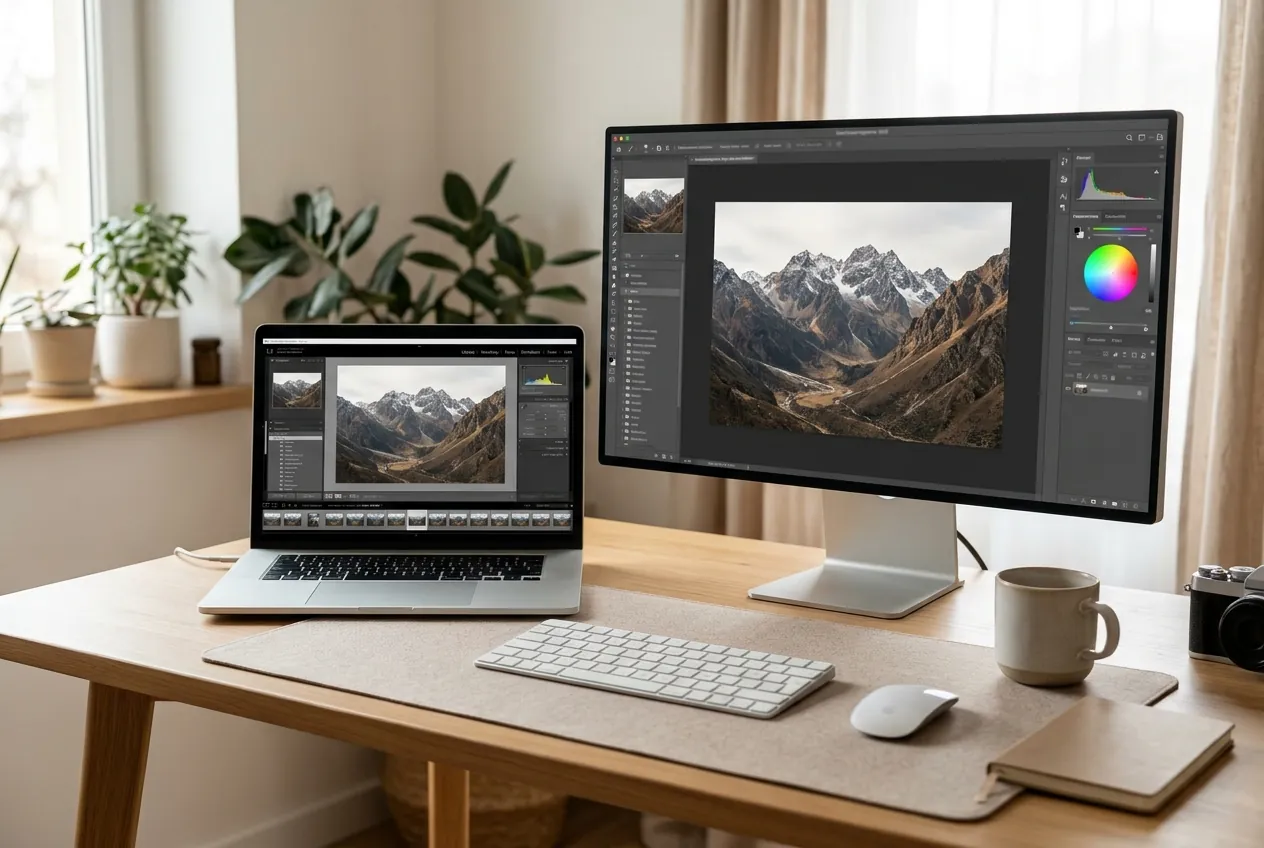
Het beste foto bewerken programma is het programma dat past bij wat je wilt doen. Wil je vooral veel foto’s snel verbeteren en ordenen, kies dan een programma voor RAW-bestanden, zoals Lightroom of het gratis darktable. Wil je met lagen en tekst werken, kies dan GIMP of Photoshop. Voor een eerste kennismaking zijn gratis opties en begeleide programma’s als Photoshop Elements goede startpunten.
Wie zoekt naar een foto bewerken programma, vindt een enorm aanbod. Sommige zijn gratis, andere kosten een abonnement. Ze verschillen sterk in bediening, in wat ze kunnen en in hoeveel je erin moet leren. In dit artikel zetten we de keuze op een rij. Je leest welke soorten programma’s er zijn, welke gratis opties de moeite waard zijn, welke betaalde programma’s je kunt overwegen en hoe je kiest. Het is een onderdeel van onze gids over foto bewerken. Programma’s en prijzen veranderen regelmatig, dus controleer de actuele voorwaarden op de site van de maker.
Kort samengevat
- Er zijn drie soorten foto bewerken programma’s: ontwikkelprogramma’s voor RAW en grote aantallen, beeldbewerkers met lagen, en eenvoudige programma’s of apps voor snel gebruik.
- Gratis en goed bestaan: GIMP voor lagen en retoucheren, darktable voor RAW, en bewerk-apps op je telefoon voor het simpele werk.
- Betaalde opties zijn onder meer Lightroom, Photoshop en Photoshop Elements. Controleer altijd of het een abonnement of aankoop is.
- Kies op basis van je doel, je computer en je geduld, niet op basis van de lijst met functies.
- Probeer eerst een gratis programma of een proefversie, en bewaar je foto’s altijd ook in het originele bestand.
Welke soorten foto bewerken programma’s zijn er?
Om te kiezen helpt het om de drie hoofdsoorten uit elkaar te houden. Ze lossen verschillende problemen op, en veel fotografen gebruiken er twee naast elkaar.
Ontwikkelprogramma’s voor RAW en grote aantallen
Dit zijn programma’s die bedoeld zijn om veel foto’s te ordenen en te verbeteren, met nadruk op belichting, kleur en witbalans. Ze werken met RAW-bestanden, de ruwe sensorgegevens van je camera. Voorbeelden zijn Lightroom en darktable. Volgens Wikipedia is Adobe Lightroom een fotografieprogramma voor macOS en Windows om foto’s te bekijken, bewerken en beheren. Het ontwikkelen van RAW- en JPEG-bestanden gebeurt in de module Ontwikkelen, zonder kwaliteitsverlies. Meer daarover staat bij Lightroom.
Beeldbewerkers met lagen
Een foto bewerken programma als GIMP of Photoshop werkt met lagen, selecties en maskers. Daarmee kun je objecten verwijderen, foto’s combineren, tekst toevoegen en gericht retoucheren. De leercurve is steiler, maar de mogelijkheden zijn groter. Zie voor het bekende pakket Photoshop.
Eenvoudige programma’s en apps
Hier gaat het om snelheid. Je opent een foto, snijdt hem bij, past kleur en helderheid aan en deelt hem. Veel telefoons hebben zo’n bewerkfunctie al ingebouwd, en er zijn gratis apps. Wat een app kan en wanneer je hem beter kunt overslaan, staat op de pagina over een foto bewerken app.
Gratis foto bewerken programma’s
Een gratis foto bewerken programma hoeft niet slecht te zijn. Twee gratis programma’s zijn zo goed dat ze ook door serieuze hobbyisten worden gebruikt.
GIMP
GIMP staat voor GNU Image Manipulation Program. Volgens Wikipedia is het vrije software onder de GNU General Public License, beschikbaar voor Windows, macOS, Linux en andere systemen. Het heeft filters, plug-ins, maskers en laageffecten, en een scriptingmogelijkheid om functies uit te breiden. Het eerste stabiele versienummer 1.0.0 verscheen op 3 juni 1998 en versie 3.0.0 volgde in maart 2025. Een beperking is dat GIMP geen CMYK-functionaliteit heeft, wat voor drukwerk een nadeel kan zijn.
Als foto bewerken programma is GIMP sterk in retoucheren, tekst, lagen en samenstellen. Het is minder prettig voor het snel verwerken van grote aantallen RAW-foto’s. De bediening is anders dan bij betaalde pakketten, en het kost enige tijd om je er thuis te voelen. Meer lees je in het artikel over GIMP.
darktable
darktable is vrije open-sourcesoftware onder de GPL 3.0-licentie. Volgens de site van darktable is het een niet-destructieve RAW-workflow: je originele foto’s worden nooit gewijzigd. De instellingen worden opgeslagen in XMP-bestanden en een database. Het programma draait op Linux, Mac, Windows en andere systemen, importeert veel RAW-formaten en kan exporteren naar onder meer JPEG, PNG en TIFF. Je kunt filteren op sterren, labels en tags.
Daarmee is darktable het gratis foto bewerken programma dat lijkt op een ontwikkelprogramma als Lightroom, met een eigen werkwijze die je even moet leren.
Online en in de browser
Er bestaan ook bewerkprogramma’s in de browser, zoals Photopea, die lijken op bekende beeldbewerkers. Het voordeel is dat je niets hoeft te installeren. Het nadeel is dat je foto’s via internet worden verwerkt, dus let op wat je uploadt.
Telefoon-apps
De bewerkfunctie van je telefoon is vaak genoeg voor bijsnijden, helderheid, kleur en een filter. Er zijn veel gratis apps met extra’s, soms met een watermerk of een betaald abonnement voor de handigste functies.
Betaalde foto bewerken programma’s
Een betaald foto bewerken programma biedt meer gemak, meer functies of betere ondersteuning. Het gaat hier om een korte, neutrale schets.
- Lightroom. Gebouwd voor het beheren en ontwikkelen van veel foto’s. Wikipedia noemt Bibliotheek en Ontwikkelen als kernmodules. Geschikt als je regelmatig fotografeert, veel RAW-bestanden hebt en wilt ordenen.
- Photoshop. Het complete pakket voor lagen, retoucheren en samenstellen. Geschikt als je diep wilt gaan.
- Photoshop Elements. De eenvoudiger consumentenversie. Volgens de pagina van Adobe heeft het de modi Quick, Guided en Advanced, en AI-functies voor onder meer het weghalen van ongewenste elementen. Meer lees je in het artikel over Photoshop Elements.
- Capture One. Een professioneel ontwikkelprogramma, vooral bekend bij studiofotografen. Lees meer bij Capture One.
Let bij elk betaald foto bewerken programma op hoe je betaalt. Sommige programma’s werken met een abonnement, andere met een licentie voor een bepaalde periode, weer andere met een eenmalige aankoop. Het goedkoopste programma op papier hoeft op de lange termijn niet het goedkoopste te zijn.
Zo kies je een foto bewerken programma
Kies je foto bewerken programma niet op basis van de lengte van de functielijst. Begin bij jezelf.
- Wat wil je doen? Alleen bijsnijden en kleur verbeteren vraagt weinig. Objecten verwijderen, tekst toevoegen of foto’s combineren vraagt lagen.
- Fotografeer je in RAW? Dan heb je een programma nodig dat RAW-bestanden begrijpt. Controleer of jouw cameramodel wordt ondersteund.
- Hoeveel foto’s verwerk je? Honderden per maand vragen om een programma met een bibliotheek en voorinstellingen.
- Wat voor computer heb je? Controleer de systeemeisen. Sommige programma’s draaien op Windows en macOS, andere ook op Linux.
- Wat is je budget? Reken ook de langere termijn: een abonnement loopt door.
- Hoeveel tijd wil je leren? Een begeleid programma geeft snel resultaat, een uitgebreid programma betaalt zich later terug.
- Hoe belangrijk is het dat je werk niet verloren gaat? Een niet-destructief programma laat je originelen met rust.
Het beste advies bij een foto bewerken programma is proberen. Installeer een gratis programma of een proefversie, bewerk daarmee dezelfde foto en kijk welke bediening het prettigst voelt. Een programma dat je graag opent, gebruik je ook.
Een paar combinaties die vaak werken
- Beginner met telefoon en een paar foto’s: de bewerkfunctie van de telefoon of een eenvoudige app.
- Beginner die wil leren: een begeleid programma zoals Photoshop Elements, of GIMP met online uitleg.
- Hobbyist met een camera en RAW: darktable of Lightroom, aangevuld met GIMP of Photoshop voor lagen.
- Wie vooral collages en kaarten maakt: een programma met sjablonen en een tekstgereedschap.
Wat zit er nog meer in een goed foto bewerken programma?
Kijk bij elk foto bewerken programma naast de hoofdfuncties naar deze punten.
- Niet-destructief werken. Je originelen blijven intact en instellingen worden apart opgeslagen. Dat is een grote geruststelling.
- Back-up en organisatie. Tags, sterren en kleurlabels helpen als je archief groeit.
- Export. Kan het programma exporteren in de formaten die jij nodig hebt, zoals JPEG voor het web en TIFF voor afdrukken?
- Updates en ondersteuning. Een programma dat actief wordt onderhouden, werkt ook met nieuwe camera’s.
- AI-functies. Steeds meer programma’s bieden hulp bij het weghalen van objecten, het verbeteren van de resolutie of het vervangen van achtergronden. Handig, maar controleer de uitkomst. Lees meer in ons artikel over foto bewerken met AI.
- Een leergemeenschap. Voor gratis programma’s is een actieve gemeenschap met handleidingen en filmpjes belangrijker dan je denkt.
Veelgemaakte fouten bij het kiezen
- Het duurste pakket kopen om te beginnen. Je gebruikt het grootste deel nooit.
- Te veel foto bewerken programma’s tegelijk proberen. Kies er twee en leer die goed.
- Origineel overschrijven. Werk met kopieën of met een programma dat niet-destructief werkt.
- Geen back-up maken. Bewaar belangrijke foto’s op twee plekken.
- Vergeten op de licentie te letten. Lees of je een abonnement afsluit en wat er gebeurt als je stopt.
Veelgestelde vragen over een foto bewerken programma
Wat is het beste gratis foto bewerken programma?
Dat hangt af van je doel. GIMP is sterk voor lagen, tekst en retoucheren, darktable voor RAW-bestanden en grote aantallen. Voor snelle aanpassingen is de bewerkfunctie van je telefoon vaak genoeg. Probeer er een of twee uit en blijf bij degene die goed voelt.
Wat is het beste foto bewerken programma?
Er is geen beste voor iedereen. Voor ontwikkelen van RAW en ordenen is Lightroom of darktable logisch, voor lagen GIMP of Photoshop, en voor beginners die begeleiding willen Photoshop Elements. Kies op basis van wat je wilt doen.
Is een gratis foto bewerken programma goed genoeg?
Voor de meeste hobbyisten wel. GIMP en darktable zijn vrije software met veel functies. Het kost meer leertijd en minder is begeleid, maar je kunt er prima mee werken.
Heb ik een abonnement nodig om foto’s te bewerken?
Nee. Er zijn gratis programma’s, programma’s met een licentie voor een bepaalde periode en programma’s met een abonnement. Lees de voorwaarden zodat je weet wat je betaalt en wat er gebeurt als je stopt.
Wat is het verschil tussen Lightroom en Photoshop?
Lightroom is gebouwd voor het beheren en ontwikkelen van veel foto’s, Photoshop voor het bewerken met lagen, selecties en retoucheren. Veel fotografen gebruiken ze samen. Voor een beginner is een van de twee, of Photoshop Elements, vaak genoeg.
Moet ik in RAW fotograferen om een goed programma nodig te hebben?
Nee, maar RAW geeft meer ruimte om belichting en kleur te corrigeren. Fotografeer je in JPEG, dan kun je volstaan met een eenvoudiger programma. Een ontwikkelprogramma komt pas echt tot zijn recht met RAW.
Kan ik foto’s bewerken op mijn telefoon?
Ja. Je telefoon heeft meestal een bewerkfunctie, en er zijn veel apps. Voor bijsnijden, kleur en een filter is dat voldoende. Voor lagen, retoucheren en afdrukken werk je beter op een computer.
Is een online programma veilig om mijn foto’s in te laden?
Dat hangt af van de aanbieder. Bij online bewerken worden je foto’s verwerkt via internet. Lees de privacyvoorwaarden en upload geen foto’s die je privé wilt houden.
Verder lezen
Het juiste foto bewerken programma kiezen is een kwestie van uitproberen. Ga verder met deze pagina’s: