
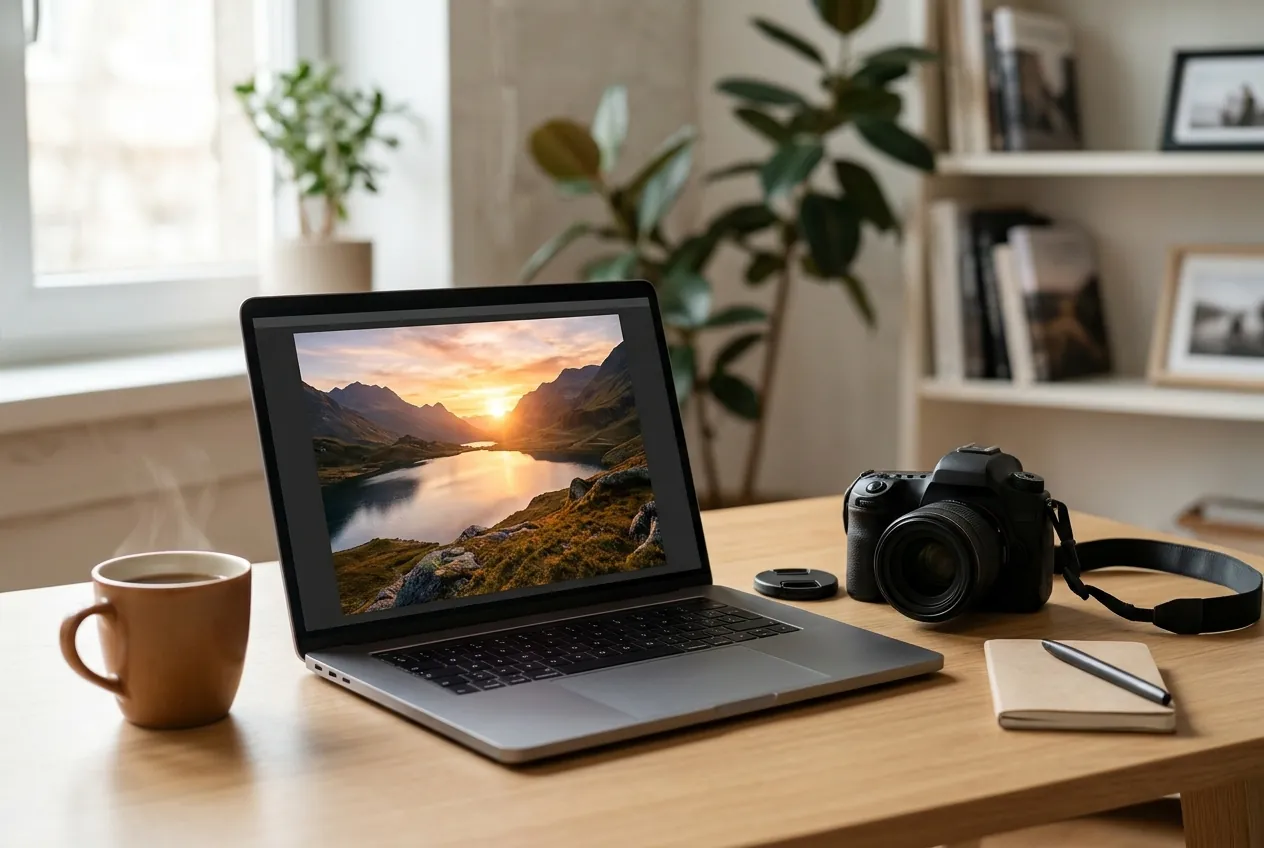
Foto bewerken met AI betekent dat je een programma of app taken laat uitvoeren die je anders met de hand doet: een object weghalen, een achtergrond vervangen, een foto scherper maken of een lege hoek aanvullen. Je beschrijft of markeert wat je wilt, en het model rekent een nieuw stuk beeld uit. Het werkt goed bij kleine ingrepen en minder goed bij alles wat precies moet kloppen.
Als je met foto bewerken met AI begint, wil je vooral weten welke taken AI echt beter doet, wat gratis kan en wanneer je beter zelf de schuiven pakt. Dat lees je hieronder. Zoek je eerst het grote plaatje? Begin dan bij onze overzichten over fotografie en foto bewerken.
Kort samengevat
- AI is sterk in objecten weghalen, achtergronden vervangen en kleine reparaties. Voor kleur, licht en contrast blijven de gewone schuiven vaak slimmer en voorspelbaarder.
- Een AI-bewerking verzint pixels. Dat past bij een vakantiefoto, maar niet bij een foto die een echte situatie moet laten zien.
- Veel apps en programma’s laten je gratis proberen, vaak met een beperkt aantal AI-acties of credits per maand.
- Bewerk eerst gewoon (uitsnede, licht, kleur) en gebruik AI als laatste stap voor wat overblijft.
- Bewaar altijd het origineel en werk op een kopie of in lagen.
Wat is foto bewerken met AI eigenlijk?
Generatieve AI is een tak van kunstmatige intelligentie die op basis van trainingsgegevens nieuwe beelden, tekst of geluid maakt, meestal naar aanleiding van een opdracht in gewone taal. Volgens Wikipedia over generatieve AI worden beeldmodellen getraind op paren van beeld en tekst. Het model weet dus hoe een strand, een gezicht of een bakstenen muur er meestal uitziet en kan een stuk beeld bedenken dat daarbij past.
Bij foto bewerken met AI komt dat op drie dingen neer:
- Aanvullen en weghalen. Je markeert een stuk van de foto en het programma vult het op, zodat een object verdwijnt of een rand groter wordt.
- Vervangen. Je beschrijft een nieuw onderdeel, bijvoorbeeld een andere lucht of achtergrond.
- Verbeteren. Het programma haalt ruis weg, maakt details scherper of vergroot de foto.
Het eerste is verwant aan een oud idee uit de beeldbewerking, inpainting. Dat is het opvullen van een beschadigd of ontbrekend stuk van een beeld. Volgens Wikipedia over inpainting kun je daarmee objecten, tekst of krassen uit een afbeelding halen. Nieuwe AI-modellen doen dat beter dan oude methoden, maar het principe is hetzelfde: het programma raadt wat er achter het weggehaalde stuk had kunnen zitten.
Welke AI kan foto’s bewerken?
De vraag welke AI foto’s kan bewerken heeft geen enkel antwoord, want er zijn drie soorten tools.
AI in bekende fotoprogramma’s
Photoshop en andere fotoprogramma’s hebben AI-functies ingebouwd. Adobe Firefly is het generatieve model van Adobe en wordt volgens Wikipedia over Adobe Firefly in meerdere Creative Cloud-programma’s gebruikt, waaronder Photoshop. Je gebruikt het binnen je gewone werkomgeving, met lagen en maskers. Dat is prettig als je al in Photoshop werkt, maar het vraagt wel een abonnement. Bij Firefly krijg je maandelijks credits, en hoeveel een actie kost hangt af van het soort AI.
Losse online tools en chatassistenten
Er zijn websites waar je een foto uploadt en een opdracht typt. Ze zijn laagdrempelig en vaak ook gratis te proberen. Hoe dat werkt met een chatassistent lees je in ons artikel over foto bewerken met ChatGPT. Let op wat er met je upload gebeurt: lees de voorwaarden voordat je foto’s van kinderen of andere mensen uploadt.
AI in apps op je telefoon
Foto bewerken met AI gaat ook op je telefoon: in de galerij en in fotoapps zitten AI-functies, zoals objecten weghalen of een foto automatisch verbeteren. Meer daarover staat in onze gids over een foto bewerken app en in het stuk over foto bewerken ai iphone verderop.
Wat kun je met AI doen? Vijf taken van foto bewerken met AI
1. Een storend object weghalen
Een afvalbak naast je mooie kerk, een elektriciteitskabel door de lucht, een toerist op de achtergrond. Je tekent er een streek over en het programma vult het gat op. Het werkt het best als de omgeving rustig is, zoals lucht, gras of een effen muur. Bij een druk patroon, zoals een bakstenen gevel met raamkozijnen, zie je vaker een rare plek. Inpainting kent hier dezelfde beperking: volgens Wikipedia werken methoden verschillend voor gladde en voor sterk getextureerde beelden.
2. De achtergrond verwijderen of veranderen
Vrijwel elke AI-tool heeft een knop voor het uitsnijden van een persoon of product. Daarna zet je er een effen kleur of een nieuwe achtergrond achter. Meer over deze techniek, met stappen, staat in ons artikel over de achtergrond van een foto.
3. Een foto scherper maken of verkleinde foto’s opschalen
AI kan een iets zachte foto aanzienlijk verbeteren, maar bij een foto die echt bewogen is, bedenkt het details die er niet waren. Hoe je dat verstandig aanpakt lees je in foto scherper maken.
4. Ruis verminderen
Foto’s bij weinig licht hebben korreligheid. AI-ruisonderdrukking haalt dat vaak beter weg dan de oude schuif, zonder alle structuur plat te strijken. Zet het effect niet op volle sterkte. Wikipedia over beeldbewerking waarschuwt dat te veel ruisonderdrukking tot verlies van detail leidt.
5. Een foto uitbreiden
Je camera nam een staande foto, maar je wilt hem liggend. AI kan aan de zijkant stukken aanvullen. Dat werkt in een lucht of wateroppervlak, maar niet met gezichten of tekst.
Foto bewerken met AI gratis: wat kost het?
Foto bewerken met AI gratis kan op drie manieren:
- Gratis versie met beperkingen. Veel diensten geven een klein aantal acties per dag of maand, of een lagere resolutie.
- Proefperiode. Adobe en andere fabrikanten laten je een tijd gratis proberen. Controleer van tevoren wanneer de proefperiode eindigt en hoe je opzegt.
- Gratis programma’s met AI-plug-ins. Open-source programma’s zoals GIMP hebben plug-ins, en voor sommige uitbreidingen bestaan AI-varianten. Dat vraagt meer installatiewerk en zoekwerk, en je controleert zelf wie de plug-in maakt.
Je betaalt bij gratis tools soms op een andere manier: met je foto’s als trainingsmateriaal of met je gegevens. Lees de voorwaarden. Ben je van plan foto’s te verkopen of te publiceren, controleer dan ook wat de dienst zegt over commercieel gebruik van de uitkomst.
Foto bewerken met AI op je iPhone
Zoek je foto bewerken ai iphone? De Foto’s-app van de iPhone en veel losse fotoapps hebben functies om objecten weg te halen of een onderwerp los te maken van de achtergrond. Je houdt je vinger op het onderwerp of tekent over het object. Voordeel: je hoeft niets over te zetten naar een computer. Nadeel: het scherm is klein, dus randen controleer je beter op een groter scherm. Een beter overzicht van telefoonapps vind je in onze gids foto bewerken app.
Zo begin je met foto bewerken met AI: stap voor stap
- Maak een kopie. Werk nooit op het origineel. Ben je bezig in een programma met lagen, werk dan in een aparte laag.
- Doe eerst de basis. Snij bij, zet de horizon recht, corrigeer licht en kleur. Een goede basis maakt het AI-deel overzichtelijk. Hoe dat gaat lees je in de gids over foto bewerken en bij Lightroom.
- Markeer het stuk dat je wilt aanpassen. Wees nauwkeurig. Ruim genomen markeringen geven vaker vreemde resultaten.
- Vraag om weinig. Een korte opdracht als “gras” of “effen muur” werkt beter dan een lang verhaal.
- Bekijk het resultaat op 100 procent. Zoom in. Let op handen, vingers, tekst, lijnen die niet doorlopen en dubbele objecten.
- Probeer meerdere varianten. Bij veel tools krijg je er meer dan één. Kies de variant die het minst opvalt.
- Bewaar op twee manieren. Een volledige versie met lagen en een gewone JPEG voor delen.
Prompts en instellingen die werken
Bij foto bewerken met AI bepaalt de opdracht veel van het resultaat. Een paar gewoonten helpen:
- Beschrijf wat er moet komen, niet wat weg moet. “Gladde grasmat” werkt beter dan “haal de fiets weg”.
- Noem licht en sfeer als het om een nieuw stuk gaat. “Zachte ochtendlucht van links” voorkomt dat het nieuwe stuk te fel afsteekt.
- Werk in kleine vlakken. Een groot gemarkeerd gebied levert vaker herhalingen en vreemde vormen op dan drie kleine.
- Gebruik een masker als je programma dat kent. In een programma met lagen kun je de AI-laag met een penseel gedeeltelijk wegvegen, zodat alleen de goede delen overblijven. Volgens Wikipedia over lagen blijft wat je op een maskerlaag zwart schildert, onzichtbaar in de uiteindelijke afbeelding. Zo kun je een AI-uitkomst terugdraaien zonder alles opnieuw te doen.
- Exporteer op de juiste maat. Een foto die je op sociale media deelt, heeft minder pixels nodig dan een afdruk. Een grote kopie blijft goed in je archief.
Foto bewerken met AI is meer een gesprek dan een knop. Je geeft een opdracht, kijkt wat eruit komt, bijt een deel af en probeert opnieuw. Wie dat geduld heeft, haalt er aanzienlijk meer uit dan wie op de automatische knop drukt.
Wanneer gebruik je beter geen AI?
AI past niet bij elke foto. Gebruik het liever niet wanneer:
- de foto iets moet bewijzen, bijvoorbeeld een schade voor een verzekering of een nieuwsfoto;
- je wedstrijdfoto’s inzendt waarbij bewerken beperkt is: lees de regels van de wedstrijd;
- mensen op de foto staan die je veranderd zou willen zien, zoals een ander gezicht of lichaam. Dat is gevoelig terrein, en een onopgemerkte aanpassing kan voor anderen vervelend zijn;
- het gaat om een herinnering die je wilt bewaren zoals die was. Een oude familiefoto restaureren mag, maar bewaar het origineel.
Een goede vuistregel voor foto bewerken met AI: een foto die nog klopt met wat je zag, mag verbeterd worden. Voeg je dingen toe die er niet waren, vermeld dat dan als je de foto deelt.
Veelgemaakte fouten bij foto bewerken met AI
- Te veel tegelijk. Eén aanpassing per keer, en bekijk het resultaat tussendoor.
- Te hoge sterkte. Ruisonderdrukking en verscherping die op de maximumstand staan, geven een plastic look.
- Alles automatisch. Automatische verbetering is een goed beginpunt, maar bekijk wat het doet met huidtinten en lucht.
- Alleen AI. Wie alleen AI gebruikt, leert niet wat er in een foto zit. Een uur oefenen met de gewone schuiven voor licht, contrast en kleur levert je meer op dan tien AI-acties.
Veelgestelde vragen over foto bewerken met AI
Welke AI kan foto’s bewerken?
Er zijn drie groepen: AI-functies in fotoprogramma’s zoals Photoshop, losse websites en chatassistenten waar je een foto uploadt, en apps op je telefoon. Voor beginners is een app of website het laagdrempeligst. Wil je veel controle, dan werk je met een programma met lagen.
Kun je foto bewerken met AI gratis?
Ja, tot op zekere hoogte. Veel tools bieden een gratis versie met een beperkt aantal acties of een lagere kwaliteit. Controleer de voorwaarden voor jouw foto’s en wat de dienst met je uploads doet.
Is foto bewerken met AI hetzelfde als een filter?
Nee. Een filter verandert kleuren en contrast van wat er al is. Een generatieve AI maakt nieuwe pixels aan die er in je foto niet waren, zoals de achtergrond achter een weggehaald object.
Kan AI een onscherpe foto echt scherp maken?
Een beetje. AI kan zachte randen aanscherpen en ruis verminderen, maar bij een echt bewogen foto bedenkt hij details. Het resultaat kan er overtuigend uitzien en toch niet kloppen. Meer daarover in ons artikel over foto scherper maken.
Kan ik foto bewerken met AI op mijn iPhone?
Ja. Vrijwel elke moderne telefoon heeft AI-functies voor het weghalen van objecten of het losmaken van een onderwerp. Een grotere controle heb je met aparte fotoapps.
Is het eerlijk om een AI-bewerkte foto te delen?
Dat hangt van de foto af. Een opgeruimde vakantiefoto is geen probleem. Bij wedstrijden, nieuws en bewijs wel. Vermeld bij twijfel dat de foto bewerkt is.
Moet ik eerst Photoshop leren voordat ik begin met foto bewerken met AI?
Nee, maar de basis helpt. Wie weet hoe lagen, maskers en licht werken, krijgt betere AI-uitkomsten en ziet sneller wat er fout gaat.
Verder lezen
AI is een hulpmiddel naast de basis van foto bewerken. Lees verder: