
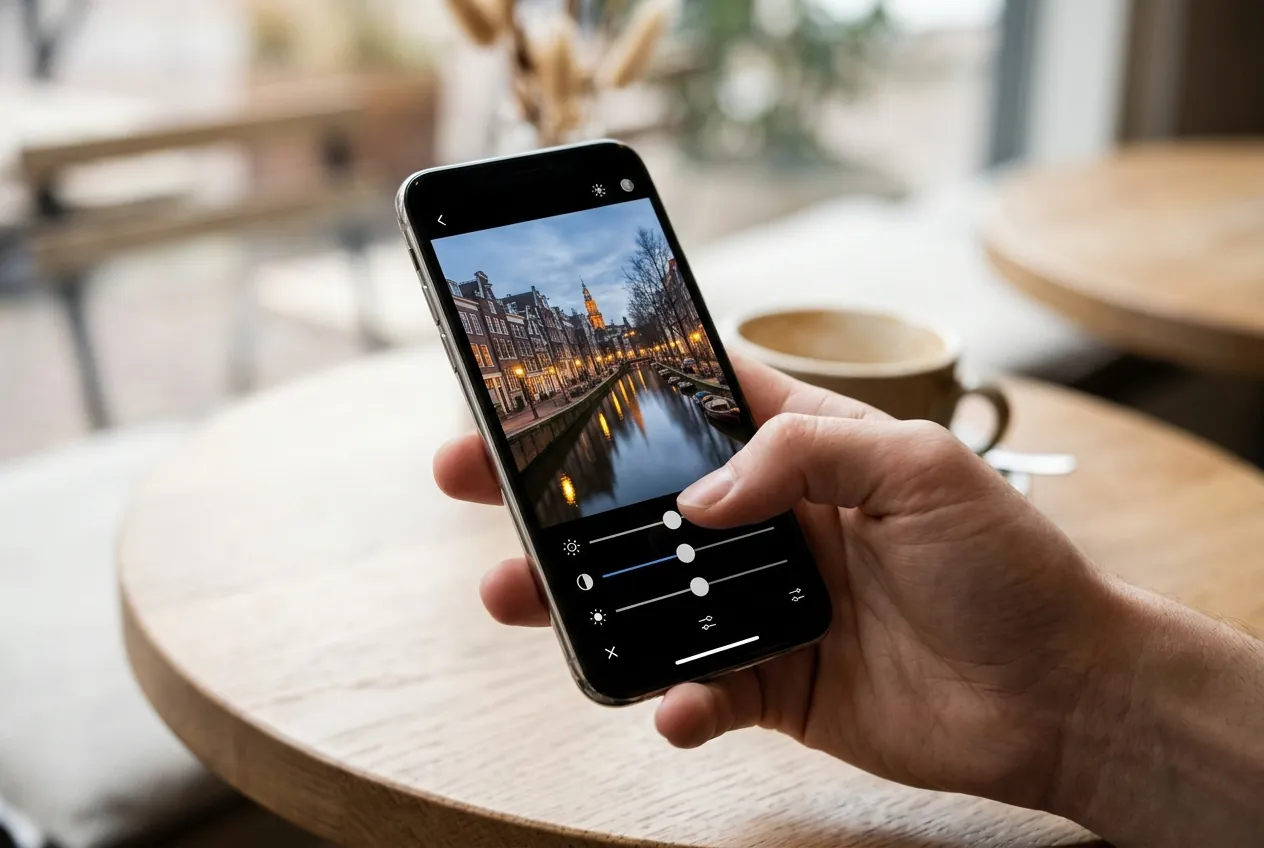
De beste foto bewerken app is die je daadwerkelijk gebruikt, maar voor de meeste mensen begint de keuze bij drie opties: de bewerkfunctie die al in je telefoon zit, Snapseed als gratis en uitgebreide app van Google, en een app die ook op je computer werkt, zoals Lightroom. Voor een eerste stap is de ingebouwde functie genoeg. Wil je meer controle, dan is Snapseed een goede keuze.
Hieronder lees je hoe je kiest, hoe je een foto bewerken op je iPhone of Android aanpakt en welke bewerkingen het meeste opleveren. Het artikel hoort bij onze overzichten van foto bewerken en fotografie.
Kort samengevat
- Een foto bewerken app hoeft niet duur te zijn: de bewerkfunctie in je galerij en Snapseed zijn gratis.
- Snapseed is van Google, werkt op iOS en Android, bewaart je bewerkingsgeschiedenis en kan raw-bestanden importeren.
- Begin met bijsnijden, licht, contrast en kleur. Filters komen later, en dan liever sterk verminderd.
- Op een telefoon zie je weinig van de gevolgen van een te zware bewerking. Kijk daarom even op een groter scherm voor je deelt.
- Wil je later meer, dan zijn Lightroom, Photopea of een gratis programma als GIMP logische vervolgstappen.
Welke foto bewerken app kies je?
Er zijn honderden apps. Je kunt elke foto bewerken app indelen in vier groepen.
De ingebouwde bewerkfunctie
De Foto’s-app op de iPhone en de galerij of Google Foto’s op Android hebben een bewerkfunctie met bijsnijden, helderheid, contrast, kleur en filters. Meer dan genoeg om een foto te corrigeren, en je hoeft niets te installeren. Veel telefoons hebben ook functies om storende objecten weg te halen of een onderwerp los te maken van de achtergrond.
Snapseed
Snapseed is gemaakt door Nik Software en nu eigendom van Google. Volgens Wikipedia over Snapseed is het gratis (freeware) en beschikbaar voor iOS en Android. Je swipet om effecten te kiezen, of laat een automatische kleur- en contrastcorrectie het werk doen. De app heeft filters als Drama, Grunge, Vintage, Midden-focus, Lijsten en Tilt-shift. Het slaat je bewerkingsgeschiedenis op, zodat je naar eerdere stappen kunt terugkeren, en je kunt eigen filtercombinaties bewaren. Je kunt ook raw-bestanden importeren. Volgens dezelfde bron kwam in oktober 2025 de Object Brush bij, waarmee je met een streek over een voorwerp de uitstraling ervan aanpast, en versie 4.0 (mei 2026) voegde batchbewerking, een ingebouwde camera en masker met één tik toe.
Een app die ook op je computer werkt
Lightroom heeft een mobiele app. Volgens Wikipedia verscheen die in 2014 voor de iPad, vraagt hij een Creative Cloud-abonnement en synchroniseren foto’s en bewerkingen tussen je apparaten. Dat is handig als je op je telefoon begint en op je computer afmaakt, maar het kost wel een abonnement.
Apps met veel effecten en sjablonen
Er zijn ook foto bewerken apps die vooral bekend zijn om filters, collages, AI-effecten en tekst. Leuk voor sociale media, minder voor een natuurlijke foto. Lees voor je een foto uploadt de voorwaarden: sommige diensten gebruiken je foto’s voor eigen doeleinden, en gratis gaat vaak gepaard met een watermerk of advertenties.
Foto bewerken iPhone of Android: wat is het verschil?
Zoek je foto bewerken iphone of een foto bewerken app voor Android, dan zijn de verschillen kleiner dan je denkt.
- iPhone. De Foto’s-app bewerkt niet-destructief: je kunt een bewerking altijd terugdraaien. Er is daarnaast veel keuze in de App Store.
- Android. Je hebt de galerij van je telefoonmerk, Google Foto’s en alle apps uit de Play Store. De functies verschillen per merk.
- Allebei. Snapseed, Lightroom mobile en andere grote apps zijn voor beide systemen beschikbaar.
Wil je op je telefoon een foto bewerken met een computer-achtige bediening, bijvoorbeeld op een tablet? Dan is een app met lagen geschikt. Bij de keuze van een foto bewerken app helpt een korte test: bewerk dezelfde foto in twee apps en kijk welke bediening je prettig vindt.
Waar let je op bij een foto bewerken app?
Een foto bewerken app kiezen is vooral een kwestie van weten wat je nodig hebt. Loop deze punten langs:
- Wat wil je doen? Alleen bijsnijden en wat licht en kleur aanpassen kan elke app. Wil je selectief bewerken, een object weghalen of een raw-bestand ontwikkelen, kijk dan of de foto bewerken app dat kan.
- Bewaart de app je origineel? Een niet-destructieve werkwijze is veiliger. Snapseed bewaart bijvoorbeeld je bewerkingsgeschiedenis, zodat je terug kunt naar een eerdere stap.
- Is hij echt gratis? Veel apps zijn gratis te downloaden, maar tonen advertenties, zetten een watermerk op je foto of vragen een abonnement voor de goede functies. Kijk voor je begint wat er in de gratis versie zit.
- Wat gebeurt er met je foto? Sommige apps bewerken op je toestel, andere sturen je foto naar een server. Lees de voorwaarden als je foto’s van anderen bewerkt.
- In welke kwaliteit exporteert hij? Een app die je foto kleiner maakt of sterk comprimeert, is minder geschikt voor foto’s die je wilt afdrukken.
- Werkt hij op meer apparaten? Wil je ook op een computer verder, kies dan een app die synchroniseert of bestanden netjes exporteert.
- Hoe vaak wordt hij bijgewerkt? Een app die al jaren niet is aangepast, kan problemen geven met nieuwe telefoons. Snapseed kreeg volgens Wikipedia in 2026 nog een grote update.
Foto bewerken app gratis: waar zit het addertje?
Een foto bewerken app gratis is zelden volledig gratis. De verdienmodellen zijn bekend: advertenties, een abonnement voor extra functies, credits voor AI-acties of gebruik van je gegevens. Dat hoeft niet erg te zijn, maar je moet het weten. Een app die gratis is en geen advertenties toont, verdient op een andere manier. Snapseed is volgens Wikipedia freeware van Google, maar ook daar geldt dat je de voorwaarden van Google accepteert.
Foto bewerken app voor pc of Windows
Zoek je een foto bewerken app voor pc, dan bedoel je meestal een programma voor Windows. Daar zijn gratis opties als GIMP en de browsereditor Photopea. Voor raw-bestanden is er Darktable, zie Capture One, Darktable en Affinity Photo. De Windows-versie van Snapseed werd volgens Wikipedia aangekondigd in 2012, maar later stopgezet, dus reken daar niet op.
Foto bewerken stap voor stap in een app
De volgorde is in elke app vrijwel gelijk.
- Maak een kopie of werk niet-destructief. In Snapseed en in de meeste telefoonfuncties blijft je origineel bewaard. Controleer dat bij je eigen app.
- Snij bij en zet recht. Wikipedia over beeldbewerking noemt bijsnijden een manier om de compositie te verbeteren zonder dat de resolutie van het behouden deel afneemt. Gebruik hulplijnen en zet de horizon recht.
- Corrigeer het licht. Verhoog de helderheid en kijk naar hooglichten en schaduwen. Een foto die te donker is, kun je meestal beter redden dan een foto waarin de lucht is uitgevreten.
- Pas het contrast aan. Een beetje meer contrast geeft diepte. Te veel geeft harde randen.
- Corrigeer de kleur. Pas de warmte aan als je foto te geel of te blauw is, en voeg voorzichtig verzadiging toe.
- Verscherp aan het eind. Gebruik de schuif voor scherpte met mate, anders worden vlakken korrelig. Lees meer in foto scherper maken.
- Haal storend materiaal weg. Met een heelpenseel of een functie voor objecten weghalen verdwijnen kleine storende dingen.
- Exporteer. Bewaar als JPEG voor delen. Heb je transparantie nodig, kies dan PNG, want volgens Wikipedia over PNG ondersteunt PNG een alfakanaal en JPEG niet.
Dingen weghalen en achtergronden veranderen op je telefoon
Foto’s bewerken app dingen weghalen is een veelgezochte functie. Bij zulke functies tekent of tikt je op het voorwerp en vult het programma het gat op. Volgens Wikipedia over inpainting is dat het opvullen van ontbrekende delen van een beeld en kun je daarmee objecten, tekst of krassen verwijderen. Het werkt goed op rustige achtergronden, zoals lucht en gras, en minder bij patronen. Meer hierover in foto bewerken met AI.
Een achtergrond veranderen of verwijderen kan ook in veel apps. Lees het artikel over de achtergrond van een foto voor de stappen en de valkuilen bij randen.
Raw op je telefoon
Fotografeer je in raw op je telefoon, dan is een app die raw ondersteunt belangrijk. Snapseed kan volgens Wikipedia raw-bestanden importeren. Een raw-bestand bevat volgens Wikipedia over raw-bestanden ongewerkte sensordata, en bij bewerken verandert alleen de metadata die bepaalt hoe het beeld wordt opgebouwd. Je hebt daardoor meer speelruimte voor witbalans en belichting. Raw-bestanden zijn wel groter dan JPEG’s, dus houd je opslagruimte in de gaten.
Valkuilen van foto bewerken op je telefoon
- Te veel filter. Een sterk filter verbergt details en ziet er na een paar maanden gedateerd uit. Zet de sterkte liever op de helft.
- Te klein scherm. Op je telefoon zie je weinig van ruis, halo’s en rare randen. Kijk bij een belangrijke foto ook op een computer.
- Te veel verscherpen. Zie hierboven.
- Alleen apps. Voor serieuzer werk, zoals raw-bestanden ontwikkelen of foto’s samenstellen, heb je op termijn een programma op een computer nodig. Zie Photoshop, GIMP of Photopea.
- Privacy. Gratis apps verdienen vaak op een andere manier. Lees de voorwaarden voor je foto’s van kinderen of anderen uploadt.
Veelgestelde vragen over een foto bewerken app
Wat is de beste gratis foto bewerken app?
Snapseed is een goede foto bewerken app: het is gratis, werkt op iOS en Android, bewaart je bewerkingsgeschiedenis en kan raw-bestanden importeren. De bewerkfunctie in je galerij is voor eenvoudige correcties ook al voldoende.
Hoe kan ik een foto bewerken op mijn iPhone?
Open de foto in de Foto’s-app, tik op Wijzig en gebruik de opties voor bijsnijden, licht, kleur en filters. Wil je meer controle, installeer dan een app als Snapseed.
Is Snapseed gratis?
Ja. Volgens Wikipedia is Snapseed freeware en eigendom van Google.
Wat is een goede foto bewerken app voor Android?
Snapseed werkt op Android. Ook de galerij van je telefoonmerk en Google Foto’s hebben bruikbare bewerkopties. Het aanbod verschilt per merk, dus probeer wat al op je toestel staat.
Hoe kan ik dingen uit een foto weghalen met een app?
Veel apps hebben een functie voor objecten weghalen of een heelpenseel. Je tekent over het voorwerp en de app vult het op. Dit werkt het best op rustige achtergronden.
Kan ik foto’s bewerken op mijn pc met een app?
Ja, maar op een computer zijn programma’s zoals GIMP, Photopea of Lightroom meestal handiger. Snapseed is een telefoonapp.
Maakt bewerken op mijn telefoon mijn originele foto kapot?
Meestal niet. Snapseed en de bewerkfunctie van veel telefoons slaan de bewerking apart op. Controleer het bij jouw app en maak bij twijfel eerst een kopie.
Moet ik in raw fotograferen met mijn telefoon?
Dat is niet nodig, maar het geeft meer ruimte voor correcties, vooral bij witbalans en belichting. Je hebt een app nodig die raw ondersteunt, en je bestanden worden groter.
Verder lezen
Foto bewerken begint bij je telefoon, maar eindigt daar niet. Ga verder met: