
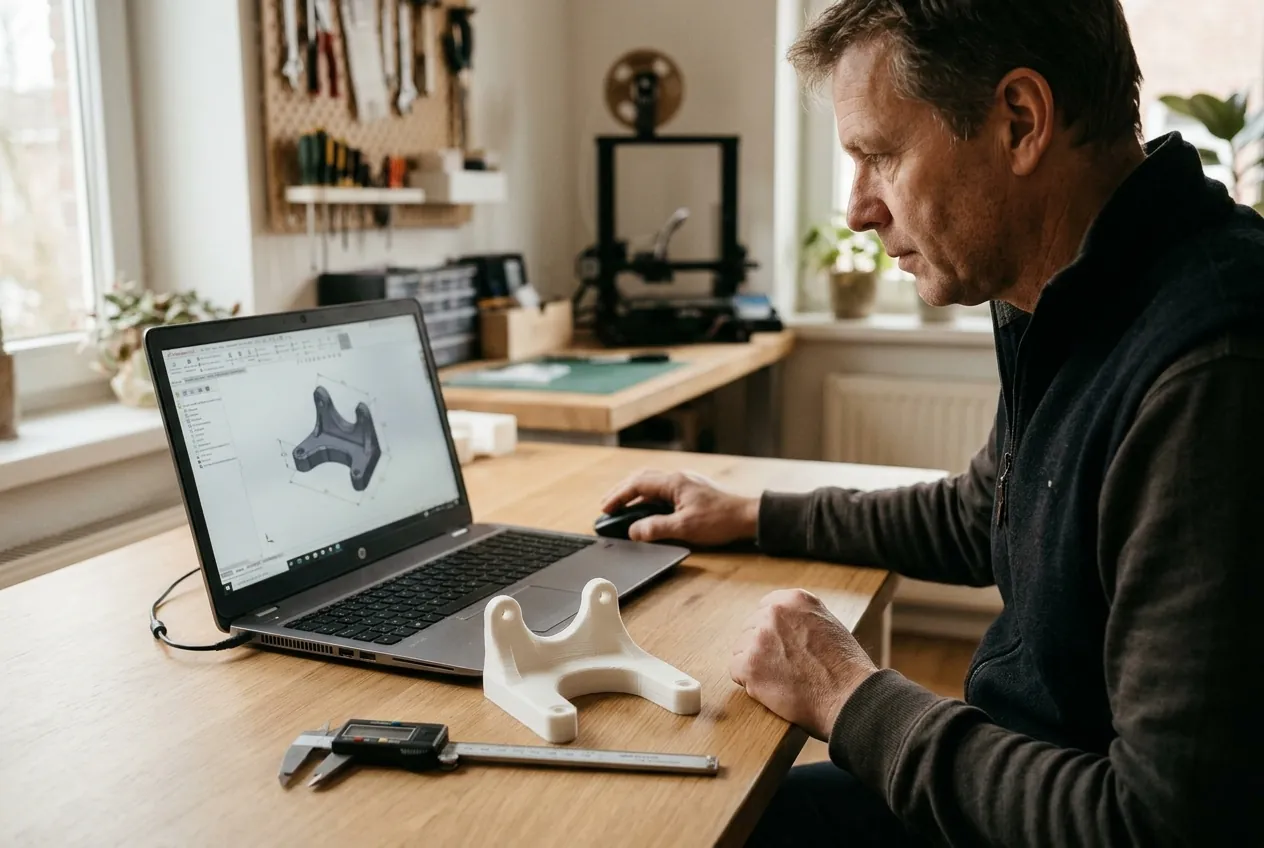
FreeCAD is een gratis en opensource programma om precieze 3D-modellen te ontwerpen. Je begint met een vlakke schets met maten, maakt daar een 3D-vorm van en kunt het ontwerp later aanpassen door een maat te wijzigen. Dat maakt FreeCAD geschikt voor onderdelen die passen, zoals houders, beugels en behuizingen voor je 3D-printer of CNC-frees. Voor losse vormen of figuren is een ander soort programma handiger.
Veel beginners schrikken van FreeCAD. Het venster zit vol knoppen en de logica is anders dan bij programma’s waarin je vormen op elkaar plakt. Toch is de basis goed te leren als je de volgorde snapt. In deze FreeCAD tutorial laten we zien hoe het programma in elkaar zit, wat de werkbladen doen, hoe je een eerste onderdeel maakt en wat je in de praktijk tegenkomt. Welke andere programma’s er zijn, lees je bij 3D tekenen voor beginners.
Kort samengevat
- FreeCAD is gratis, opensource en draait op Windows, macOS en Linux.
- Het werkt parametrisch: je tekent een schets met maten en bouwt daar een 3D-onderdeel op. Verander je een maat, dan past het model zich aan.
- De werkbladen Sketcher en Part Design zijn voor beginners het belangrijkst.
- Exporteer je onderdeel als STL of 3MF voor een slicer, of als STEP om het met andere programma’s te delen.
- Versies en menunamen veranderen. Lees de documentatie van je eigen versie.
Wat is FreeCAD?
FreeCAD is volgens Wikipedia een parametrische 3D-modelleur voor algemeen gebruik, gebaseerd op features. De software is vooral bedoeld voor het ontwerpen van mechanische producten, met uitbreiding naar architectuur en elektrotechniek. De licentie is vrij (LGPL), en het programma draait op Linux, macOS en Windows.
De maker zelf noemt FreeCAD op zijn eigen site een open, parametrische 3D-modelleur voor voorwerpen van elke grootte. Er zijn geen licentiekosten, geen aanmelding en geen beperkingen. De doelgroep bestaat uit hobbyisten, studenten, docenten en ervaren CAD-gebruikers. Dat laatste is belangrijk: FreeCAD is krachtig, maar het is gebouwd voor technisch werk en niet als speeltuin.
Parametrisch ontwerpen in gewone woorden
Bij een parametrisch programma onthoudt het model hoe het is gebouwd. Je tekent een rechthoek van 40 bij 20 millimeter, trekt die uit tot 10 millimeter hoogte en boort er een gat in. Wil je later de breedte aanpassen naar 50 millimeter, dan verandert je ene getal en volgt de rest. Bij een programma waarin je losse vormen sleept, moet je alles opnieuw verschuiven.
Dat is handig voor hobbyonderdelen. Je ontwerpt een kastje voor een elektronicaproject, merkt dat de print er een halve millimeter naast zit en past één maat aan. Je hoeft niet opnieuw te beginnen.
De werkbladen van FreeCAD
FreeCAD is verdeeld in werkbladen (workbenches). Elk werkblad bevat de gereedschappen voor één soort taak. Volgens Wikipedia zijn de standaardwerkbladen onder meer:
- Sketcher voor 2D-schetsen met regels en maten.
- Part Design om uit schetsen vaste vormen te maken en te bewerken.
- Part voor basisvormen en booleaanse bewerkingen, zoals optellen en aftrekken.
- Draft voor 2D- en 3D-geometrie.
- Assembly om onderdelen aan elkaar te koppelen met regels.
- Technical Drawing om uit het model tekeningen te maken.
Je kunt er extra werkbladen bijinstalleren. De site van FreeCAD noemt onder meer CAM/CNC en BIM. Voor je eerste weken heb je alleen Sketcher en Part Design nodig. Laat de rest liggen.
Tip: het venster van FreeCAD kan overweldigend zijn. Kies bovenin één werkblad (begin met Part Design) en negeer alle knoppen die daar niet bij horen. Wissel pas van werkblad als je een reden hebt.
FreeCAD installeren en instellen
Download FreeCAD van de officiële site en kies de stabiele versie voor je besturingssysteem. Nieuwe versies kunnen een andere indeling hebben en kunnen menu’s verplaatsen. Een handleiding of video die een jaar oud is, kan daardoor afwijken van wat je ziet. Zoek je een FreeCAD handleiding in het Nederlands, bedenk dan dat veel van de documentatie en de officiële wiki in het Engels is, met gedeeltelijke vertalingen. Het menu van het programma zelf is wel in meerdere talen beschikbaar.
Twee instellingen helpen meteen. Zet de eenheid op millimeter en bewaar je werk regelmatig. Het eigen bestandsformaat (FCStd) is volgens Wikipedia een gewoon zipbestand met gestructureerde bestanden. Je bestand blijft dus lokaal en gaat niet verloren als een aanbieder stopt.
Je eerste onderdeel: een beugel met twee gaten
Dit voorbeeld is bewust eenvoudig. Het is een platte beugel met twee schroefgaten, zoals je die wilt printen om iets aan een wand te hangen. De exacte knoppen en volgorde kunnen per versie verschillen. Het principe blijft gelijk.
Stap 1: nieuw document en een schets
Maak een nieuw document en kies het werkblad Part Design. Maak een nieuw onderdeel (body) en een nieuwe schets op het grondvlak. Een schets is een tekening op een plat vlak.
Stap 2: teken en geef maten
Teken een rechthoek in de schets. Geef hem maten, bijvoorbeeld 60 bij 20 millimeter. Met regels, zoals “horizontaal” of “gelijk aan”, leg je de vorm vast. Een volledig vastgelegde schets verandert niet per ongeluk als je er later in sleept. FreeCAD laat meestal zien of je schets nog vrijheid heeft, zodat je weet of je een maat vergeten bent.
Teken daarna twee kleine cirkels voor de schroefgaten en zet ze op vaste afstand van de rand. Een diameter van 4 tot 5 millimeter past bij veel kleine schroeven, maar controleer de schroeven die je gebruikt.
Stap 3: maak er een 3D-vorm van
Sluit de schets en gebruik een opdracht als uittrekken (pad) om de rechthoek een dikte te geven, bijvoorbeeld 4 millimeter. De cirkels worden gaten omdat ze binnen de rechthoek liggen. Je beugel is nu een vaste vorm.
Stap 4: voeg een detail toe
Wil je afgeronde hoeken of een verzonken kop voor de schroef, gebruik dan de afrondings- of gatopdracht. Deze bewerkingen werken op bestaande vlakken en randen. Dat is een voordeel van parametrisch werken: je kunt later een bewerking aanpassen zonder alles opnieuw te tekenen.
Stap 5: controleer en exporteer
Kijk in alle richtingen of het model klopt en meet de belangrijkste maten na. Exporteer daarna naar STL of 3MF. Volgens de site van FreeCAD leest en schrijft het programma onder meer STEP, IGES, STL, SVG, DXF en OBJ. Voor je 3D-printer kies je STL of 3MF en laad je het bestand in een slicer.
Veelvoorkomende problemen bij FreeCAD
FreeCAD heeft de reputatie moeilijk te zijn. Deze problemen komen bij beginners het vaakst voor.
Een schets die niet sluit
Een schets met een open hoek kan niet worden uitgetrokken. Controleer of de lijnen precies op elkaar aansluiten. Gebruik regels om punten aan elkaar te koppelen, en teken niet op het oog.
Een bewerking die een foutmelding geeft
Soms vervalt een vlak of een rand waarop je een latere bewerking hebt gezet. Dat gebeurt als je iets eerder in de geschiedenis verandert. Wil je dat vermijden, houd dan je modellen eenvoudig en pas liever maten aan dan dat je vormen verwijdert. Bij hardnekkige fouten kan het schoner zijn om vanaf een punt opnieuw te beginnen.
Het programma loopt vast
Grote modellen en zware bewerkingen kosten rekenkracht. Sla vaak op en bewaar tussenversies met een nieuwe naam. Een back-up kost niets en scheelt uren.
De print past niet
Een onderdeel dat op het scherm perfect past, kan in het echt te strak zijn. Printers hebben kleine afwijkingen. Houd bij delen die in elkaar moeten passen ongeveer een halve millimeter speling aan als richtwaarde en print een klein teststuk. Meer over problemen met printen lees je bij een mislukte 3D-print.
FreeCAD of een ander programma?
FreeCAD is niet voor iedereen de beste keuze. Een overzicht:
| Situatie | Wat past |
|---|---|
| Je wilt onderdelen met maten die je later aanpast | FreeCAD, Onshape of Fusion 360 |
| Je wilt zo snel mogelijk iets simpels maken | Tinkercad |
| Je wilt een voorwerp ontwerpen met code | OpenSCAD |
| Je wilt figuren of vrije vormen maken | Blender |
| Je wilt een gratis programma dat je lokaal bewaart | FreeCAD of OpenSCAD |
Onshape en Fusion 360 werken ook parametrisch, maar draaien deels in de cloud en hebben eigen voorwaarden. Een eenvoudige start is Tinkercad, en voor vrije vormen Blender. Dat FreeCAD opensource is, betekent dat je geen kosten hebt en niet afhankelijk bent van een aanbieder, maar het betekent ook dat je meer zelf uitzoekt. De community en de documentatie helpen daarbij.
Leren en oefenen
Een goede aanpak is klein beginnen en dan uitbreiden. Maak eerst drie eenvoudige onderdelen: een plaatje met gaten, een doosje en een beugel. Daarna kun je een bestaand voorwerp opmeten en nabouwen. Zoek je een FreeCAD tutorial, kies dan een die past bij jouw versie en bij het type project. Meer ideeën voor een eerste ontwerp vind je bij 3D-printer ontwerpen.
Een werkvolgorde die werkt
Beginners lopen vaak vast omdat ze te snel naar details springen. Werk daarom van grof naar fijn. Eerst bepaal je de buitenmaten van het voorwerp, dan de grote vormen, daarna de gaten en uitsparingen, en als laatste de afrondingen. Zo blijft de geschiedenis van je model overzichtelijk en kun je een maat aanpassen zonder dat er iets vervalt.
Geef je schetsen en bewerkingen ook een duidelijke naam. Een lijst met “Schets”, “Schets001” en “Schets002” is na een uur onleesbaar, terwijl “Schets grondvlak” en “Schets gaten” meteen duidelijk zijn. Dat kost een halve minuut en bespaart veel zoekwerk.
Houd je ontwerp printbaar
Denk tijdens het ontwerpen al aan het maken. Een onderdeel dat plat op het printbed kan liggen, print makkelijker dan een onderdeel dat op een punt staat. Een wand van ongeveer twee millimeter is voor veel hobbyprints een gangbare ondergrens. Dat zijn richtwaarden die per printer en materiaal verschillen. Print bij twijfel eerst een klein deel van het ontwerp.
Werk in kleine stappen en sla elke stap op. Wil je een onderdeel van een ander programma inladen, gebruik dan STEP, een formaat voor het uitwisselen van ontwerpen. FreeCAD kan ook SCAD-bestanden verwerken, het formaat van OpenSCAD, volgens de lijst van Wikipedia.
Veelgestelde vragen over FreeCAD
Is FreeCAD echt gratis?
Ja. Volgens de makers zijn er geen licentiekosten, geen aanmelding en geen beperkingen. Het programma is opensource. Controleer de voorwaarden op de officiële site als je het commercieel wilt gebruiken.
Is FreeCAD geschikt voor beginners?
Het kan, maar de leercurve is steiler dan bij een eenvoudig browserprogramma. Als je rustig begint met Sketcher en Part Design en kleine onderdelen maakt, lukt het. Wil je het liefst meteen resultaat, begin dan met Tinkercad.
Waar vind ik een FreeCAD handleiding in het Nederlands?
Veel officiële documentatie is in het Engels. Er zijn Nederlandstalige video’s en cursussen, maar die kunnen verouderd zijn. Controleer dus altijd welke versie ze gebruiken. De interface van FreeCAD zelf kan in meerdere talen worden ingesteld.
Welke versie van FreeCAD moet ik gebruiken?
Gebruik de stabiele versie van de officiële site. Nieuwe versies brengen verbeteringen, maar ook veranderingen in menu’s. Een tutorial voor een oudere versie kan afwijken van wat je ziet.
Kan ik met FreeCAD ontwerpen voor mijn 3D-printer maken?
Ja. Exporteer je model als STL of 3MF en laad het in een slicer. Het programma kent daarnaast formaten als STEP en OBJ.
Wat is het verschil tussen FreeCAD en Tinkercad?
Tinkercad werkt met vormen die je combineert, in de browser. FreeCAD werkt parametrisch met schetsen en maten, en bewaart je bestanden lokaal. FreeCAD kan meer, maar vraagt meer leertijd.
Kan ik FreeCAD gebruiken voor een CNC-frees of lasersnijder?
Ja, in principe. Volgens de site van FreeCAD heeft het programma ook een CAM/CNC-werkblad, en het kan DXF en SVG schrijven, formaten die veel snij- en graveerprogramma’s lezen. Hoe goed dat werkt, hangt af van je machine en versie.
Hoeveel tijd kost het om FreeCAD te leren?
Een eenvoudig onderdeel lukt na een paar uur oefenen. Echt vlot werken kost weken. Het hangt af van hoe vaak je oefent en welke projecten je doet.
Verder lezen
FreeCAD is één van meerdere manieren om te ontwerpen. Ga verder met deze pagina’s: