
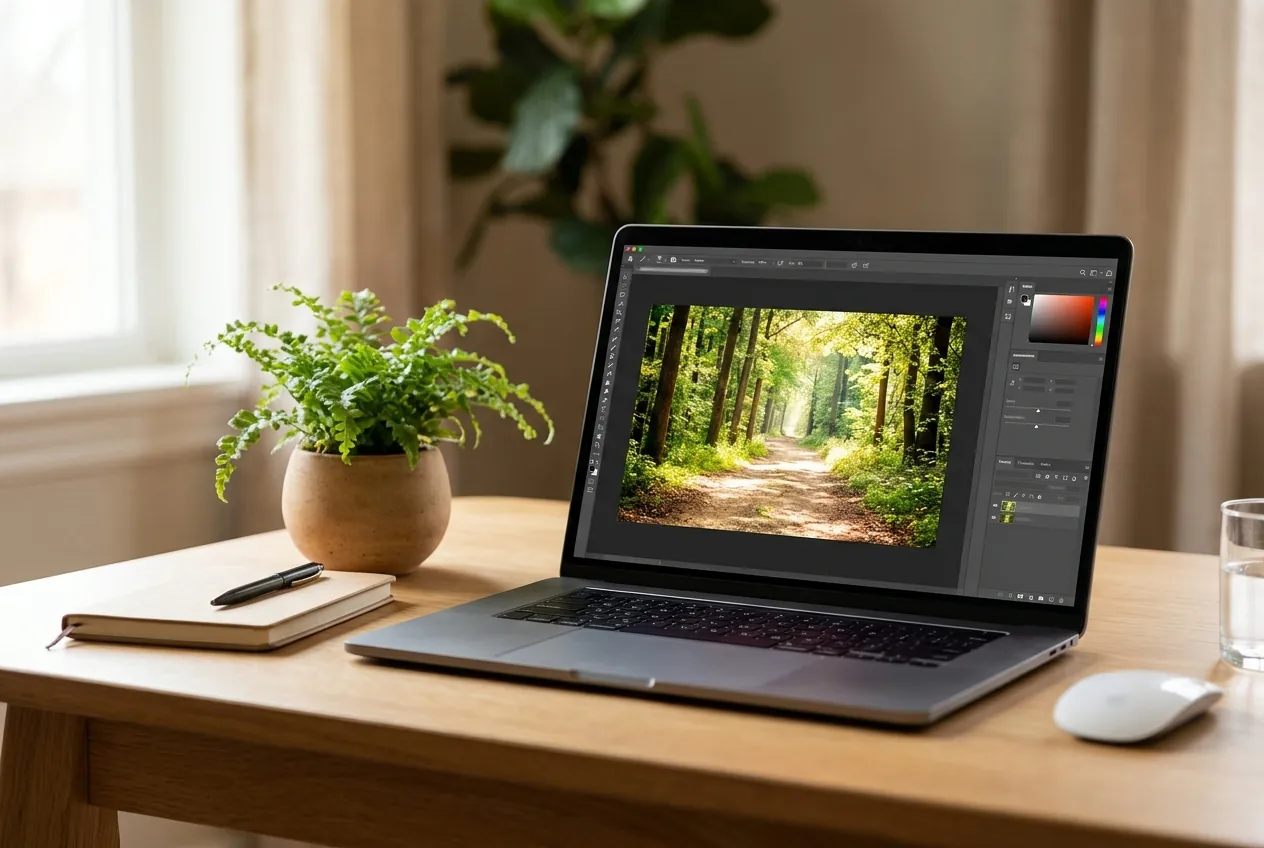
GIMP is een gratis, open source programma voor beeldbewerking. Je kunt er foto’s mee bijsnijden, kleuren en licht aanpassen, objecten wegretoucheren en met lagen en maskers werken, net als in Photoshop. Het kost niets, draait op Windows, macOS en Linux en is voor veel hobbyfotografen ruim voldoende. De keerzijde: de bediening is anders en een paar profi-functies ontbreken.
In dit artikel lees je wat het precies is, hoe je het installeert, welke eerste stappen werken en wanneer je beter naar iets anders kijkt. Het hoort bij onze overzichten over foto bewerken en fotografie.
Kort samengevat
- Het is gratis en open source, met lagen, maskers, filters en plug-ins. Het opent veel bestandstypes en slaat eigen werk op als XCF.
- CMYK-ondersteuning ontbreekt, dus voor drukwerk kiezen professionals vaak Photoshop. Voor foto’s op scherm en voor thuisafdrukken is dat zelden een bezwaar.
- Het is geen raw-ontwikkelaar. Wil je raw-bestanden bewerken, gebruik dan een aanvullend programma zoals Darktable.
- Begin met bijsnijden, kleurcurven, een laag met masker en het kloongereedschap. Meer heb je de eerste weken niet nodig.
- Vind je het te lastig, probeer dan Photopea in je browser of een andere gratis optie.
Wat is GIMP?
GIMP staat voor GNU Image Manipulation Program. Volgens Wikipedia over GIMP is het een grafisch programma voor digitale beeldbewerking dat onder de GNU General Public License valt, dus vrije software. Het werkt op Windows, macOS, Linux en een aantal andere besturingssystemen. Peter Mattis kondigde het project aan op 29 juli 1995 en de eerste stabiele versie, 1.0.0, verscheen op 3 juni 1998. Versie 3.0.0 kwam uit op 16 maart 2025.
De makers noemen het programma op hun eigen site een gemeenschapsproject met vrije software, geschikt voor fotoretouche, beeldcompositie en beeldcreatie (gimp.org). Het heeft filters, plug-ins, maskers, laageffecten en een scriptmogelijkheid om functies uit te breiden. Daardoor kun je het aanpassen aan wat jij doet.
Is GIMP echt gratis?
Ja. Je betaalt niet voor het programma, er is geen abonnement en geen advertentie in het programma. Download het alleen van de officiële site gimp.org, want er circuleren nagemaakte installers met reclameprogramma’s. Het project leeft van vrijwilligers en giften.
GIMP of Photoshop: wat is het verschil?
Beide werken met lagen, maskers en filters. Voor een hobbyfotograaf zijn de verschillen vooral deze:
- Prijs. Het eerste is gratis. Photoshop vraagt een abonnement.
- CMYK en drukwerk. Wikipedia noemt als beperking dat CMYK ontbreekt. Photoshop kent dat wel en wordt daarom veel gebruikt voor drukklare bestanden.
- Bediening. De indeling is eigen. Tutorials voor Photoshop zijn niet één-op-één te volgen.
- Samenwerking. Photoshop is de standaard in de beroepspraktijk. Wie bestanden met een ontwerper uitwisselt, loopt eerder tegen PSD’s aan. Het kan veel PSD’s openen, maar niet elk onderdeel komt precies zo mee.
- AI. Photoshop heeft ingebouwde generatieve AI-functies. Bij de gratis tegenhanger moet je die via aparte plug-ins zoeken, als je ze wilt. Meer over dat onderwerp staat bij foto bewerken met AI.
Voor wie begint, is de grootste winst dat je geen kosten hebt terwijl je ontdekt wat je eigenlijk nodig hebt.
GIMP downloaden en installeren
- Ga naar gimp.org en kies de versie voor je besturingssysteem.
- Open het installatiebestand en volg de stappen. Op Windows en Mac is dat een gewone installer.
- Start het programma. Bij het eerste gebruik kun je de taal op Nederlands zetten.
- Kies een venstermodus. In de nieuwere versies werk je standaard in één venster. Vind je het prettig, dan kun je de panelen verslepen.
Heb je een oudere computer? Het programma is niet zwaar, maar bij grote bestanden merk je dat werkgeheugen telt.
De werkomgeving in vogelvlucht
Net als in andere programma’s zie je drie zones:
- Links de gereedschapskist. Hierin staan selecteren, verplaatsen, uitsnijden, penseel, gum, tekst en kloonstempel.
- In het midden je afbeelding.
- Rechts de panelen. Hier zit onder meer het paneel Lagen en het paneel Gereedschapsopties.
De hele indeling kun je naar eigen voorkeur aanpassen, en dat is een voordeel van open software.
Je eerste foto bewerken in GIMP
Een eenvoudige route voor een foto uit je camera of telefoon:
- Open de foto. Kies Bestand, Openen. JPEG, PNG en andere gewone bestandstypes lukken direct. Voor raw heb je een extra programma nodig.
- Maak een kopie van de laag. Dupliceer de achtergrondlaag, zodat je altijd kunt terugvallen.
- Snij bij. Gebruik het uitsnijgereedschap en kies een verhouding. Haal rommel aan de randen weg.
- Zet de horizon recht. Met het rotatiegereedschap draai je de afbeelding een paar graden.
- Pas de tonen aan. Kies in het menu Kleuren de optie Curven of Niveaus. Trek het middelste punt iets omhoog voor een lichtere foto en versterk het contrast met een lichte S-curve.
- Pas kleur aan. Via Kleuren, Kleurtoon en verzadiging verander je kleurintensiteit. Zet niets op het maximum.
- Haal storende dingen weg. Het kloongereedschap kopieert pixels van de ene plek naar de andere. Zoek een schoon stuk uit de buurt, houd Ctrl ingedrukt om te kiezen waar je kopieert en schilder over het storende element.
- Verscherp. Gebruik Filters, Verbeteren, Verscherpen met een kleine waarde. Hoe je dat verstandig doet staat bij foto scherper maken.
- Exporteer. Bewaar je werk eerst als XCF, het eigen formaat waarin lagen blijven bestaan. Kies daarna Bestand, Exporteren als en kies JPEG of PNG.
Werken met lagen en maskers in GIMP
Een laag is een transparant vel dat over of onder het beeld ligt. Volgens Wikipedia over lagen heeft elke laag eigenschappen als dekking en overvloeimodus, en bepaalt de volgorde het eindresultaat. Een laagmasker verbergt delen van een laag zonder wissen: zwart op het masker is onzichtbaar, wit zichtbaar en grijs half doorzichtig.
Voorbeeld uit de praktijk: je dupliceert een foto, maakt de bovenste laag veel lichter en voegt een masker toe. Daarna schilder je met een zachte zwarte kwast alle delen weg die niet lichter hoeven te zijn. Zo helder je alleen de voorgrond op. Het hele idee is hetzelfde als bij andere programma’s en dus wat je leert, neem je overal mee naartoe.
Veelgebruikte bewerkingen stap voor stap
Voorbij de basis zijn er vier bewerkingen die hobbyfotografen telkens opnieuw doen.
Een onderwerp selecteren en uitsnijden
Selecteren is de eerste stap voor bijna alles wat lokaal is: een lucht donkerder maken, een onderwerp vrijstellen of een achtergrond vervangen. In de gereedschapskist vind je selecties met een vrije hand, op kleur en op basis van randen. Werk met een kleine marge en verfijn de rand daarna met een masker, zodat je geen harde rand krijgt. Een uitgebreide uitleg over achtergronden staat bij achtergrond van een foto verwijderen of veranderen. Wil je het uitgesneden onderwerp met transparante achtergrond bewaren, kies dan PNG. Volgens Wikipedia over PNG ondersteunt PNG een alfakanaal voor transparantie en JPEG niet.
Storende dingen wegretoucheren
Het kloongereedschap en het heelgereedschap zijn de beste vrienden van wie een tak, een prullenbak of een stofvlek wil weghalen. Werk met een penseel dat iets groter is dan het storende deel en met een zachte rand. Kloon van een stuk dat dezelfde kleur en structuur heeft, en wissel regelmatig van bronpunt, zodat je geen opvallende herhaling krijgt. Wikipedia beschrijft dit als een standaardmanier om ongewenste delen te verwijderen.
Een foto kleur geven
Voor kleur zijn er drie gereedschappen. De kleurbalans past de overheersende kleur aan, bijvoorbeeld als je foto te geel is door binnenlicht. Kleurtoon en verzadiging verandert de intensiteit. Met curven werk je per kleurkanaal, en dat is precies, maar ook de moeilijkste. Begin met een lichte aanpassing en controleer of huidtinten er nog natuurlijk uitzien.
Foto’s batchgewijs bewerken
Moet je veel foto’s op dezelfde grootte brengen, bijvoorbeeld voor een website? Dan bestaan er plug-ins voor batchbewerking. Wikipedia noemt plug-ins en een scriptmogelijkheid als onderdeel van het programma. Test dit eerst op enkele foto’s en bewaar altijd je originelen.
Is er een online versie?
Het programma zelf draait op je computer. Zoek je een gratis editor die in je browser werkt zonder installatie, dan is Photopea een voor de hand liggende keuze. Het ziet eruit als Photoshop en opent ook PSD-bestanden.
Wat kan het niet of minder goed?
- Raw-bestanden. Het is een beeldbewerker, geen raw-ontwikkelaar. Volgens Wikipedia over raw bevat een raw-bestand ruwe sensordata die eerst moet worden omgezet. Hiervoor gebruik je bijvoorbeeld Darktable of RawTherapee, en daarna werk je verder in GIMP. Zie ook ons artikel over Lightroom en alternatieven.
- Fotobeheer. Er is geen bibliotheek met tienduizenden foto’s.
- CMYK. Zie hierboven.
- Snelheid met de eerste uitleg. Omdat de bediening verschilt van wat je op YouTube vaak ziet, zoek je naar GIMP-specifieke tutorials.
Voor de meeste hobby’s is dat geen probleem. Heb je een groot archief om te ordenen, kijk dan naar Lightroom of een alternatief. Zie Capture One, Darktable en Affinity Photo.
Tips voor beginners
- Werk per project. Neem één foto en bedenk wat je ermee wilt. Zoek alleen die gereedschappen op.
- Gebruik Ongedaan maken. Ctrl+Z is je vriend. Je kunt ook het geschiedenispaneel gebruiken om terug te gaan.
- Bewaar vaak. Sla je werk regelmatig op als XCF.
- Zoek een Nederlandstalige tutorial. Er zijn genoeg gratis cursussen. Kies er een die past bij de versie die je gebruikt, omdat sinds versie 3.0 sommige onderdelen anders werken.
- Gebruik plug-ins spaarzaam. Wikipedia noemt plug-ins als onderdeel van GIMP. Installeer ze alleen van bronnen die je vertrouwt.
Alternatieven voor GIMP
Past GIMP niet bij je? Dan heb je drie andere gratis opties:
- Photopea in je browser, met een indeling die op Photoshop lijkt.
- Een app op je telefoon, zie foto bewerken app.
- Darktable voor raw, gratis en open source.
En wil je later meer, dan is Photoshop of Photoshop Elements een logische vervolgstap. Lees Photoshop Elements en het overzicht foto bewerken programma.
Veelgestelde vragen over GIMP
Wat is GIMP?
Het is een gratis, open source programma voor beeldbewerking en fotoretouche. Het heeft lagen, maskers, filters en plug-ins en werkt op Windows, macOS en Linux.
Is GIMP echt gratis?
Ja, het programma is volledig gratis en valt onder de GNU General Public License. Download het alleen van de officiële website.
Is GIMP beter dan Photoshop?
Niet beter, wel anders. Het is gratis en voor foto’s op scherm vaak voldoende. Photoshop heeft meer functies voor professionals en kent CMYK, dat in GIMP ontbreekt.
Kan GIMP raw-bestanden openen?
Niet direct. Daarvoor heb je een raw-ontwikkelaar nodig, zoals Darktable. Daarna werk je het resultaat verder af in GIMP.
Is GIMP geschikt voor beginners?
Ja, maar de bediening is eigenzinnig. Houd het eerst bij bijsnijden, curven, lagen en maskers, en zoek een tutorial die past bij je versie.
Kan ik mijn bewerkte foto’s als JPEG opslaan?
Ja. Bewaar je werk eerst als XCF, zodat je lagen behoudt, en exporteer daarna als JPEG of PNG via Bestand, Exporteren als.
Waar download ik GIMP veilig?
Op gimp.org, de officiële site. Neem geen versies van derden, omdat die soms extra software bevatten.
Kan ik PSD-bestanden openen in GIMP?
Vaak wel, maar niet elk onderdeel van het bestand komt precies zo mee. Open ze bij twijfel ook in Photopea.
Verder lezen
Dit is een van de manieren om foto’s te bewerken. Ga verder met: