
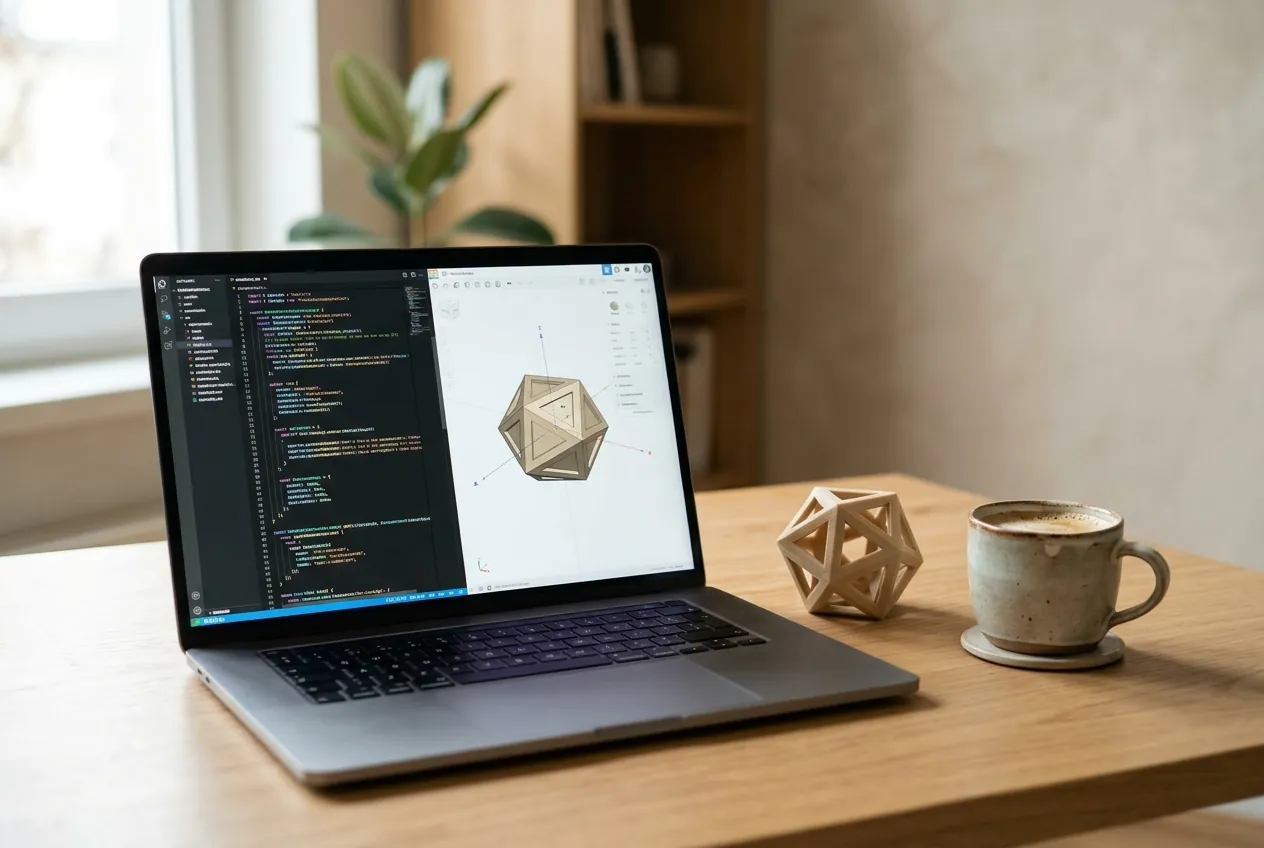
OpenSCAD is een gratis programma waarin je een 3D-model beschrijft met code. Je schrijft regels als “maak een kubus van 20 bij 20 bij 10 en haal er een cilinder uit”, en het programma bouwt het voorwerp op. Wijzig je een getal, dan verandert het model mee. Voor technische onderdelen met vaste maten, zoals houders en behuizingen voor een 3D-printer, is dat een snelle en nauwkeurige manier van ontwerpen.
OpenSCAD is anders dan de meeste tekenprogramma’s. Je sleept geen vormen met de muis, je typt ze. Voor mensen die graag logisch denken is dat een voordeel. Voor wie liever tekent, is het wennen. In dit artikel leggen we uit hoe OpenSCAD werkt, wat je nodig hebt, hoe je een eerste ontwerp bouwt en wanneer een ander programma beter past. Een overzicht van de mogelijkheden vind je bij 3D tekenen voor beginners.
Kort samengevat
- OpenSCAD is gratis en opensource en werkt met een script: de code beschrijft het model.
- Het is bedoeld voor technische voorwerpen, niet voor figuren of artistieke vormen.
- Je combineert eenvoudige vormen door ze op te tellen, af te trekken of te laten overlappen.
- Parameters bovenaan je script maken je ontwerp makkelijk aanpasbaar.
- Exporteer als STL en laad het bestand in je slicer.
Wat is OpenSCAD?
OpenSCAD is volgens de eigen site vrije software om 3D-CAD-modellen met vaste vormen te maken. Het richt zich op technisch werk, zoals machineonderdelen, en niet op artistieke modellering of animatiefilms. Je schrijft een script dat het object beschrijft, en OpenSCAD maakt het 3D-model daaruit. Omdat het ontwerp in code leeft, kun je elke stap aanpassen of ontwerpen maken die afhangen van instelbare parameters.
Volgens dezelfde pagina gebruikt OpenSCAD twee hoofdtechnieken: constructive solid geometry (CSG) en het uittrekken van 2D-omtrekken. CSG betekent dat je modellen opbouwt uit eenvoudige vormen die je combineert. De site zegt het ook zelf: het is geen interactieve modelleur. Je werkt dus niet door een vorm op het scherm te grijpen en te trekken.
Licentie en platforms
Het programma valt onder de GNU General Public License versie 2 en draait volgens de site op Linux, Windows en macOS. Het leest 2D-omtrekken en ontwerpparameters uit DXF-bestanden en leest en schrijft STL- en OFF-bestanden. STL is het bestandsformaat dat de meeste slicers gebruiken, dus het sluit goed aan op 3D-printen.
Voor wie is OpenSCAD geschikt?
OpenSCAD past bij je als:
- je graag werkt met getallen en logica;
- je onderdelen maakt met vaste maten, zoals behuizingen, beugels, houders en verbindingen;
- je een ontwerp vaak in verschillende maten nodig hebt, bijvoorbeeld een houder voor drie verschillende buizen;
- je een lokaal programma wilt dat je zelf beheert.
Het past minder als je een figuur, een dier of een gebogen, organische vorm wilt maken. Daarvoor zijn programma’s als Blender beter. Wil je technisch ontwerpen met de muis, dan zijn FreeCAD of Onshape logischer. Een snelle eerste stap met blokken is Tinkercad.
De basis: vormen, bewegen en combineren
Een OpenSCAD-script bestaat uit een paar eenvoudige bouwstenen. De precieze schrijfwijze staat in de documentatie van je versie. Hieronder leggen we vooral het idee uit, met korte voorbeelden.
Basisvormen
Je begint met een vorm, zoals een kubus, een cilinder of een bol. Bij elke vorm geef je maten mee. Een kubus van 20 bij 20 bij 10 millimeter schrijf je ongeveer als cube([20, 20, 10]);. Een cilinder heeft een hoogte en een straal. Alle maten zijn standaard in millimeters, wat prettig past bij 3D-printen.
Verplaatsen, draaien en schalen
Een vorm komt eerst op de oorsprong van het werkblad te staan. Met opdrachten om te verplaatsen, te draaien en te schalen zet je hem op zijn plek. Die opdrachten werken op alles wat erna komt. Zo bouw je een voorwerp op door kleine instructies te stapelen.
Optellen en aftrekken
Het sterkste gereedschap is het combineren van vormen. Je kunt vormen samenvoegen (union), een vorm van een andere aftrekken (difference) of alleen het overlappende deel bewaren (intersection). Een doos met een holle binnenkant is een grote kubus min een kleinere kubus. Een plaat met een gat is een plaat min een cilinder. Met alleen deze drie handelingen maak je al veel technische voorwerpen.
Parameters en variabelen
Zet de belangrijkste maten bovenaan je script als variabelen, bijvoorbeeld breedte = 40;. Gebruik die namen daarna in je code. Wil je het voorwerp later breder maken, dan verander je één getal en niet twintig. Dit is het grote voordeel van ontwerpen met code: een ontwerp dat zich laat aanpassen.
Herhalen en hergebruiken
Heb je een voorwerp met meerdere gelijke onderdelen, zoals een rij gaten of vier poten, dan hoef je de code niet te kopiëren. Met een herhaalopdracht (een lus) zet je hetzelfde onderdeel meerdere keren neer, elke keer een stukje verder. Met een eigen blok (een module) geef je een groepje opdrachten een naam en roep je het meerdere keren aan, eventueel met andere maten. Zo bouw je een bibliotheekje van eigen onderdelen op, zoals een schroefgat of een afgeronde hoek, dat je in elk volgend ontwerp hergebruikt.
Dat lijkt een stap te ver voor een beginner, maar het is precies waarom veel hobbyisten bij OpenSCAD blijven. Een houder voor vijf schroevendraaiers is niet vijf keer zoveel werk als een houder voor één. Je verandert het aantal en de afstand, en het model past zich aan. Houd je eerste scripts toch eenvoudig en voeg lussen en blokken pas toe als je merkt dat je dezelfde regels steeds opnieuw typt.
Een eerste ontwerp: een doosje met een gat
Probeer dit eenvoudige project. Het laat zien hoe de bouwstenen samenwerken.
- Kies de maten. Bepaal de buitenmaten van het doosje, de wanddikte en de diameter van het gat. Zet ze als variabelen bovenaan.
- Maak de buitenkant. Plaats een kubus met de buitenmaten.
- Trek de binnenkant af. Haal een kleinere kubus eruit, iets onder de bovenkant, zodat de bodem dicht blijft. Een wanddikte van ongeveer twee millimeter is voor een eerste doosje een gangbare richtwaarde.
- Maak het gat. Trek een cilinder af voor bijvoorbeeld een kabeldoorvoer.
- Bekijk het resultaat. Gebruik de voorvertoning om het model te draaien en te controleren.
- Exporteer. Render het model en sla het op als STL.
Een doosje met deksel is de logische volgende stap. Maak het deksel als aparte vorm en geef het een kleine speling, ongeveer een halve millimeter als richtwaarde. Dat verschilt per printer, dus print eerst een klein stuk.
Tip: gebruik commentaarregels in je code om uit te leggen wat een blok doet. Over een paar weken weet je niet meer waarom je een bepaald getal koos. Commentaar maakt je script ook makkelijker te delen.
Voorvertoning en renderen
OpenSCAD kent twee manieren om je model te tonen. De voorvertoning is snel en geeft een indruk terwijl je schrijft. Het renderen is langzamer en rekent het uiteindelijke model volledig uit. De site noemt dat OpenCSG en OpenGL worden gebruikt voor de voorvertoning, en CGAL voor de berekening van de combinaties. Voor een eenvoudig model merk je daar weinig van. Bij ingewikkelde ontwerpen met veel bewerkingen kan het renderen lang duren. Houd je modellen daarom compact en splits grote ontwerpen op in delen.
Zie je in de voorvertoning rare vlakken of ontbrekende stukjes op de plek waar twee vormen elkaar raken? Laat de vormen dan een klein stukje overlappen. Een vlak dat precies samenvalt met een ander vlak, geeft in de voorvertoning vaak ruis. Overlap maakt je model ook robuuster bij het printen.
Leren en documentatie
De officiële site van OpenSCAD heeft documentatie en een beknopt overzicht van alle opdrachten, een soort spiekbriefje (cheat sheet), dat je naast je scherm kunt houden. Bij het begin is dat handiger dan een lang boek: je zoekt de opdracht op, probeert hem uit in een klein script en ziet meteen in de voorvertoning wat er gebeurt. Experimenteer met één vorm tegelijk. Verander een getal, kijk wat er verandert en bewaar wat werkt. Na een paar kleine voorwerpen heb je de belangrijkste opdrachten in je vingers.
Van OpenSCAD naar je printer
Na het renderen sla je het model op als STL. Open dat bestand in een slicer zoals Cura of PrusaSlicer. De slicer snijdt het model in lagen en maakt er instructies voor je printer van. Meer daarover lees je bij slicer.
OpenSCAD kan ook 2D-omtrekken maken die je als DXF of SVG exporteert voor een lasersnijder of CNC-machine. Welke formaten beschikbaar zijn, hangt af van je versie. Controleer dat in de documentatie. Voor het snijden zelf heb je dan nog een programma nodig dat de machine aanstuurt.
OpenSCAD online en andere hulpmiddelen
Er bestaan webversies en viewers waarmee je een script kunt bekijken zonder het programma te installeren. De site van OpenSCAD noemt ook verwante projecten die door OpenSCAD zijn geïnspireerd, zoals CadHub, ImplicitCAD, OpenJSCAD en BlocksCAD. Zulke diensten veranderen regelmatig, en een webversie heeft vaak minder functies dan het programma zelf. Voor serieus werk is de lokale versie de veiligste keuze.
Veelgemaakte fouten
- Te veel in één bestand. Een script van honderden regels zonder structuur is lastig te lezen. Gebruik variabelen en maak aparte delen voor aparte onderdelen.
- Magische getallen. Een getal in je code zonder uitleg is later een raadsel. Geef maten een naam.
- Geen speling inbouwen. Delen die in elkaar moeten, passen bijna nooit perfect. Plan een kleine ruimte in.
- Alleen op het scherm controleren. Print een klein stuk van de lastigste verbinding voordat je een groot onderdeel print.
- Een figuur willen maken. OpenSCAD is hier niet voor gemaakt. Kies dan een ander programma.
Veiligheid
Het ontwerpen in OpenSCAD zelf is veilig. Bij het maken geldt: een 3D-printer heeft een hete spuitmond en een verwarmd bed, dus raak die niet aan tijdens het printen. Zorg voor goede ventilatie en laat een nieuwe printer niet onbeheerd draaien. Printers die in een kast staan, moeten daarvoor geschikt zijn, om brandgevaar te beperken, schrijft Wikipedia over het printen met filament. Gebruik je een lasersnijder of frees voor je OpenSCAD-ontwerp, volg dan de veiligheidsregels van de fabrikant.
Veelgestelde vragen over OpenSCAD
Is OpenSCAD gratis?
Ja. Het is vrije software onder de GPL, versie 2. Je kunt het zonder kosten downloaden en gebruiken. Gebruik je een webversie of een andere dienst eromheen, controleer dan de voorwaarden van die dienst.
Heb je programmeerervaring nodig voor OpenSCAD?
Nee, maar het helpt als je graag met logica werkt. De taal is eenvoudig en bestaat uit weinig opdrachten. Je leert ze door te oefenen met kleine voorwerpen.
Wat is het verschil tussen OpenSCAD en FreeCAD?
OpenSCAD werkt met een script, FreeCAD met schetsen en een muis. Beide zijn gratis en ontwerpen met maten. OpenSCAD past bij wie graag code schrijft, FreeCAD bij wie liever visueel werkt.
Kan ik OpenSCAD online gebruiken?
Er bestaan online viewers en webversies. Die hebben vaak minder functies dan het programma zelf en kunnen veranderen. Voor serieus werk is de lokale versie de veiligste keuze.
Voor welke voorwerpen is OpenSCAD het beste?
Voor technische onderdelen met vaste maten: behuizingen, beugels, houders, verbindingen en onderdelen die je in meerdere maten nodig hebt. Voor figuren en organische vormen kies je een ander programma.
Welk bestandsformaat gebruik ik voor mijn 3D-printer?
Meestal STL. OpenSCAD kan volgens de makers STL en OFF lezen en schrijven. Open het STL-bestand in je slicer.
Hoe pas ik een OpenSCAD-ontwerp aan?
Je wijzigt de variabelen of de code en rendert opnieuw. Dat is het voordeel van een script: één getal wijzigen verandert het hele model mee.
Kan ik OpenSCAD gebruiken voor een lasersnijder?
Ja, voor het maken van 2D-vormen die je als DXF of SVG exporteert. Controleer in de documentatie van je versie welke formaten beschikbaar zijn.
Verder lezen
OpenSCAD is één van meerdere manieren om te ontwerpen. Ga verder met deze pagina’s: