
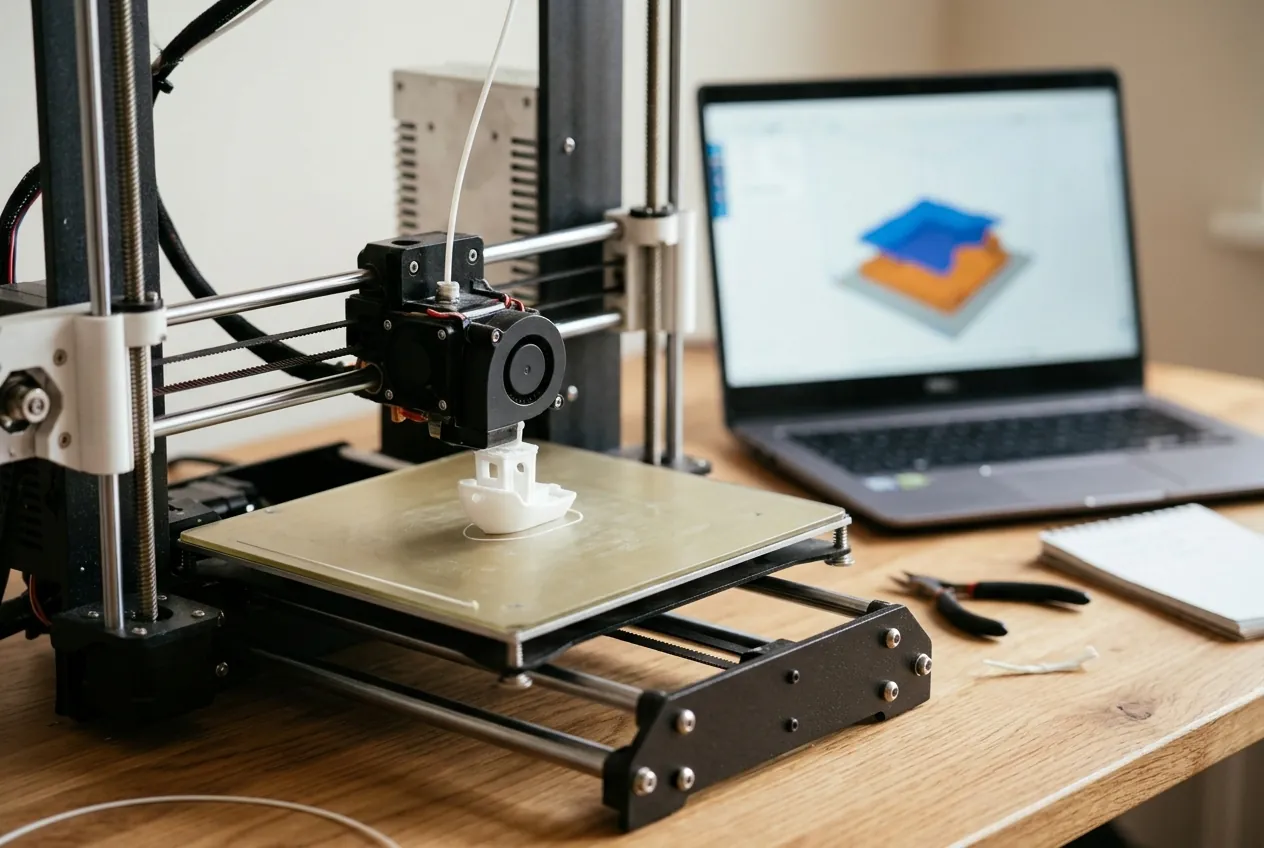
Cura is een gratis slicer: een programma dat je 3D-model in laagjes snijdt en er de instructies voor je 3D-printer van maakt. Je installeert Cura, kiest je printer en materiaal, laadt een STL- of 3MF-bestand, controleert de laaghoogte, de vulling en de ondersteuning, en slaat het resultaat op voor je printer. Met de standaardprofielen werkt dat voor een eerste print meestal al goed.
De programmaversie en de naam van sommige menu’s kunnen verschillen, omdat Cura regelmatig wordt bijgewerkt. Daarom leggen we vooral uit wat een instelling doet en waarom je eraan zou draaien, in plaats van elk knopje te beschrijven. Heb je het begrip nog niet helemaal door? Lees dan eerst onze uitleg over de slicer en de algemene gids over 3D-printen.
Kort samengevat
- Cura is een gratis opensource slicer die modellen omzet in G-code voor je 3D-printer.
- Kies je eigen printer en je materiaal. Het bijbehorende profiel levert een goede beginwaarde.
- De drie instellingen die je het eerst begrijpt: laaghoogte, vulling en ondersteuning.
- Pas per print maar één of twee dingen aan, zodat je weet wat het effect was.
- Slaat een print mis, dan ligt het meestal aan hechting, temperatuur of ondersteuning, niet aan het programma.
Wat is Cura en wat doet het?
Cura is een opensource slicer voor 3D-printers. Volgens Wikipedia over Cura snijdt het programma een model in lagen en maakt het printerspecifieke G-code, die je daarna naar de printer stuurt. De software is gemaakt door David Braam, die later voor Ultimaker ging werken om hem te onderhouden. De ontwikkeling staat op GitHub.
G-code is de taal waarmee machines worden aangestuurd. Volgens Wikipedia over G-code gaan de instructies naar een controller die de motoren vertelt waar ze naartoe moeten, hoe snel en langs welk pad. Je hoeft die taal niet te leren. Cura schrijft haar voor je, en jij stelt alleen in wat je wilt.
Voor wie is Cura geschikt?
Cura is bedoeld voor een breed publiek. Het artikel noemt dat het met de meeste desktopprinters werkt, ook al is het de voorkeursslicer van Ultimaker. Het draait op Windows, macOS en Linux en is beschikbaar in meerdere talen, waaronder volgens Wikipedia vijftien. Als beginner heb je er veel aan dat het zoveel standaardprofielen kent. Je kiest je printer en materiaal en je krijgt meteen een werkbare basis.
Er bestaan meer slicers. PrusaSlicer is een bekend alternatief. Welke je kiest, is voor een groot deel een kwestie van smaak en printermerk. De principes die hieronder staan, gelden voor allemaal.
Cura installeren en je printer toevoegen
Download Cura altijd van de site van de maker, niet van een willekeurige downloadpagina. Bij de eerste start vraagt het programma welke printer je hebt. Staat je model in de lijst, kies hem dan. Staat hij er niet in, dan kun je een eigen printer toevoegen en de afmetingen van het bouwvolume zelf invullen. Die staan in de handleiding van je printer.
Controleer na het toevoegen drie dingen:
- De afmetingen van het printbed. Staan die niet goed, dan past je model op het scherm niet of juist te ruim.
- De diameter van de spuitmond. Voor veel hobbyprinters is dat 0,4 millimeter, maar controleer het bij jouw printer.
- De filamentdiameter. Die is bij de meeste hobbyprinters 1,75 millimeter. Ook dit staat in de specificaties.
Klopt een van deze waarden niet, dan krijg je afwijkende hoeveelheden materiaal en dat zie je terug in je print.
Je model laden en klaarzetten
Open een bestand in Cura. Volgens Wikipedia leest het programma onder meer STL, OBJ, X3D en 3MF, en ook afbeeldingen als PNG en JPG. Het model verschijnt op het virtuele printbed. Draai, verschuif en schaal het zoals je wilt. Let op twee dingen.
Leg het model op de beste kant
Een voorwerp met een platte onderkant print het makkelijkst als die onderkant op het bed ligt. Een voorwerp dat op een smalle punt staat, valt makkelijker om of laat los. Draai het model dus zo dat het een brede onderkant heeft. Heb je geen goede kant, bedenk dan of je het model in twee delen kunt tekenen. Dat leer je bij 3D tekenen.
Controleer de schaal
Importeer je een model uit een andere bron, dan klopt de schaal niet altijd. Een voorwerp dat 5 millimeter breed blijkt of 500 millimeter, wijst op een eenheidsfout. Kijk daarom naar de afmetingen in Cura voordat je gaat slicen.
De belangrijkste instellingen in Cura
Cura heeft honderden instellingen, maar als beginner heb je er maar een handvol nodig. De namen en plekken van instellingen kunnen per versie verschillen. De richtwaarden hieronder zijn algemene beginwaarden, geen regels.
Laaghoogte
De laaghoogte bepaalt hoe dik elke laag is. Dunne lagen geven een gladder oppervlak, maar duren veel langer. Dikke lagen printen sneller, maar je ziet de trappetjes. Voor veel hobbyprints met een spuitmond van 0,4 millimeter is een laaghoogte van ongeveer 0,2 millimeter een gangbaar compromis. Voor een figuurtje met details kies je dunner, voor een nuttig voorwerp dat sterk moet zijn kun je dikker kiezen.
Vulling (infill)
Een voorwerp is meestal niet massief. Binnenin zit een patroon dat vulling heet, uitgedrukt in een percentage. Meer vulling maakt het voorwerp stijver en zwaarder, en kost meer materiaal en tijd. Voor een decoratief voorwerp is een lage vulling, rond 10 tot 20 procent, vaak genoeg. Voor een onderdeel dat belast wordt, neem je meer. Belangrijker dan de vulling zelf zijn vaak het aantal wanden en de laagdikte, omdat ze de buitenkant sterker maken.
Wanden en boven- en onderlagen
Het aantal wanden bepaalt hoe dik de buitenkant is. Twee tot drie wanden is voor veel voorwerpen een goede beginwaarde. Te weinig boven- en onderlagen laten gaatjes in het oppervlak zien. Zie je dat, verhoog dan het aantal lagen bovenaan.
Temperatuur
De temperatuur van de spuitmond en het printbed hangt af van je materiaal. Kijk op de verpakking van het filament voor het bereik dat de maker adviseert. Een standaardprofiel voor PLA vult die waarden voor je in, en voor PETG zijn ze weer anders. Wijzig ze pas als je een reden hebt, bijvoorbeeld draadjes tussen onderdelen.
Printsnelheid
Sneller printen betekent minder kwaliteit. Bij een eerste print kies je een gemiddelde snelheid. Wil je detail, ga dan langzamer. Wil je een snelle proefprint, dan mag het sneller, maar verwacht minder nette randen.
Ondersteuning
Ondersteuning is extra materiaal onder delen die in de lucht hangen. Zonder steun zakt een overhang naar beneden. Cura kan ondersteuning automatisch plaatsen. Het nadeel is dat je het later moet verwijderen en dat het oppervlak eronder ruwer wordt. Draai je model daarom liever zo dat je zo min mogelijk ondersteuning nodig hebt. Overhangen onder ongeveer 45 graden gaan vaak zonder steun, maar dat verschilt per printer en materiaal.
Hechting aan het printbed
Een print die loskomt van het bed, is een van de meest voorkomende problemen. Cura biedt een rand (brim) of een raft om de hechting te verbeteren. Een rand is een dunne extra laag rond de onderkant van je voorwerp, die je er na het printen afbreekt. Bij voorwerpen met een kleine contactplek of bij materialen die krimpen, is dat een goede hulp. Meer over dat probleem lees je bij warping.
Zo slice je een eerste print
Met de basis kun je meteen beginnen. Dit is een eenvoudig stappenplan voor je eerste print in Cura:
- Kies je printer en kies het materiaal dat in de printer zit.
- Open een eenvoudig model, bijvoorbeeld een klein kalibratiekubusje.
- Leg het model plat op het bed en controleer de afmetingen.
- Kies een standaardprofiel met een laaghoogte van ongeveer 0,2 millimeter.
- Zet de vulling op ongeveer 15 procent en de ondersteuning uit, behalve als het model een grote overhang heeft.
- Zet een rand aan als het model een kleine onderkant heeft.
- Klik op slicen en bekijk de voorvertoning. Je ziet de laag voor laag opbouw en de geschatte printtijd.
- Sla het bestand op een geheugenkaart of stuur het via het netwerk naar je printer.
- Blijf bij het begin van de print staan. De eerste laag zegt veel over hoe de rest zal gaan.
Tip: gebruik de voorvertoning van de lagen voordat je print. Zie je gaten, losse stukjes of rare sprongen, dan is het goedkoper om het model aan te passen dan om een mislukte print te verwijderen.
Profielen, plugins en updates
Cura slaat je instellingen op als profiel. Heb je een combinatie gevonden die goed werkt voor een materiaal, bewaar die dan als eigen profiel met een duidelijke naam. Zo begin je een volgende keer niet opnieuw. Volgens Wikipedia ondersteunt Cura sinds versie 3.0 plugins, die je zelf kunt maken of kunt installeren. Een plugin is geen vereiste, dus begin zonder.
Over updates: nieuwe versies brengen soms een andere indeling of nieuwe functies. Het artikel noemt bijvoorbeeld een herbouwde slicer-engine in versie 5.0. Je hoeft niet bij elke versie mee te gaan. Heb je een werkend profiel, dan is het prima om te wachten tot het nodig is. Upgrade je wel, bewaar dan eerst je profielen.
Veelvoorkomende problemen oplossen
Een print die niet goed gaat, ligt zelden aan Cura zelf. Dit zijn de meest voorkomende oorzaken en wat je kunt proberen. Een uitgebreider overzicht vind je bij een mislukte 3D-print.
- Print laat los van het bed. Reinig het bed, controleer de afstand van de spuitmond tot het bed en gebruik een rand.
- Draadjes tussen onderdelen. Verlaag de temperatuur iets of zet de terugtrekking (retractie) aan. Droog je filament ook als het vochtig is.
- Gaatjes in de bovenkant. Verhoog het aantal bovenlagen of de vulling.
- Zwakke onderdelen. Meer wanden helpen vaak meer dan meer vulling.
- Ruwe onderkant van overhangen. Verander de oriëntatie van het model of pas de ondersteuning aan.
Verander tijdens het zoeken één instelling per keer. Anders weet je niet welke aanpassing het probleem oploste.
Veiligheid bij het printen
Een 3D-printer is heet. De spuitmond en het printbed kunnen ver boven kamertemperatuur komen, dus raak ze niet aan tijdens of vlak na het printen. Laat een printer niet onbeheerd draaien als je hem nog niet goed kent en zet hem niet op brandbare spullen. Zorg voor een goed geventileerde ruimte. Volgens Wikipedia over printen met gesmolten filament verwijderen afzuigkasten met filters niet alle deeltjes en gassen, en zou een printer in een kast voor dat gebruik gemaakt moeten zijn, omdat er brandgevaar kan zijn. Lees voor je eigen printer de handleiding.
Veelgestelde vragen over Cura
Is Cura gratis?
Ja. Volgens Wikipedia is Cura opensource en uitgebracht onder de LGPLv3-licentie. Je kunt het zonder kosten downloaden en gebruiken. Controleer wel altijd de actuele voorwaarden op de site van de maker.
Werkt Cura met elke 3D-printer?
Met de meeste desktopprinters wel. Staat je printer niet in de lijst, dan kun je een eigen printer toevoegen en de afmetingen invullen. Sommige merken hebben een eigen slicer, maar Cura werkt vaak ook daarmee.
Wat is het verschil tussen Cura en een slicer?
Een slicer is het soort programma, Cura is er een van. Elke slicer snijdt je model in lagen en maakt er instructies van voor je printer. Andere voorbeelden zijn PrusaSlicer en de programma’s van printerfabrikanten.
Welke bestanden kan Cura openen?
Volgens Wikipedia onder meer STL, OBJ, X3D en 3MF, en afbeeldingen als BMP, GIF, JPG en PNG. In de praktijk gebruik je meestal STL of 3MF.
Welke laaghoogte kies ik in Cura voor een eerste print?
Ongeveer 0,2 millimeter bij een spuitmond van 0,4 millimeter is een gangbare beginwaarde. Dat is een richtwaarde. Voor meer detail ga je dunner, voor snelheid of sterkte kun je dikker.
Hoeveel vulling heb ik nodig?
Voor decoratieve voorwerpen is 10 tot 20 procent vaak genoeg. Voor onderdelen die belast worden, kies je meer, maar het aantal wanden heeft vaak meer invloed dan de vulling.
Waarom blijft mijn print niet op het bed zitten?
Meestal ligt het aan een vuil bed, een verkeerde afstand tussen spuitmond en bed of een te kleine contactplek. Reinig het bed, stel de eerste laag opnieuw af en gebruik een rand in Cura.
Kan ik Cura ook gebruiken voor een lasersnijder of CNC-frees?
Nee. Cura is gemaakt voor 3D-printers. Voor een lasersnijder gebruik je een ander programma, zoals LightBurn, en voor een frees een CAM-programma.
Verder lezen
Cura is maar een stap in het hele proces. Ga verder met deze pagina’s: