
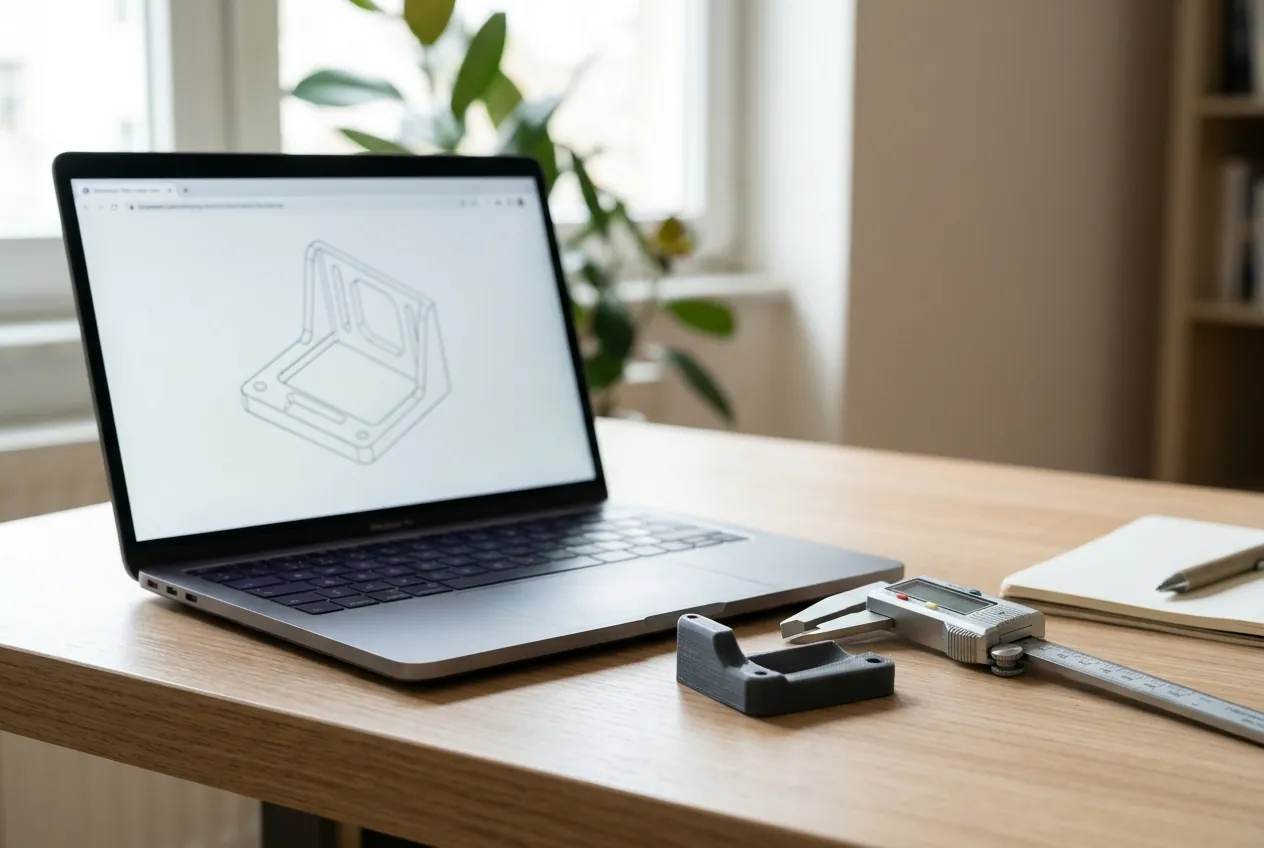
Dit is professionele CAD-software die in je webbrowser draait en waarvan het gratis abonnement bedoeld is voor persoonlijke, niet-commerciële projecten, op voorwaarde dat je ontwerpen openbaar zijn. Je tekent er onderdelen in met exacte maten, exporteert ze als STL en print ze met je 3d printer. Het is daarmee een goede stap na Tinkercad voor wie technische onderdelen wil ontwerpen die passen, zoals beugels, behuizingen en reserveonderdelen. Wil je je ontwerpen privé houden of er geld mee verdienen, dan heb je een betaald abonnement nodig.
In dit artikel lees je wat Onshape is, wat het gratis abonnement inhoudt en wat dat betekent voor jouw privacy, hoe je begint, hoe je een eerste onderdeel ontwerpt en hoe je het naar je printer brengt. Ook vergelijken we het met andere programma’s. Wil je eerst het grotere plaatje, lees dan onze uitleg over 3d printen en het artikel over 3d printer ontwerpen.
Kort samengevat
- Het is CAD-software in je browser, zonder installatie. Het werkt ook op tablet en telefoon via apps.
- Het gratis abonnement is voor persoonlijk, niet-commercieel gebruik. Al je documenten zijn dan openbaar toegankelijk.
- Betaalde abonnementen zijn nodig voor commercieel gebruik en privé documenten.
- Je exporteert je ontwerp onder meer als STL voor je slicer, of als STEP voor andere CAD-programma’s.
- Het is nauwkeuriger dan Tinkercad, maar vraagt meer leerwerk. Menunamen en abonnementen kunnen veranderen.
Wat is Onshape?
Volgens Wikipedia over Onshape is het een CAD-systeem dat als webdienst wordt geleverd. De zware berekeningen en het renderen gebeuren op servers op internet, en je werkt via een browser of de apps voor iOS en Android. Updates komen direct in de webomgeving, dus je hoeft niets te onderhouden. Het bedrijf werd in 2012 opgericht door oud-leidinggevenden van SolidWorks en kwam in 2019 bij het bedrijf PTC terecht.
Het bijzondere is samenwerken: meerdere mensen kunnen tegelijk aan één ontwerp werken, zoals meerdere schrijvers aan één gedeeld document. Voor een hobbyist is dat minder belangrijk, maar het laat zien dat het programma is gebouwd voor serieus werk. Het is een heel ander soort programma dan Tinkercad. Waar je in Tinkercad vormen op elkaar plakt, teken je in Onshape eerst een schets met maten en maak je daar een 3d-vorm van. Pas je later een maat aan, dan past het model zich aan. Dat is wat CAD-software doet.
Onshape en 3d printen
Je kunt er onderdelen ontwerpen die op de millimeter passen: een beugel voor je fiets, een houder voor je gereedschap, een kapje voor een apparaat. Volgens Wikipedia kun je exporteren naar onder meer STEP, Parasolid, IGES en STL, en het importeren van STL en OBJ. STL is het formaat dat je slicer nodig heeft. Meer over dat programma lees je in ons artikel over de slicer.
Wat kost Onshape? Het gratis abonnement
Dit is de belangrijkste vraag, en het antwoord heeft een kanttekening. Volgens de prijspagina van Onshape kost het gratis abonnement niets en is het bedoeld voor persoonlijke projecten. Op het moment van schrijven gelden de volgende voorwaarden:
- Alleen niet-commercieel gebruik. Je mag het gratis abonnement niet voor betaald werk of een bedrijf gebruiken.
- Alle documenten zijn openbaar. De pagina vermeldt dat alle Onshape-documenten in het gratis abonnement openbaar toegankelijk zijn. Je krijgt onbeperkte openbare opslag, maar geen privé-opslag.
- Volledig CAD-gereedschap. De pagina noemt onder meer CAD-functies, realtime samenwerking, versiebeheer, mobiele apps en online training.
- Betaald voor commercieel gebruik en privacy. Alleen de betaalde abonnementen, die per gebruiker per jaar rekenen en op het moment van schrijven ruim duizend dollar of meer kosten, ondersteunen commercieel werk en privé-documenten.
- Onderwijs. Studenten en docenten kunnen via een apart onderwijsprogramma gratis professioneel CAD krijgen.
Let op: abonnementen, prijzen en voorwaarden veranderen. Controleer de actuele situatie op de officiële website voordat je begint.
Wat betekent openbaar voor jou?
Dat is een afweging. Je ontwerpen in het gratis abonnement kunnen door anderen worden gevonden en bekeken. Voor een hobbybeugel of een sleutelhanger is dat meestal geen probleem, en soms zelfs handig omdat anderen ervan kunnen leren. Maar ontwerp je iets persoonlijks, iets waar je later geld mee wilt verdienen of een idee dat je geheim wilt houden, dan is het gratis abonnement niet geschikt. Zet er geen gevoelige informatie in.
Dit verschilt van andere programma’s. Zo heeft Fusion 360 een gratis versie voor persoonlijk gebruik met andere voorwaarden. Lees hoe dat werkt in ons artikel over Fusion 360.
Zo begin je met Onshape
Je begint in je browser en hoeft niets te installeren.
- Maak een account. Ga naar de website van Onshape en maak een account aan voor het gratis abonnement. De exacte stappen en keuzes wisselen, dus volg de aanwijzingen op het scherm. Dat geldt ook voor inloggen: de inlogpagina en opties kunnen veranderen.
- Maak een nieuw document. In Onshape bewaar je alles in documenten. Daarin zitten onderdelen en een geschiedenis van je wijzigingen.
- Leer de basis. Onshape heeft online training en tutorials. Volg een korte beginnerscursus voordat je zelf aan de slag gaat.
- Kies eenheden. Zet de eenheden op millimeters, de maat die je 3d printer gebruikt.
- Teken je eerste onderdeel. Zie het volgende hoofdstuk.
Of er een Nederlandse taalkeuze is, kan per versie verschillen; kijk in de instellingen. De meeste training en tutorials zijn in het Engels. Gelukkig zijn de termen eenvoudig te leren.
Je eerste onderdeel: een eenvoudige beugel
Een eenvoudige beugel laat de werkwijze van CAD zien. Gebruik als richtlijn deze stappen, en pas ze aan op je versie.
- Maak een schets. Kies een vlak en teken een rechthoek. Geef de zijden exacte maten, bijvoorbeeld 50 bij 20 mm.
- Maak er een 3d-vorm van. Gebruik de functie om de schets uit te trekken (extruderen) tot een dikte van 4 mm.
- Teken een gat. Maak een nieuwe schets op het bovenvlak, teken een cirkel met een diameter van 5 mm en snijd hem door de plaat.
- Voeg een verstevigingsrib toe. Teken een schets op de zijkant en trek hem uit. Zo maak je de beugel sterker.
- Rond randen af. Een kleine afronding maakt het onderdeel mooier en sterker.
- Controleer maten. Meet de belangrijkste afstanden in het programma en op het voorwerp waar de beugel op moet passen.
- Exporteer. Zie het volgende hoofdstuk.
De kracht van CAD zie je als je een maat wilt aanpassen. Verander je het gat van 5 naar 6 mm, dan past de rest zich aan. Bij een programma waarmee je vormen op elkaar plakt, moet je dat handmatig doen.
Tips voor beginners
- Begin met schetsen met maten. Geef elke lijn een maat, zodat het model vastligt.
- Een onderdeel per keer. Houd je ontwerpen eenvoudig en bouw ze stap voor stap op.
- Geef features een duidelijke naam. Dat maakt het later makkelijker om iets aan te passen.
- Gebruik de geschiedenis. Onshape bewaart versies, zodat je terug kunt naar een eerdere toestand als iets misgaat.
- Ontwerp voor je printer. Houd rekening met overhangs en wanddikte. Zie ons artikel over 3d printer ontwerpen.
Maten en toleranties voor een printer
Een onderdeel dat op papier klopt, past in de praktijk niet altijd. Een 3d printer print net iets ruimer of krapper dan het ontwerp, en gaten komen vaak kleiner uit dan bedoeld. Als richtwaarde maak je een gat voor een bout of as ongeveer 0,2 tot 0,4 mm ruimer dan de maat van die bout. Dat verschilt per printer en per materiaal, dus print eerst een klein proefstuk met meerdere gatgroottes en kijk welke past. Noteer die uitkomst en gebruik hem voor al je volgende ontwerpen.
Hetzelfde geldt voor delen die in elkaar moeten klikken. Laat een speling van enkele tienden millimeters zitten, en meet het resultaat na met een schuifmaat. In CAD is het eenvoudig om zulke spelingen als een vaste waarde in te stellen, zodat je ze later op één plek aanpast.
Veelgemaakte fouten
- Schetsen zonder maten. Een schets die niet volledig is vastgelegd, beweegt als je iets aanpast. Geef alle belangrijke maten.
- Te veel in één keer. Een groot, ingewikkeld ontwerp met veel onderdelen is moeilijk te herstellen. Splits het op.
- Niet naar de printer ontwerpen. Een model met veel overhangs heeft steun nodig. Draai het of verander de vorm.
- Te dunne wanden. Een wand dunner dan twee nozzlebreedtes breekt of wordt niet geprint.
- Geen proefprint. Print een klein deel voordat je een lange print start.
- Vergeten dat alles openbaar is. Zet geen persoonlijke gegevens in je gratis documenten.
Onderweg of op een tablet
Volgens Wikipedia heeft Onshape apps voor iOS en Android. Dat is handig om een ontwerp te bekijken of een kleine aanpassing te doen. Voor het eigenlijke ontwerpen heb je op een groter scherm met een muis veel meer overzicht. Zie de apps als aanvulling, niet als vervanger van je computer.
Exporteren naar STL
Als je ontwerp klaar is, exporteer je het. Volgens Wikipedia kan Onshape exporteren naar STL, STEP, Parasolid en andere formaten. Voor 3d printen kies je STL.
De stappen in grote lijnen:
- Selecteer het onderdeel dat je wilt exporteren.
- Kies de exportfunctie voor het onderdeel, en kies STL.
- Controleer de instellingen voor eenheden en kwaliteit. Een hogere kwaliteit geeft gladdere ronde vormen.
- Download het bestand en open het in je slicer.
- Controleer de afmetingen in de slicer, kies materiaal en print.
De plaats van de opties en de namen kunnen per versie verschillen. Zoek bij twijfel de actuele hulp op de site.
Waar let je op bij het kiezen van software?
Kies software op basis van wat je wilt maken, en kijk naar de voorwaarden.
- Soort ontwerp. Technische onderdelen met maten: CAD zoals Onshape of Fusion 360. Organische vormen: Blender. Eenvoudige blokken: Tinkercad.
- Voorwaarden. Onshape vraagt openbare documenten in het gratis abonnement. Andere programma’s hebben andere regels.
- Leercurve. Tinkercad is het makkelijkst, CAD vraagt meer tijd. Reken op een paar weken om comfortabel te worden.
- Computer. Omdat Onshape in de browser draait, heb je minder rekenkracht nodig, maar wel een goede internetverbinding.
- Samenwerking. Wil je samen ontwerpen, dan is Onshape sterk.
Onshape, Tinkercad en Fusion 360 vergeleken
| Eigenschap | Tinkercad | Onshape | Fusion 360 |
|---|---|---|---|
| Soort | Eenvoudige blokken | CAD in de browser | CAD, CAM en meer |
| Moeilijkheid | Makkelijk | Gemiddeld | Gemiddeld tot hoog |
| Gratis | Ja | Ja, niet-commercieel en openbaar | Persoonlijk gebruik, onder voorwaarden |
| Installatie | Geen | Geen | Programma of browser |
| Precisie | Beperkt | Hoog | Hoog |
Dit is een richtlijn. Voorwaarden veranderen, dus controleer ze op de websites zelf.
Veelgestelde vragen over Onshape
Wat is Onshape?
Onshape is CAD-software die in je webbrowser draait. Je tekent er onderdelen mee met exacte maten en exporteert ze onder meer als STL voor je 3d printer.
Is Onshape gratis?
Er is een gratis abonnement voor persoonlijk, niet-commercieel gebruik. Daarin zijn al je documenten openbaar. Voor commercieel gebruik en privé documenten heb je een betaald abonnement nodig. Voorwaarden kunnen veranderen.
Wat kost Onshape?
Het gratis abonnement kost niets. Betaalde abonnementen kosten per gebruiker per jaar, op het moment van schrijven ruim duizend dollar of meer. Kijk voor de actuele prijzen op de officiële website.
Hoe log ik in bij Onshape?
Via de website van Onshape, met het account dat je hebt aangemaakt. De inlogopties kunnen wisselen, dus volg de aanwijzingen op de site.
Is Onshape in het Nederlands beschikbaar?
Veel training en tutorials zijn in het Engels. Of er een Nederlandse taalkeuze is, kan per versie verschillen. Kijk in de instellingen.
Hoe exporteer ik een STL uit Onshape?
Selecteer het onderdeel, kies de exportfunctie en kies STL als formaat. Open het bestand daarna in je slicer en controleer de maten.
Is Onshape beter dan Tinkercad?
Het is nauwkeuriger en beter voor technische onderdelen, maar ook moeilijker. Voor je eerste ontwerpen is Tinkercad makkelijker. Veel hobbyisten beginnen daar en stappen later over.
Kan ik met Onshape geld verdienen?
Niet met het gratis abonnement, want dat is voor niet-commercieel gebruik. Voor commercieel werk heb je een betaald abonnement nodig.
Verder lezen
Wil je meer weten over ontwerpen en software? Dit helpt je verder: