
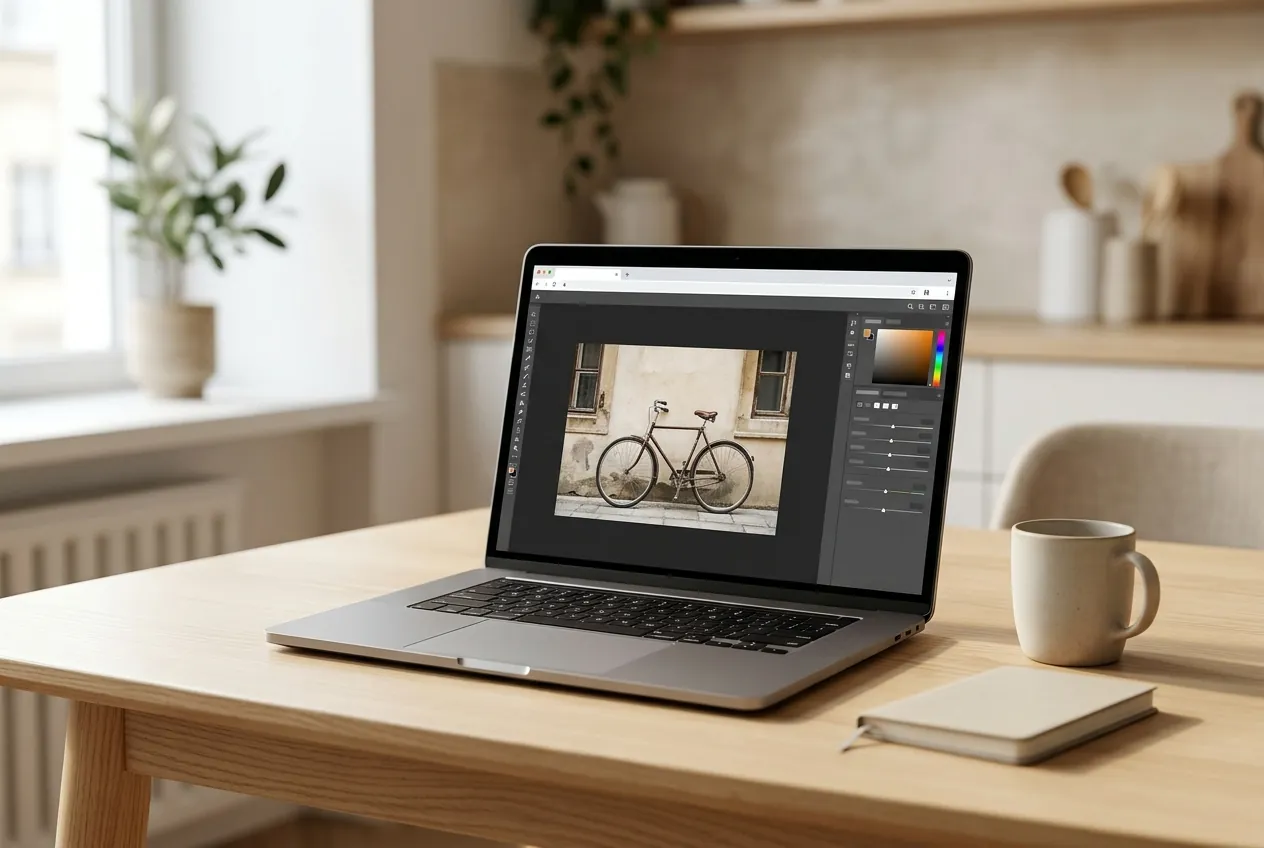
Photopea is een gratis beeldbewerker die in je webbrowser draait. Je opent de website, sleept een foto in het venster en werkt met lagen, maskers, selecties en filters, in een indeling die sterk lijkt op Photoshop. Je hoeft niets te installeren en je kunt er PSD-bestanden mee openen en opslaan. Daarmee is het een van de laagdrempeligste manieren om foto’s te bewerken als je geen abonnement wilt.
Hieronder lees je wat het is, wat het kost, of je foto’s veilig zijn, welke gereedschappen je eerst gebruikt en voor welke taken je beter een ander programma kiest. Het artikel hoort bij onze overzichten van foto bewerken en fotografie.
Kort samengevat
- De editor draait in je browser en lijkt op Photoshop. Het opent onder meer PSD, JPEG, PNG, GIF, SVG, PDF en DNG.
- Het is gratis met advertenties. Een betaald abonnement haalt de advertenties weg en voegt opslag en AI-credits toe.
- Volgens de maker draait het volledig op je eigen apparaat en worden je bestanden niet geüpload, tenzij je zelf kiest om ze op te slaan in de cloud.
- Hij is geschikt voor bijsnijden, kleuren, uitsnijden, tekst en lagen. Voor het ordenen en ontwikkelen van veel raw-foto’s gebruik je liever een programma als Lightroom of Darktable.
- Wil je alle gereedschappen van Adobe, dan is Photoshop nodig. Voor veel hobbyisten is Photopea genoeg.
Wat is Photopea?
Photopea is een webgebaseerde foto- en grafische editor van Ivan Kutskir, voor het eerst gepubliceerd op 14 september 2013. Dat staat bij Wikipedia over Photopea. Het draait in moderne browsers zoals Chrome, Firefox, Edge, Safari en Opera. Je kunt Photoshop-bestanden (PSD) openen, naast JPEG, PNG, DNG, GIF, SVG en PDF.
Volgens de introductie op Photopea Learn is het een geavanceerde editor voor zowel raster- als vectorafbeeldingen, bruikbaar voor taken van het aanpassen van de grootte tot het ontwerpen van een webpagina. Het kan met kleurruimtes en ICC-profielen omgaan en met 8-, 16- en 32-bits kleurdiepte.
Een belangrijk punt: de naam suggereert verwantschap met Adobe, maar het is een eigen programma van een andere maker. De indeling is gelijk gehouden aan wat veel gebruikers uit Photoshop kennen. Daardoor kun je veel tutorials voor Photoshop met kleine aanpassingen volgen.
Photopea gratis of betaald: wat kost het?
De vraag over photopea kosten heeft een duidelijk antwoord: Wikipedia beschrijft Photopea als gratis en gefinancierd met advertenties. Een premium abonnement verwijdert de advertenties en voegt opslag en AI-credits toe. Zie voor de actuele prijs de website van Photopea, want die kan veranderen.
Praktisch betekent dat:
- Gratis gebruik. Je hebt alle gereedschappen, met advertenties naast je werkgebied.
- Premium. Geen advertenties, plus extra opslag en credits voor AI-functies. Voor een hobbyist is dat een extraatje, geen noodzaak.
Zoek je een gratis alternatief dat je op je computer installeert? Dan is GIMP de bekendste keuze.
Is Photopea veilig? Wat gebeurt er met je foto’s?
Veel mensen aarzelen om foto’s in een browserprogramma te openen. Volgens de makers draait het volledig op je eigen apparaat. De Photopea Learn-pagina zegt dat bestanden niet worden geüpload en dat je het programma ook offline kunt blijven gebruiken nadat de website is geladen. Wikipedia schrijft dat het alle bestanden lokaal opslaat en geen gegevens naar een server stuurt, tenzij de gebruiker dat aangeeft. Optioneel kun je opslaan in PeaDrive, Dropbox of Google Drive.
Wat betekent dat voor jou?
- Je foto’s blijven op je apparaat zolang je zelf niets uploadt.
- Offline werken is mogelijk nadat je de site eenmaal hebt geladen, volgens de makers. Wil je dat gebruiken, test het dan voordat je het nodig hebt.
- Gebruik je de cloudopslag? Dan staat je werk bij die dienst, en gelden hun voorwaarden.
- Sla je werk regelmatig op. Een browser kan vastlopen, en ongeslagen werk is dan weg.
Heb je foto’s met gevoelige inhoud, zoals documenten of foto’s van anderen? Kijk dan zelf wat een programma doet, ook als de makers iets beloven.
Aan de slag: een foto bewerken in Photopea
Werkomgeving
Open photopea.com in je browser. Je ziet een startscherm waarop je een bestand kiest of een nieuw project aanmaakt. Zodra je een foto opent, zie je:
- Links de gereedschapskist met verplaatsen, selecteren, uitsnijden, penseel, kloon en tekst.
- Rechts de panelen voor lagen, eigenschappen en geschiedenis.
- Bovenaan de menubalk en de opties van je gekozen gereedschap.
Wie Photoshop kent, herkent bijna alles. Wie er nog nooit mee werkte, heeft een kortere leercurve dan bij veel andere programma’s, omdat de meeste tutorials online bij dit soort indeling horen. Zoek je de Nederlandse versie? Er is een taalinstelling in het programma. Of Nederlands beschikbaar is, bekijk je in de instellingen, omdat het aanbod kan veranderen.
Stappen voor beginners
- Open je foto. Sleep hem in het venster of kies Bestand, Openen.
- Maak een kopie van de laag. Dupliceer de achtergrondlaag en werk op de kopie.
- Snij bij. Kies het uitsnijgereedschap, stel een verhouding in en haal rommel weg.
- Pas licht en kleur aan. Via het menu Afbeelding, Aanpassingen kies je onder meer curven en niveaus. Beter is een aanpassingslaag, omdat je die later nog kunt wijzigen. Een aanpassingslaag werkt volgens Wikipedia over lagen op de lagen eronder, terwijl de originele pixels onaangeroerd blijven.
- Gebruik een masker. Voeg een laagmasker toe en schilder met zwart en wit om een effect op een deel van de foto te beperken.
- Haal storende dingen weg. Met het kloongereedschap of het reparatiepenseel verwijder je kleine rommel.
- Scherp aan. Een beetje verscherpen aan het eind helpt, maar overdrijf niet. Zie foto scherper maken.
- Sla op. Bewaar als PSD om je lagen te behouden en exporteer als JPEG of PNG om te delen. Een PNG ondersteunt transparantie, JPEG niet.
Praktische tips voor het werken in de browser
Werken in een browser voelt anders dan in een geïnstalleerd programma. Een paar gewoonten maken het prettiger:
- Sluit andere tabbladen. Grote afbeeldingen en veel lagen vragen werkgeheugen. Hoe minder je ernaast open hebt, hoe vloeiender het werkt.
- Sla vaak op. Gebruik een lokaal PSD-bestand als werkkopie en sla na elke grote stap op. Een crash van de browser is dan geen ramp.
- Werk op een kopie. Net als overal geldt: bewaar je origineel en bewerk een duplicaat, ook als het programma zelf geen bestanden overschrijft.
- Leer een paar sneltoetsen. Ongedaan maken, een laag dupliceren en het formaat van het penseel aanpassen met het toetsenbord besparen veel muisklikken.
- Kies bij het exporteren de juiste kwaliteit. Voor websites en sociale media is een JPEG met gemiddelde kwaliteit klein genoeg en ziet er goed uit. Voor een afdruk of een archiefkopie kies je de hoogste kwaliteit of een verliesvrij formaat.
- Let op de resolutie. Een foto die je uitsnijdt en daarna groter maakt, wordt zachter. Probeer zo veel mogelijk met het origineel te werken en pas aan het eind de grootte aan.
Voor een eerste project werkt dit goed: kies een eigen foto uit je vakantie, snij bij, corrigeer het licht met een aanpassingslaag, haal één storend ding weg en exporteer. Als je dat in een uur doet, weet je meteen of de bediening je ligt.
Wat kan Photopea wel en wat niet?
Dit kan het
- Werken met lagen, maskers, selecties, vormen en tekst.
- PSD-bestanden openen en opslaan, ook als je met iemand samenwerkt die Photoshop gebruikt.
- Raster- en vectorbestanden bewerken.
- Offline blijven werken na het laden van de site, volgens de makers.
- Een achtergrond verwijderen of vervangen. In het artikel achtergrond van een foto lees je hoe dat werkt, en het programma heeft daar ook gereedschappen voor.
Dit kan het minder goed
- Veel foto’s beheren. Er is geen bibliotheek zoals in Lightroom.
- Zware bestanden. Een grote afbeelding of veel lagen kunnen een browser traag maken. Bij een oudere computer merk je dat sneller.
- Raw-ontwikkeling. Er is DNG-ondersteuning volgens Wikipedia, maar een speciale raw-ontwikkelaar gaat dieper in op sensorgegevens. Lees meer in ons artikel over Capture One, Darktable en Affinity Photo.
- Volledige Photoshop-functionaliteit. Niet elk effect of elke recente functie zit erin, en Adobe’s eigen AI-functies zijn natuurlijk niet beschikbaar.
AI-functies
Volgens Wikipedia voegt het premium abonnement AI-credits toe. Welke AI-functies er precies zijn en hoe goed ze werken, verandert snel. Wil je weten hoe AI-gereedschappen in het algemeen werken en waar je op let, lees dan ons artikel over foto bewerken met AI. Voor het kiezen van een tool is het verstandig eerst de gratis functies te proberen en pas daarna naar premium te kijken.
Photopea, GIMP of Photoshop: welke kies je?
Een korte vergelijking, bedoeld als wegwijzer en niet als beoordeling:
- Photopea past bij je als je snel wilt beginnen, geen installatie wilt en met bestanden van anderen werkt. Ook handig op een computer waarop je niets mag installeren.
- GIMP past als je een krachtig, vrij programma op je eigen computer wilt en geen last hebt van een andere bediening.
- Photoshop past als je professioneel samenwerkt, CMYK nodig hebt of de nieuwste functies wilt.
- Een app op je telefoon past bij snelle bewerkingen onderweg, zie foto bewerken app.
Een goede aanpak is om een foto te kiezen en die in twee programma’s te bewerken. Zo ontdek je welke indeling bij je past.
Veelgestelde vragen over Photopea
Wat is Photopea?
Photopea is een gratis, webgebaseerde foto- en grafische editor die in je browser draait en lijkt op Photoshop. Het opent onder meer PSD-, JPEG-, PNG- en PDF-bestanden.
Is Photopea gratis?
Ja, met advertenties. Een premium abonnement haalt de advertenties weg en voegt opslag en AI-credits toe. Kijk op de website van Photopea voor de actuele voorwaarden.
Is Photopea veilig?
Volgens de makers draait het volledig op je eigen apparaat en worden bestanden niet geüpload, tenzij je zelf de cloudopslag gebruikt. Wil je zeker zijn, dan werk je met kopieën en lees je de privacyvoorwaarden.
Werkt Photopea offline?
Volgens de makers kun je het blijven gebruiken nadat de website is geladen. Test dit van tevoren op jouw apparaat.
Kan Photopea PSD-bestanden openen?
Ja. PSD is een van de ondersteunde formaten, naast onder meer JPEG, PNG, GIF, SVG, PDF en DNG.
Is Photopea Nederlands?
Er is een taalinstelling in het programma. Controleer in de instellingen of Nederlands beschikbaar is, omdat dat kan wijzigen.
Is Photopea een goed alternatief voor Photoshop?
Voor veel hobbytaken wel: bijsnijden, kleuren, uitsnijden, lagen en tekst. Voor professionele samenwerking, drukwerk en de nieuwste Photoshop-functies is Photoshop zelf nodig.
Kan ik met Photopea de achtergrond van een foto verwijderen?
Ja, met selectiegereedschappen en een laagmasker, en mogelijk met automatische functies. Lees het artikel over achtergrond foto verwijderen voor de stappen.
Verder lezen
Photopea is een van de gratis opties voor foto bewerken. Ga verder met: