
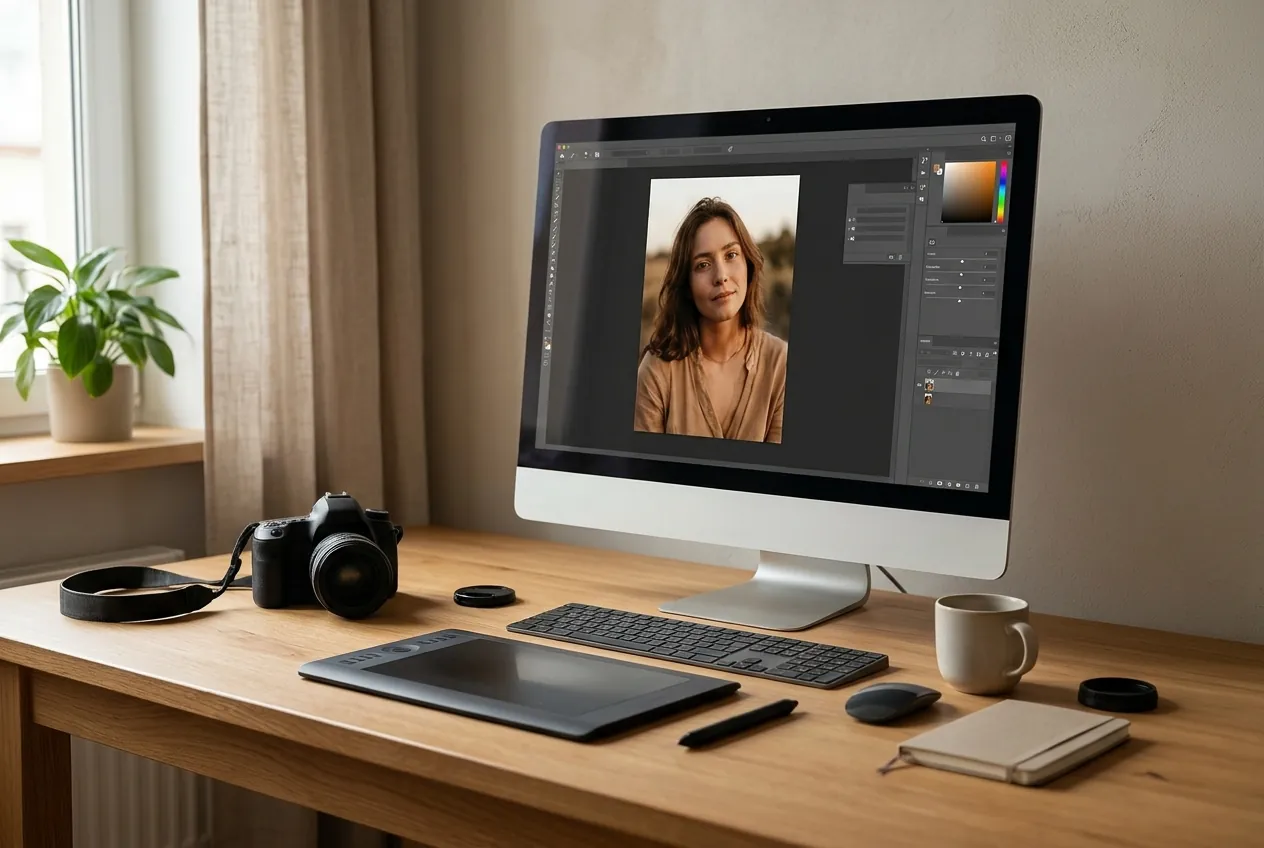
Photoshop is het programma van Adobe waarmee je foto’s bewerkt, uit elkaar haalt en weer in elkaar zet. Je werkt met lagen: bovenop je foto leg je aanpassingen, uitsneden en tekst, zonder het origineel kapot te maken. Voor een hobbyfotograaf is het krachtig, maar ook zwaar. Het draait op abonnement en kent honderden gereedschappen waarvan je er in het begin maar vijf of zes nodig hebt.
Wil je weten of het bij je past, wat het kost en hoe je rustig begint? Dat staat hieronder. Het artikel past in ons overzicht over foto bewerken en in de grotere gids over fotografie.
Kort samengevat
- Photoshop is een beeldbewerker met lagen. Je gebruikt het voor retoucheren, samenstellen, uitsnijden en tekst op een foto.
- Het programma is sinds 2013 via Adobe Creative Cloud te krijgen en voor nieuwe gebruikers is een abonnement nodig. Photoshop Elements is een goedkoper, eenvoudiger alternatief dat je eenmalig koopt.
- Voor alleen licht en kleur van je foto’s is Lightroom handiger. Photoshop pak je erbij voor wat daar niet kan.
- Je leert Photoshop het snelst door één foto te bewerken met uitsnede, aanpassingslagen en een masker.
- Gratis alternatieven zijn GIMP en Photopea. Voor veel hobbyfotografen is dat genoeg.
Wat is Photoshop?
Photoshop is een rasterbeeldbewerker, dat wil zeggen een programma dat afbeeldingen als een raster van pixels bewerkt. Volgens Wikipedia over Adobe Photoshop verscheen de eerste versie in februari 1990. Het programma is er voor macOS en Windows en geldt voor veel mensen als de standaard voor beeldbewerking in print en web. Sinds versie 3 kun je met lagen werken, ook transparante, zodat tekst en afbeeldingen over elkaar liggen terwijl de oorspronkelijke foto intact blijft.
Het woord is zelfs een werkwoord geworden: “dat is gephotoshopt”. In de praktijk gaat het om heel verschillende taken. Je kunt een huid retoucheren, een lucht vervangen, een flyer maken, een foto op maat bijsnijden of een afbeelding samenstellen uit tien foto’s. Daardoor lijkt het onoverzichtelijk. Het helpt om te bedenken dat je maar een deel van die taken nodig hebt.
De werkomgeving
Als je het programma voor het eerst opent, zie je veel. Houd het simpel en let eerst op vier onderdelen:
- De werkbalk links. Hierin staan je gereedschappen: verplaatsen, selecteren, uitsnijden, penseel, gum en tekst.
- Het deelvenster Lagen. Hier zie je alle lagen van je afbeelding, met oogjes om ze aan of uit te zetten.
- Het deelvenster Eigenschappen. Hier verschijnen de opties van het gereedschap of de laag die je gekozen hebt.
- De optiebalk bovenaan. Die toont instellingen van je actieve gereedschap, zoals penseelgrootte.
Je kunt het scherm zelf indelen via werkruimtes. Zo’n werkruimte voor fotografie laat vooral de panelen zien die je bij foto’s gebruikt.
Photoshop of Lightroom: wat heb je nodig?
De meest gestelde vraag van beginners is het verschil tussen Photoshop en Lightroom. Kort gezegd:
- Lightroom is bedoeld om veel foto’s te beheren en te ontwikkelen. Je past licht, kleur en uitsnede toe op een hele serie en behoudt je originelen. Volgens Wikipedia over Lightroom bewerk je er RAW- en JPEG-bestanden zonder kwaliteitsverlies.
- Photoshop is bedoeld om één afbeelding in detail te bewerken. Je werkt per pixel en per laag. Het is geschikt voor retoucheren, samenvoegen en alles wat in Lightroom niet kan.
Veel fotografen gebruiken ze samen: eerst Lightroom voor de basis, dan Adobe’s beeldbewerker voor die ene foto die meer nodig heeft. Als hobbyist begin je meestal beter met alleen de eerste, of met een gratis alternatief. Het grotere programma is vooral prettig als je merkt dat je tegen een grens aanloopt, bijvoorbeeld bij het weghalen van een storend object of het combineren van twee foto’s.
Wat kost Photoshop?
Sinds 2013 wordt het aangeboden via Adobe Creative Cloud en voor nieuwe gebruikers is volgens Wikipedia een abonnement nodig. Wil je weten wat dat nu kost, kijk dan op de website van Adobe: prijzen en bundels veranderen vaak en verschillen per land. Adobe biedt ook een proefperiode, waarmee je kunt testen of het je bevalt.
Voor wie geen abonnement wil, zijn er drie routes:
- Photoshop Elements. Een afgeslankte variant voor fotoliefhebbers. Volgens Wikipedia over Photoshop Elements is hij bedoeld voor hobbyisten, heeft hij de meeste kernfuncties van de professionele versie met eenvoudiger opties en is hij een eenmalige aankoop of upgrade, dus geen onderdeel van het Creative Cloud-abonnement. Lees ook ons artikel over Photoshop Elements.
- GIMP. Gratis, open source en beschikbaar voor Windows, macOS en Linux. Zie GIMP.
- Photopea. Een gratis editor in je browser die lijkt op Photoshop en ook PSD-bestanden opent. Zie Photopea.
Een volledig overzicht staat in ons stuk over een fotobewerkingsprogramma kiezen.
Lagen en maskers: de kern van Photoshop
Wie lagen begrijpt, begrijpt de rest. Wikipedia beschrijft een laag als een transparant vel dat over of onder een beeld ligt. Elke laag heeft eigen eigenschappen, zoals dekking en overvloeimodus, en de volgorde bepaalt hoe de afbeelding eruitziet.
Een laagmasker verbergt een deel van een laag zonder iets te wissen. Wat je zwart op het masker schildert, is in het eindresultaat niet zichtbaar, wat je wit schildert wel, en grijs is gedeeltelijk transparant. Zo kun je veilig ervaren: als iets mislukt, schilder je het gewoon terug.
Aanpassingslagen werken op dezelfde manier. Een aanpassingslaag voor helderheid of verzadiging werkt op alle lagen eronder, terwijl de oorspronkelijke pixels onaangeroerd blijven. Je kunt de uitkomst op elk moment veranderen of verwijderen, en met een masker beperk je hem tot één deel van de foto. Dat is de manier om niet-destructief te werken, en daarmee is veel van wat een beginner fout kan doen alsnog te herstellen.
Eerste foto bewerken in Photoshop: stappen voor beginners
Open een foto die je zelf hebt gemaakt, liefst een landschap of portret zonder complexe achtergrond. Een goede eerste volgorde:
- Dupliceer de achtergrondlaag. Werk nooit direct op het origineel. Druk op Ctrl+J (Windows) of Cmd+J (Mac) om een kopie te maken.
- Snij bij. Met het uitsnijgereedschap kies je een verhouding en haal je rommel aan de rand weg. Wikipedia over beeldbewerking noemt uitsnijden een manier om de compositie te verbeteren, zonder resolutie te verliezen in het deel dat je houdt.
- Corrigeer licht en contrast. Maak een aanpassingslaag Curven of Niveaus en trek de schuif tot de foto evenwichtig oogt.
- Corrigeer de kleur. Een aanpassingslaag Kleurbalans of Verzadiging brengt hem in toon. Zit er een kleurzweem in? Zoek een neutrale grijze plek en pas de witbalans aan.
- Haal storende dingen weg. Met het Reparatiepenseel of de Kloonstempel verwijder je stof, een tak of een lantaarnpaal. Wikipedia noemt klonen als een standaardmanier om ongewenste delen te verwijderen.
- Maak een deel lichter of donkerder. Teken met een zachte kwast op een masker om een voorgrond lichter of een lucht donkerder te maken.
- Verscherp aan het eind. Doe dat op de gewenste uiteindelijke grootte, zodat je niet twee keer verscherpt. Meer daarover in foto scherper maken.
- Sla op en exporteer. Bewaar een PSD met lagen voor later en exporteer een JPEG voor delen.
Doe dit een paar keer met verschillende foto’s en je kent het grootste deel van wat een hobbyist nodig heeft.
Bestandsformaten
Het bestandstype dat je kiest, bepaalt wat je later nog kunt doen. Een paar vuistregels:
- PSD is het eigen formaat van het programma en bewaart je lagen, maskers en aanpassingslagen. Gebruik dit als werkbestand. Het opent ook in Photopea en in andere programma’s, al is niet elk onderdeel overal gelijk.
- JPEG is klein en handig om te delen, maar lossy: bij elke keer opslaan gaat een beetje kwaliteit verloren. Wikipedia noemt als nadeel dat JPEG zichtbare artefacten kan geven rond scherpe contrasten.
- PNG is lossless en kent transparantie. Volgens Wikipedia over PNG ondersteunt PNG een alfakanaal en JPEG niet. Gebruik PNG voor een uitgesneden onderwerp of een logo.
- TIFF is een groot, verliesvrij formaat dat vooral in print wordt gebruikt.
Werk je aan een RAW-bestand uit je camera? Dan opent het eerst in een ontwikkelvenster waarin je basisaanpassingen doet. Volgens Wikipedia over RAW bevat een raw-bestand de ruwe sensordata, en bij bewerken wijzigt de software alleen de instellingen waarmee het beeld wordt opgebouwd. Daarom kun je daar veel meer uit halen dan uit een JPEG.
De zes gereedschappen die je eerst leert
- Uitsnijden. Bijsnijden en rechtzetten.
- Reparatiepenseel en kloonstempel. Kleine rommel weghalen.
- Selecteren. Een onderwerp of lucht kiezen, bijvoorbeeld met de snelle selectie of de functie Onderwerp selecteren.
- Penseel. Op een masker schilderen.
- Aanpassingslagen. Curven, Niveaus, Kleurtoon/verzadiging.
- Tekstgereedschap. Een naam of bijschrift toevoegen.
De rest kun je laten liggen tot je het nodig hebt. Een tip: zoek eerst iets op bij een concrete vraag, zoals “hoe haal ik een kabel uit een lucht”. Dat werkt beter dan een cursus van tien uur zonder doel. Daarmee komen we bij de vraag of je een cursus moet volgen.
Leren: cursus, boek of zelfstudie?
Er zijn cursussen bij avondscholen, online platforms en op YouTube. Voor beginners werkt een mix goed:
- Volg een korte gratis introductie om de indeling te leren.
- Kies één eigen project en leer gericht wat daarvoor nodig is.
- Gebruik een boek of een betaalde cursus als je merkt dat je structuur mist.
Kijk bij elke cursus naar de versie die hij gebruikt. De knoppen zijn door de jaren verhuisd, en Wikipedia noemt Photoshop 2026 als meest recente versie. Een cursus van enkele jaren oud is niet waardeloos, want lagen en maskers werken nog altijd hetzelfde, maar de plek van sommige functies kan anders zijn.
Photoshop, AI en alternatieven
AI in het programma
Het programma heeft sinds kort AI-functies waarmee je objecten kunt weghalen of delen kunt aanvullen. Adobe gebruikt daarvoor Firefly, dat volgens Wikipedia over Adobe Firefly werkt met maandelijkse credits. Hoe dat werkt, en wat je er beter niet mee doet, lees je in ons artikel over foto bewerken met AI. De basis van lagen en maskers blijft ook met AI hetzelfde, dus leer die eerst.
Een ander programma kiezen
Het is niet voor iedereen de beste keuze. Kijk naar wat je doet:
- Alleen je foto’s ontwikkelen en ordenen: Lightroom, of een alternatief zoals Darktable of Capture One in ons artikel over Capture One en andere alternatieven.
- Een gratis programma met lagen: GIMP.
- Zonder installatie in de browser: Photopea.
- Snel op je telefoon: een foto bewerken app.
Het belangrijkste is dat je bewerkt. Een fotograaf die met een gratis programma zijn foto’s afmaakt, komt verder dan iemand die een duur programma koopt en nooit opent.
Veelgestelde vragen over Photoshop
Wat is Photoshop en waar gebruik je het voor?
Het is een beeldbewerkingsprogramma van Adobe. Je gebruikt het voor het retoucheren van foto’s, het samenstellen van afbeeldingen, uitsnijden, tekst op beeld en meer. De kracht zit in lagen en maskers waarmee je niet-destructief werkt.
Kun je Photoshop gratis gebruiken?
Adobe biedt een proefperiode, waarna je een abonnement nodig hebt. Wil je niet betalen, dan zijn er gratis alternatieven zoals GIMP en Photopea. Op de website van Adobe zie je de actuele voorwaarden.
Wat is het verschil tussen Photoshop en Photoshop Elements?
Elements is een eenvoudiger programma voor hobbyisten dat je eenmalig koopt. Het volledige programma is uitgebreider en alleen via een abonnement te krijgen. Voor de meeste hobbyfotografen is Elements voldoende.
Is Photoshop of Lightroom beter voor beginners?
Voor foto’s ontwikkelen en ordenen is Lightroom prettiger. Photoshop is beter voor detailwerk en het samenvoegen van beelden. Je hoeft niet te kiezen, maar begin met het programma dat bij je dagelijkse werk past.
Hoe lang duurt het om Photoshop te leren?
De basis, zoals uitsnijden, lagen en een masker, leer je in een paar avonden. Beheersing duurt veel langer, maar dat is voor een hobby niet nodig. Leer per project en bouw rustig uit.
Welke computer heb ik nodig voor Photoshop?
Photoshop draait op Windows en macOS. Een computer met voldoende werkgeheugen en een recente processor is prettig, vooral bij grote bestanden. Controleer de actuele systeemeisen op de website van Adobe.
Kan ik Photoshop op mijn telefoon gebruiken?
Er bestaan mobiele versies, maar de volledige computerversie biedt meer. Voor snelle bewerkingen op je telefoon is een losse foto-app vaak praktischer.
Welk bestandstype gebruik ik in Photoshop?
Bewaar je werk met lagen als PSD, zodat je later kunt aanpassen. Exporteer voor delen als JPEG, en kies PNG als je transparantie nodig hebt.
Verder lezen
Dit is maar een deel van foto bewerken. Ga verder met: