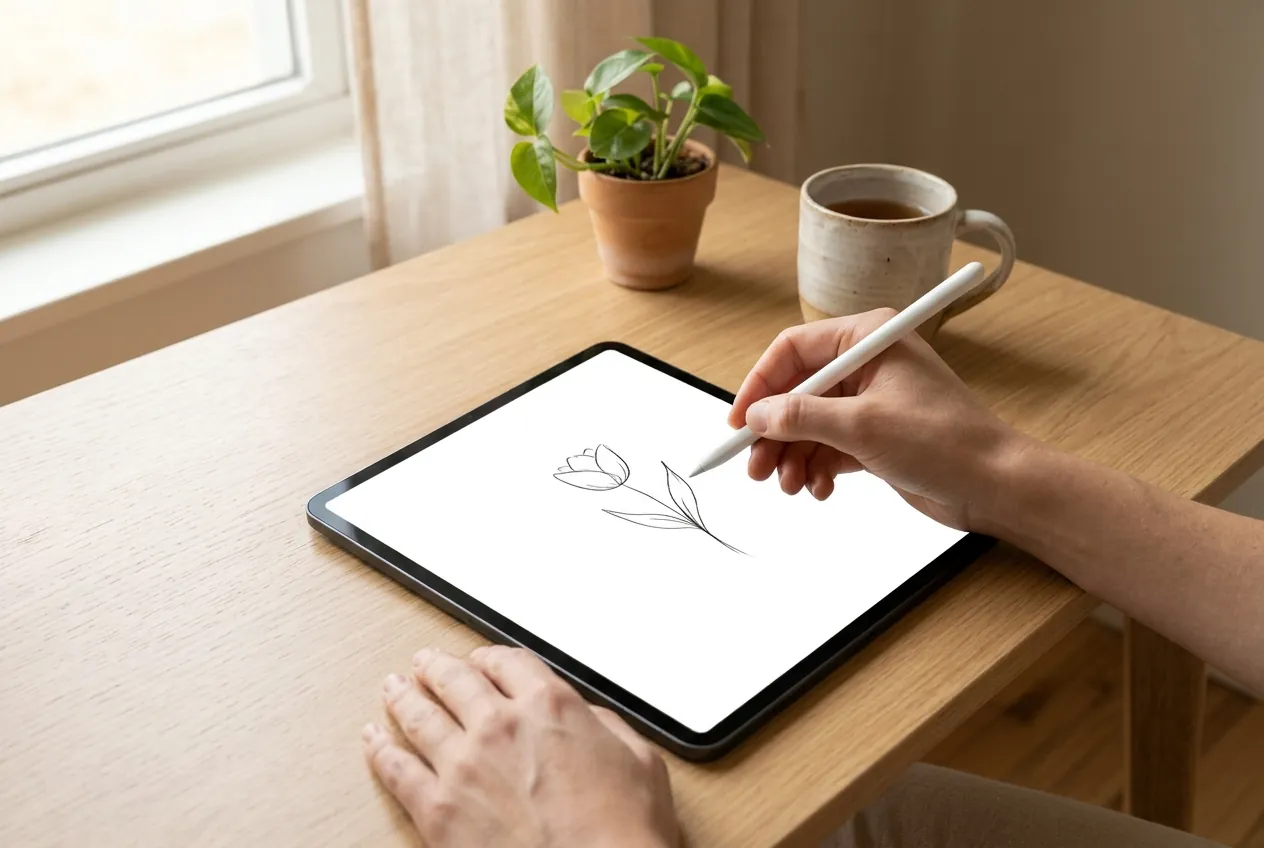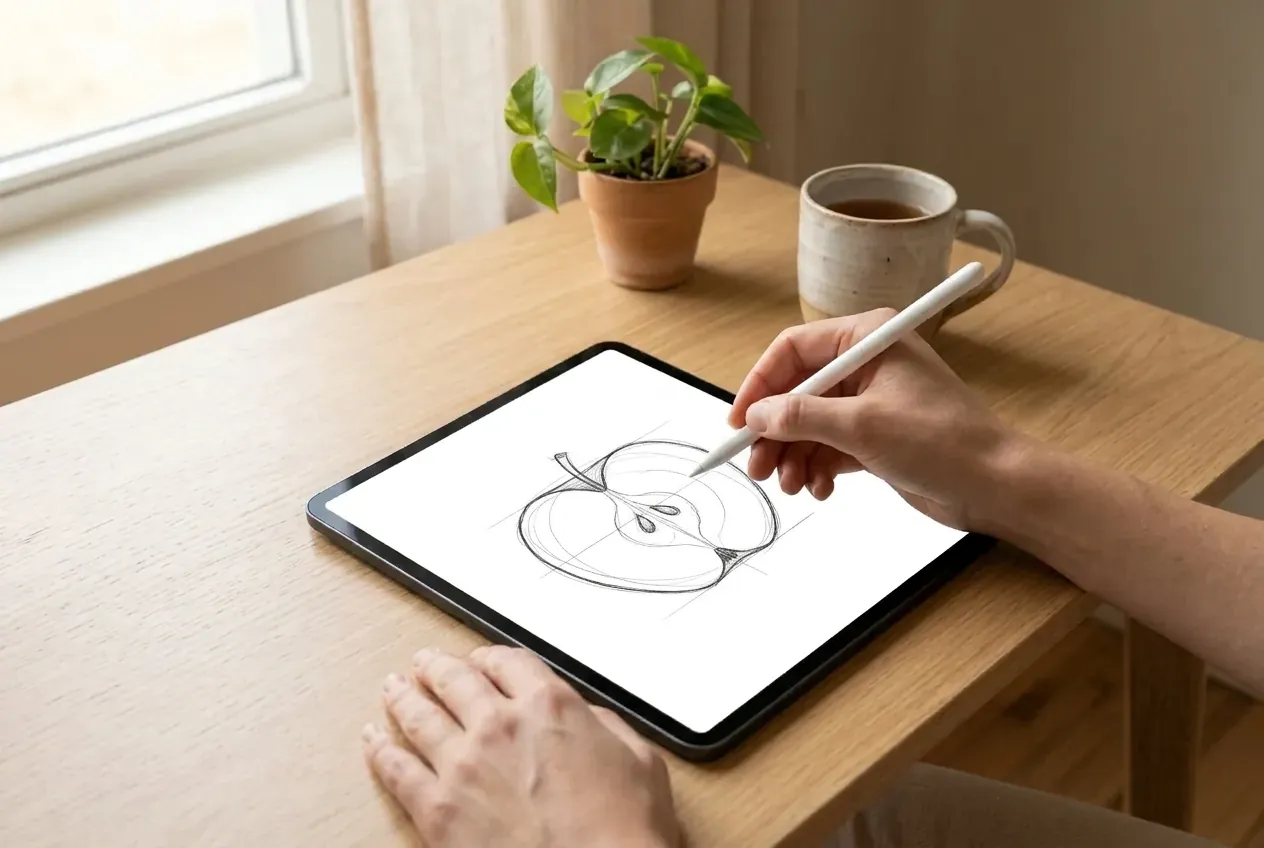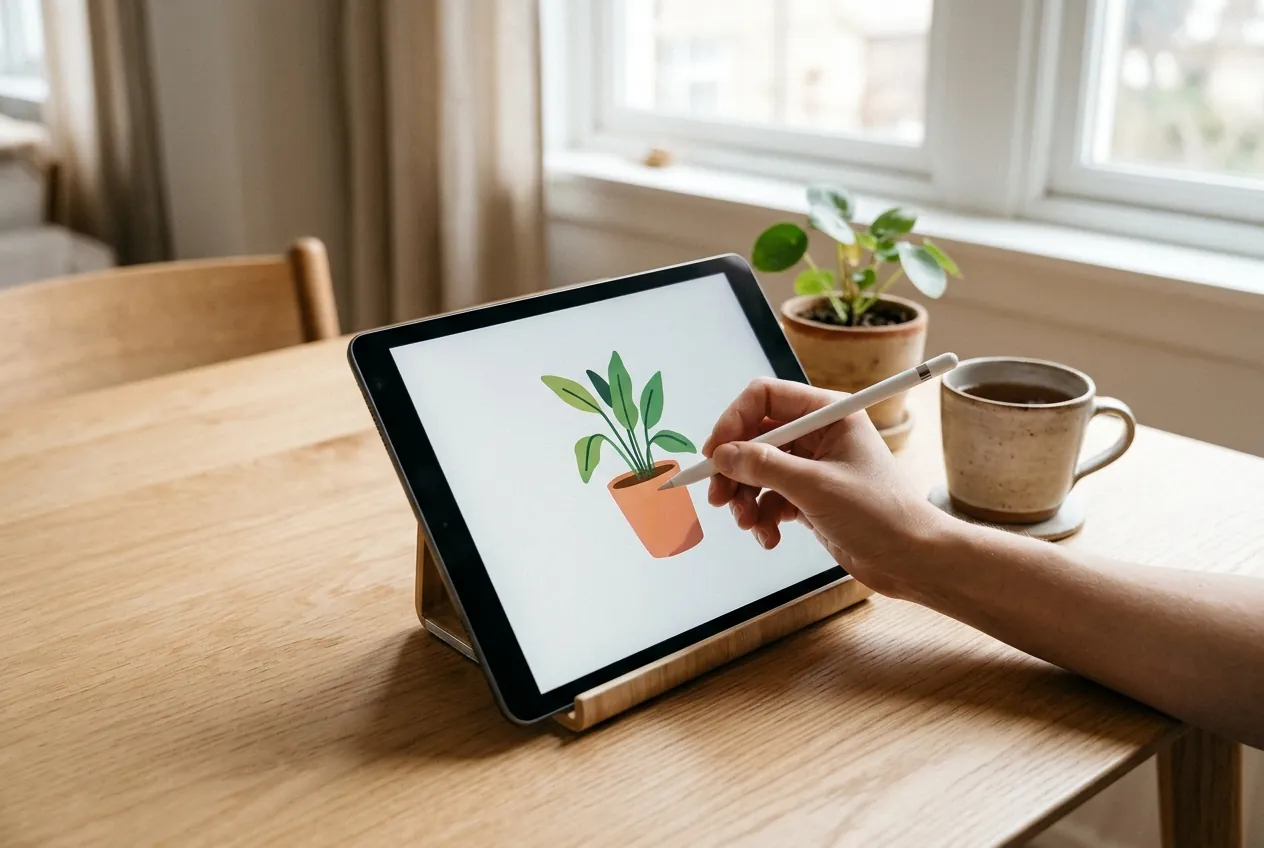
Procreate is een tekenapp voor de iPad. Je koopt hem eenmalig in de App Store, je tekent ermee met je vinger of een Apple Pencil en je werkt met lagen, zodat je fouten ongedaan maakt zonder je hele tekening te verliezen. Je begint met een nieuw canvas, kiest een penseel, tekent op een eigen laag en bewaart je werk. Dat is de hele basis, en meer heb je voor een eerste tekening niet nodig.
Procreate lijkt in het begin groot, omdat er veel knoppen en menu’s zijn. Dat valt mee zodra je ziet dat je maar een handvol dingen nodig hebt: een penseel, een gum, een kleur en een laag. De rest ontdek je tijdens het werken. In deze uitleg lopen we de basis stap voor stap door. Wil je eerst weten hoe tekenen in het algemeen werkt, lees dan onze gids over leren tekenen.
Kort samengevat
- Procreate is een app voor de iPad, zonder abonnement. Voor de iPhone bestaat Procreate Pocket.
- Je tekent het best met een Apple Pencil, maar met je vinger kan het ook.
- Werk altijd in lagen: schets, kleur en details elk op een eigen laag.
- Begin met een paar penselen die je goed leert kennen, en laat de rest voorlopig staan.
- Bewaar je werk regelmatig en exporteer een kopie als je klaar bent.
Wat is Procreate?
Procreate is een tekenapp en schilderapp voor de iPad. Volgens de website van Procreate heeft de app meer dan 300 ingebouwde penselen, die je aanpast in de Brush Studio. Je werkt met lagen en mengmodi, en de app biedt gereedschappen als Transform, Warp, Selecties en QuickShape. De makers benadrukken dat er geen abonnement is: je koopt de app één keer in de App Store.
Er zijn drie varianten. Procreate voor de iPad is de hoofdversie. Procreate Pocket is de versie voor de iPhone, ook als eenmalige aankoop. En Procreate Dreams is een aparte app voor animatie op de iPad, met onder meer een flipbook, onion skinning en keyframes. Voor een eerste tekening heb je alleen de gewone Procreate nodig. Dreams kun je later proberen als je wilt animeren, bijvoorbeeld voor een tekenfilm.
De app werkt alleen op Apple-apparaten. Zoek je iets voor Android of Windows? Dan moet je naar andere apps kijken, want Procreate is daar niet beschikbaar. Voor wie een tekentablet met een computer wil gebruiken, bestaan andere programma’s. Meer over die route lees je bij tekentablet.
Wat heb je nodig om te beginnen?
Voor Procreate heb je drie dingen nodig:
- Een iPad die de app ondersteunt. Controleer in de App Store of jouw model compatibel is, want dat verschilt per versie van de app.
- Een stylus. Veel mensen gebruiken de Apple Pencil, omdat die drukgevoelig is: harder drukken geeft een dikkere of donkerdere lijn. Met je vinger kun je ook tekenen, maar nauwkeurig werk is lastiger.
- De app zelf. Je koopt hem in de App Store. Er is geen abonnement, dus je betaalt één keer.
Handig, maar niet nodig: een standaard voor je iPad zodat het scherm een beetje schuin staat, en een papierachtige schermbeschermer als je het gevoel van potlood op papier wilt. Dat laatste is een kwestie van smaak. Sommige tekenaars vinden het fijn, anderen vinden het glad scherm prima.
Meer over het kiezen van een apparaat en de basis van tekenen op een tablet lees je in tekenen op iPad en in onze blog over tekenen op een tablet.
Stap 1: maak je eerste canvas
Open Procreate en tik op het plusje rechtsboven. Je ziet een lijst met formaten. Kies voor je eerste tekening een eenvoudig, vierkant of staand canvas. Een veelgebruikt begin is een canvas van 2048 bij 2048 pixels. Dat is een richtwaarde: groot genoeg om op te tekenen, klein genoeg dat de app soepel blijft werken.
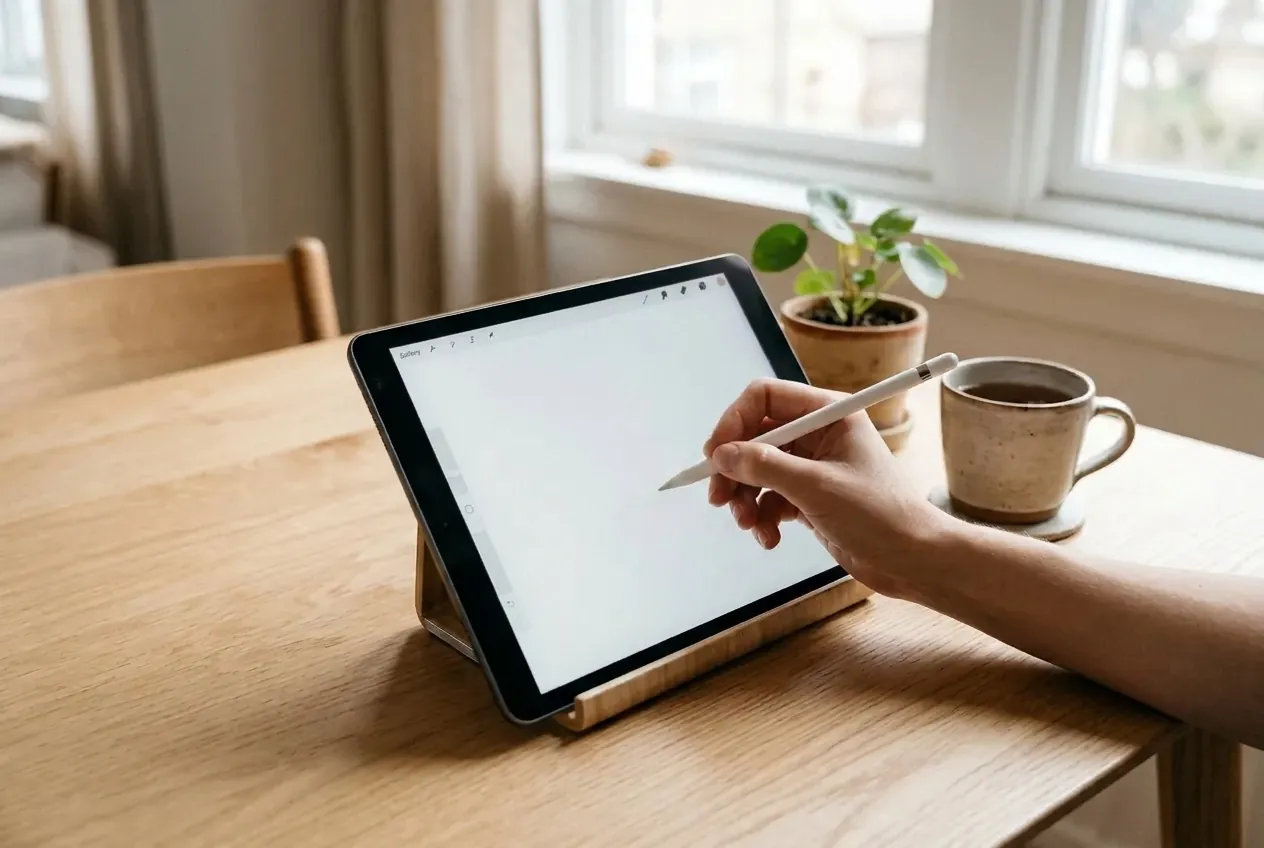
Het aantal lagen dat je kunt maken, hangt af van de grootte van je canvas en het geheugen van je iPad. Voor beginners is dat zelden een probleem, maar het helpt om niet te groot te beginnen. Als je later wilt afdrukken, kun je een groter canvas kiezen, bijvoorbeeld op A4-formaat bij 300 dpi.
Je ziet nu een leeg canvas met bovenaan een werkbalk. Links zit de schuifknop voor penseelgrootte en doorzichtigheid, en rechtsboven vind je de penselen, de gum, de kleur en de lagen. Neem een minuut om te kijken wat er is. Je hoeft nog niets te onthouden.
Stap 2: kies een penseel
Tik op het penseelicoon. Je ziet een lange lijst met penselen in categorieën, zoals Schetsen, Inkt, Tekenen en Schilderen. Kies voor je schets een potloodpenseel, bijvoorbeeld een HB-potlood uit de categorie Schetsen. Zo voelt het vertrouwd.
Probeer een paar penselen en kijk hoe ze reageren op druk. Maak een regel met lichte en harde druk en kijk hoe de lijn verandert. Kies er een paar uit die je prettig vindt: een potlood voor schetsen, een inktpen voor lijnen en een zacht penseel voor kleur. Meer dan drie of vier heb je in het begin niet nodig.
Je kunt later je eigen penselen toevoegen. Er zijn veel gratis en betaalde sets te vinden, maar begin eerst met wat Procreate zelf biedt. Wie meteen honderden penselen downloadt, raakt het overzicht kwijt en leert niet wat een penseel doet. Als je merkt dat je tegen de grenzen van de standaardpenselen aanloopt, kun je zoeken naar extra Procreate brushes die bij jouw stijl passen.
Stap 3: werk in lagen
Lagen zijn het belangrijkste idee in Procreate. Stel je voor dat je op doorzichtige vellen tekent die op elkaar liggen. Wat je op het bovenste vel tekent, bedekt wat eronder staat, maar je kunt elk vel apart bewerken. Dat maakt tekenen veel minder eng, omdat een fout op één laag de rest niet raakt.
Tik op het icoon met de twee vierkantjes om je lagen te openen. Je ziet een achtergrondlaag en een eerste laag. Een goede basisopzet is:
- Laag 1: schets. Teken hier licht je ruwe vormen.
- Laag 2: lijnen. Trek op een nieuwe laag je lijnen over, terwijl de schets ernaast zichtbaar is.
- Laag 3: kleur. Vul de vormen met kleur op een aparte laag onder de lijnen.
- Laag 4: schaduw en licht. Voeg op een aparte laag schaduwen en lichtpunten toe.
Geef de laag van je schets een lagere doorzichtigheid, zodat hij op de achtergrond verdwijnt als je lijnen trekt. Je doet dat door met twee vingers op de laag te tikken of via de instellingen van de laag. Verwijder de schets-laag niet, maar zet hem uit. Zo behoud je altijd een reserve.
Stap 4: ongedaan maken, gum en handige gebaren
Het mooie van digitaal tekenen is dat je fouten zo herstelt. Tik met twee vingers tegelijk op het scherm om de laatste handeling ongedaan te maken, en met drie vingers om iets opnieuw te doen. Die twee gebaren gebruik je honderden keren, dus oefen ze direct.
De gum werkt als een penseel: je kiest een gum en een grootte en wrijft over het canvas. Gebruik een zachte gum voor vloeiende randen en een harde gum voor scherpe lijnen. Je kunt de gum ook het penseel laten nabootsen waarmee je tekent, zodat de rand van de gumplek bij de lijn past.
Een ander handig gebaar gebruikt twee vingers: knijp om in of uit te zoomen en draai om je canvas te kantelen. Draaien helpt bij het tekenen van rondingen, net als bij een echt papier dat je kantelt.
Een gereedschap dat veel beginners onderschatten is QuickShape. Als je een lijn trekt en je pen even stil houdt aan het einde, maakt de app er een rechte lijn van. Hetzelfde werkt voor cirkels en ovalen. Zo teken je netjes een kubus of een cirkel zonder liniaal.
Stap 5: kleur, vullen en schaduw
Tik op de kleurcirkel rechtsboven om een kleur te kiezen. In het venster vind je een kleurenschijf en een rij met je recente kleuren. Gebruik in het begin een beperkt palet van drie of vier kleuren. Dat maakt je tekening rustiger en je leert beter mengen.
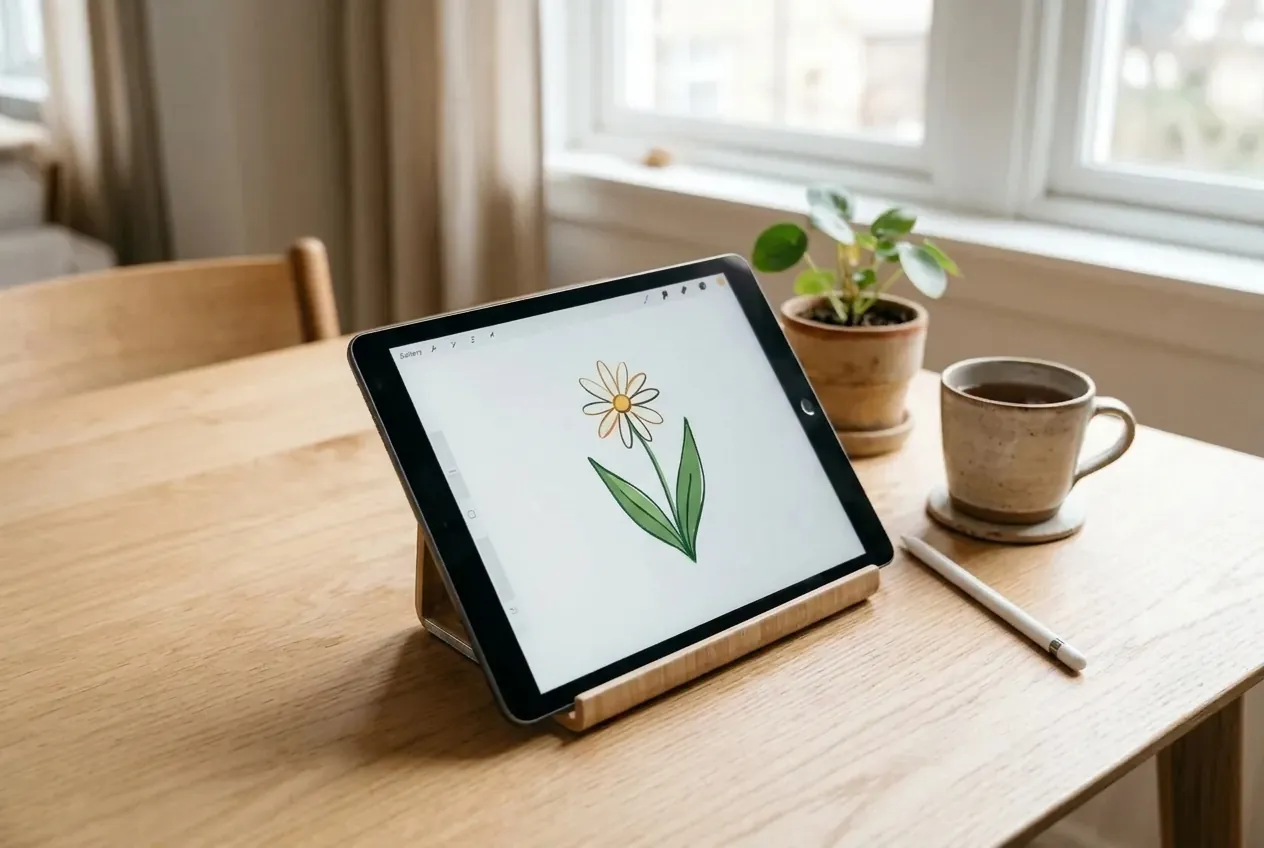
Om een vlak te vullen, sleep je de kleurcirkel naar het vlak. Zorg dat je lijnen gesloten zijn, anders loopt de kleur over het hele canvas. Teken kleur het liefst op een aparte laag onder de lijnen, zodat je kleuren aanpast zonder je lijnen te raken.
Voor schaduw maak je een nieuwe laag boven je kleur. Zet de laag op de modus Vermenigvuldigen (Multiply) en teken met een zachte tint blauw of paars. De schaduw wordt dan automatisch donkerder dan de kleur eronder. Houd de doorzichtigheid laag en bouw de schaduw op. Zo leer je ook digitaal wat je met een potlood leert: schaduw is een toonwaarde, geen zwarte vlek.
Stap 6: bewaar en deel je tekening
Procreate bewaart je werk automatisch in de galerij. Toch is het slim om je tekening ook als bestand te exporteren. Tik op het moersleuteltje, kies Delen en daarna het formaat. Een PNG bewaart de kwaliteit, een JPEG is kleiner en handig om te delen. Wil je ook je lagen bewaren, kies dan het formaat van Procreate zelf.
De app kan ook je tekenproces opnemen. Procreate noemt de time-lapse replay een van de kenmerken van de app. Je kunt zo een kort filmpje maken van je tekening, van het eerste streepje tot het eindresultaat. Dat is leuk om te delen en nuttig om zelf terug te kijken waar je tijd aan besteedt.
Procreate voor beginners: oefenideeën
Een paar eenvoudige opdrachten om mee te beginnen:
- Een lijnenspel. Teken tien rechte lijnen, tien cirkels en tien golven. Merk hoe de drukgevoeligheid werkt.
- Een eenvoudig voorwerp. Teken een mok in drie lagen: schets, lijnen en kleur.
- Een dier. Gebruik de aanpak uit onze blog over een hond tekenen, maar nu met lagen.
- Een lucht met wolken. Gebruik een zacht penseel en een paar tinten blauw en wit.
- Een zelfportret in vlakken. Maak een eenvoudig portret uit grote kleurvlakken.
Kijk ook of een kleurboek voor volwassenen een leuke start is. Er bestaan digitale kleurplaten die je in Procreate kunt inkleuren, en dat is een ontspannen manier om met de kleurenschijf en het vullen te oefenen.
Veelgemaakte fouten in Procreate
- Alles op één laag tekenen. Dan kun je niets meer aanpassen. Maak vanaf het begin lagen.
- Te groot beginnen. Een heel groot canvas vertraagt je iPad en geeft minder lagen. Begin klein.
- Te veel penselen tegelijk proberen. Kies er een paar en leer die kennen.
- Niet exporteren. Maak af en toe een kopie van je werk buiten de app.
- Te snel inzoomen. Wie steeds op details werkt, mist het overzicht. Zoom regelmatig uit.
- Alleen op de iPad leren. Wat je op papier leert over vormen en licht, helpt je ook hier. Combineer beide.
Veelgestelde vragen over Procreate
Wat is Procreate?
Procreate is een tekenapp en schilderapp voor de iPad. Je werkt er met lagen, penselen en gereedschappen als Transform en QuickShape in, meestal met een Apple Pencil. De app wordt eenmalig gekocht in de App Store, zonder abonnement.
Kan ik Procreate op Android of Windows gebruiken?
Nee, Procreate is er alleen voor Apple-apparaten: de iPad en, als aparte app, de iPhone. Voor Android en Windows zijn er andere tekenapps en programma’s. Wie al een tekentablet voor de computer heeft, kan daarmee aan de slag met andere software.
Heb je een Apple Pencil nodig voor Procreate?
Niet verplicht, maar het is wel aan te raden. Je kunt ook met je vinger tekenen, maar een Apple Pencil is drukgevoelig en nauwkeuriger. Dat merk je vooral bij lijnen en schaduw. Voor kleurvlakken en eenvoudige schetsen is een vinger voldoende.
Wat kost Procreate?
Je betaalt eenmalig via de App Store en er is geen abonnement. De exacte prijs verschilt per land en kan veranderen, dus kijk in de App Store voor het actuele bedrag. Procreate Pocket voor de iPhone en Procreate Dreams voor animatie zijn aparte apps met eigen prijzen.
Hoe teken ik in lagen in Procreate?
Tik op het laagicoon rechtsboven en maak een nieuwe laag aan. Teken je schets op de eerste laag, je lijnen op een tweede en je kleuren op een derde onder de lijnen. Zo kun je elk onderdeel apart aanpassen zonder de rest te beschadigen.
Is Procreate geschikt voor beginners?
Ja. Je hoeft in het begin maar een paar dingen te kennen: een penseel, een gum, een kleur en lagen. De rest ontdek je geleidelijk. Het helpt om klein te beginnen en een paar penselen goed te leren kennen.
Hoe maak ik een tekening ongedaan in Procreate?
Tik met twee vingers tegelijk op het scherm om de laatste handeling ongedaan te maken. Met drie vingers tik je om een handeling opnieuw te doen. Je kunt dit herhalen om meerdere stappen terug te gaan.
Kan ik animeren in Procreate?
Procreate Pocket noemt Animation Assist als functie om eenvoudig animaties te maken. Voor serieuzer werk bestaat Procreate Dreams, een aparte app voor animatie op de iPad, met onder meer een flipbook, onion skinning en keyframes. Kijk in de app of op de website van Procreate welke animatiefuncties jouw versie heeft.
Verder lezen over digitaal tekenen
Je hebt nu de basis van Procreate. Lees verder om je vaardigheden uit te breiden:
- Tekenen op iPad voor het kiezen van een apparaat en opzet.
- Tekentablet als je liever met een computer tekent.
- Leren tekenen voor de basis van lijnen, vormen en schaduw.
- Tekenen hond voor een eerste oefenopdracht.