
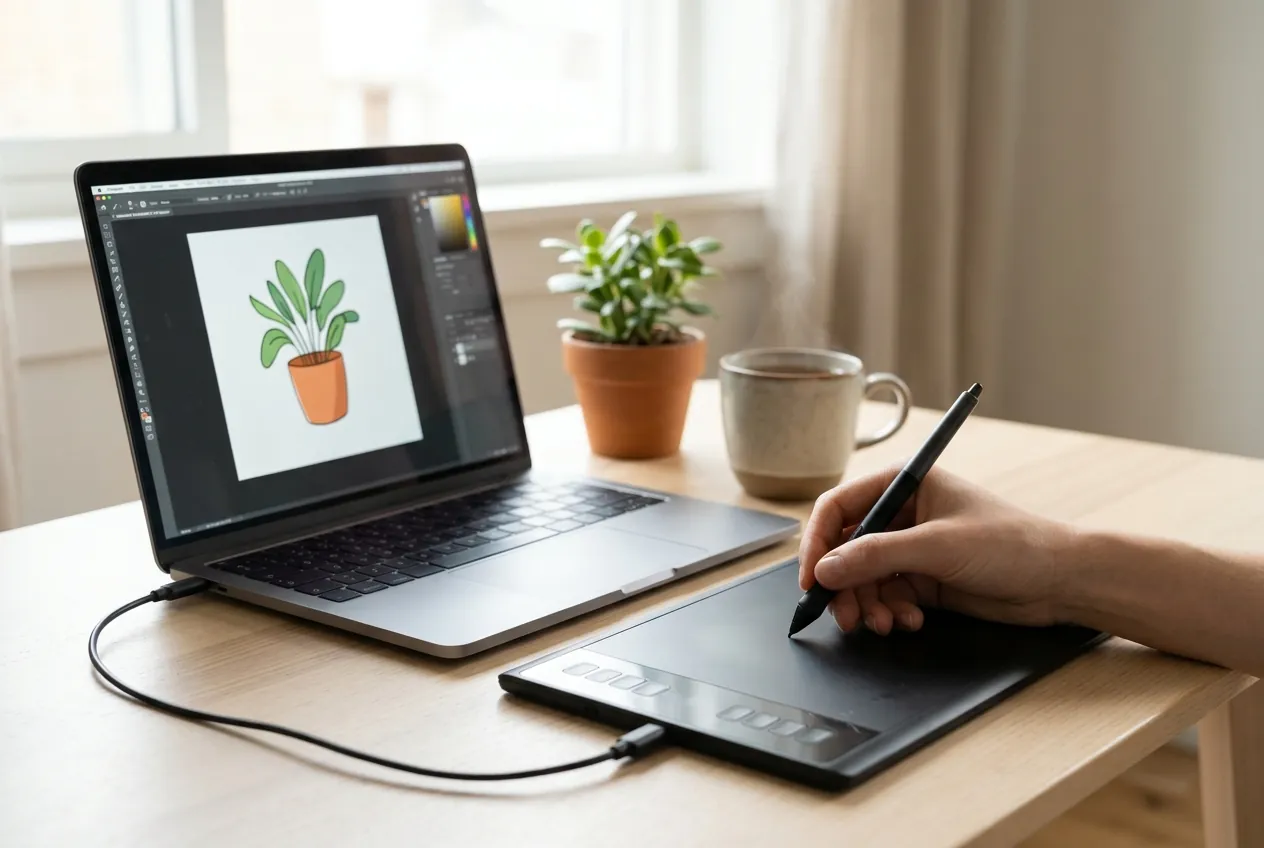
Tekenen tablet kan op drie manieren: met een tekentablet zonder scherm die je aan je computer koppelt, met een pen display waarop je direct tekent, of met een tablet zoals een iPad met een stylus. Voor de meeste beginners is een iPad met Apple Pencil of een eenvoudige tekentablet de beste start, omdat die niet duur zijn en snel werken. Het belangrijkste blijft dat je gewoon begint en dagelijks even oefent.
Een tablet is geen vervanging voor de basis. Wat je op papier leert over vormen, licht en verhoudingen, neem je mee naar het scherm. Wel maakt een tablet het oefenen makkelijker, omdat je fouten ongedaan maakt, in lagen werkt en overal kunt tekenen. In dit artikel lees je waarop je let, hoe je begint en welke valkuilen er zijn. Wil je eerst de basis van tekenen oefenen, lees dan leren tekenen.
Kort samengevat
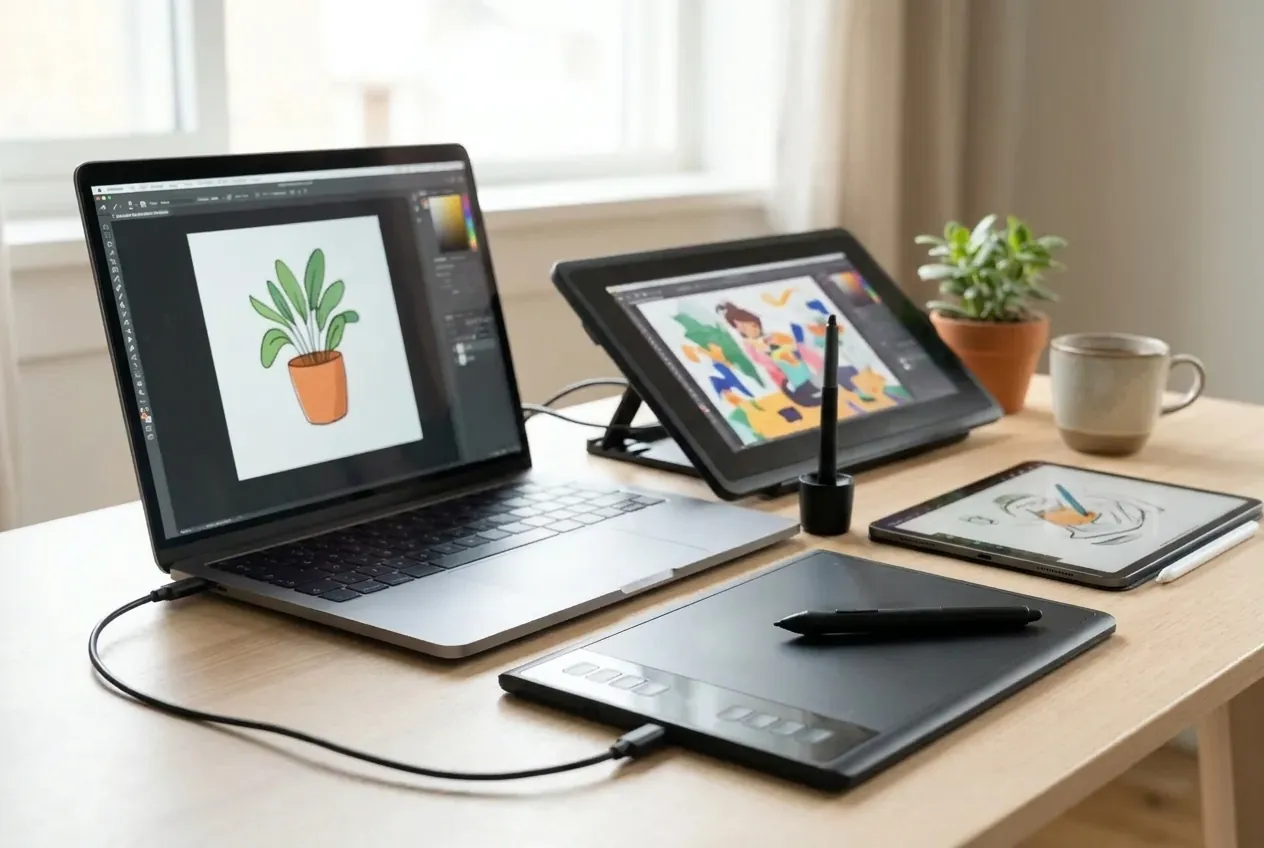
- Er zijn drie opties: tekentablet zonder scherm, pen display met scherm en een tablet met stylus, zoals de iPad.
- Een tekentablet zonder scherm is het goedkoopst, maar je kijkt naar je beeldscherm terwijl je tekent.
- Een iPad met Apple Pencil is makkelijk, omdat je direct op het beeld tekent.
- Drukgevoeligheid is het belangrijkste: harder drukken geeft een dikkere of donkerdere lijn.
- Begin met een eenvoudige app en een paar penselen, en oefen dagelijks tien minuten.
Hoe werkt tekenen tablet?
Bij digitaal tekenen gebruik je een stylus, een pen zonder inkt, om op een gevoelig oppervlak te tekenen. De tablet registreert waar je pen is, en de software maakt er een lijn van. Volgens Wikipedia is een tekentablet een invoerapparaat waarmee je met een pen een beeld tekent dat op het computerscherm verschijnt. Moderne tablets meten ook hoe hard je drukt, en bij sommige modellen ook de kanteling van de pen, zodat een lijn dikker, donkerder of doorzichtiger wordt.
Dat voelt het meest natuurlijk bij een pen met drukgevoeligheid. Teken je met licht drukken, dan krijg je een dunne, lichte lijn, net als met een potlood. Druk je harder, dan wordt de lijn donkerder en dikker. Dat maakt je tekeningen levendiger dan met een muis, en het is de reden waarom serieuze tekenaars een tablet gebruiken.
Drie manieren voor tekenen tablet
1. Een tekentablet zonder scherm
Dit is de klassieke optie. Je koppelt een plat tablet via USB of Bluetooth aan je computer. Je tekent met een pen op het tablet terwijl je naar je beeldscherm kijkt. Wikipedia noemt dit het meest voorkomende type, verkrijgbaar in veel maten en prijsklassen.
Het voordeel is dat het goedkoop is en dat het tablet licht en klein is. Het nadeel is dat je je hand en je beeld niet op dezelfde plek hebt. Je kijkt naar het scherm terwijl je hand op het tablet beweegt. Dat voelt in het begin vreemd, maar de meeste mensen wennen er na een paar uur oefenen aan. Een tekentablet is een prima keuze als je al een computer hebt en eerst wilt kijken of digitaal tekenen bij je past. Voor meer uitleg over de tablet zelf, lees tekentablet.
2. Een pen display met scherm
Een pen display heeft een ingebouwd scherm waarop je direct tekent. Het voelt als papier, omdat je pen en beeld op dezelfde plek zijn. Volgens Wikipedia kosten deze modellen vaak veel meer, van honderden tot duizenden dollars, en bieden ze meestal geen betere drukgevoeligheid dan een standaard tablet. Je betaalt dus vooral voor het gemak van tekenen op het beeld.
Voor beginners is dit meestal te duur. Overweeg het pas als je merkt dat je veel tekent en het kijken-naar-een-ander-scherm echt in de weg zit.
3. Een tablet met stylus, zoals de iPad
De iPad met Apple Pencil is een compleet pakket: je tekent direct op het scherm, je hebt geen computer nodig en je kunt overal tekenen. De bekendste tekenapp is Procreate, die volgens de makers meer dan 300 penselen heeft, met lagen werkt en zonder abonnement wordt verkocht. Er bestaan ook Android-tablets met stylus en eigen tekenapps. Voor uitleg over de iPad zelf: lees tekenen op iPad.
Het nadeel is de prijs van het apparaat en de pen, hoewel een iPad ook voor andere dingen dient. Een glad scherm voelt anders dan papier. Sommige mensen kopen daarom een mat schermfolie, dat het gevoel van potlood op papier nabootst.
Waar let je op bij een tablet om te tekenen?
- Drukgevoeligheid. Kies een model dat drukgevoelig is. Dat is bij bijna alle tablets voor tekenaars standaard.
- Formaat. Een klein tablet is makkelijker mee te nemen, een groter tablet geeft meer ruimte voor je hand. Voor beginners is een middelgroot formaat, ongeveer A5 tot A4, een goed compromis. Dit is een richtwaarde.
- Aansluiting. Controleer of het tablet bij je computer past. Volgens Wikipedia werken tablets via USB, Bluetooth of HDMI.
- Software. Is er een gratis programma of app om mee te beginnen? Veel tablets worden met software geleverd.
- De pen. Kijk of de pen een batterij nodig heeft en of er reservepunten bij zitten.
- Prijs. Begin niet met het duurste. Een eenvoudig model laat je al zien of digitaal tekenen bij je past.
Een tweedehands tablet is een slimme optie voor een eerste keer. Zorg dat je kunt testen of de pen goed reageert.
Zo begin je met tekenen tablet
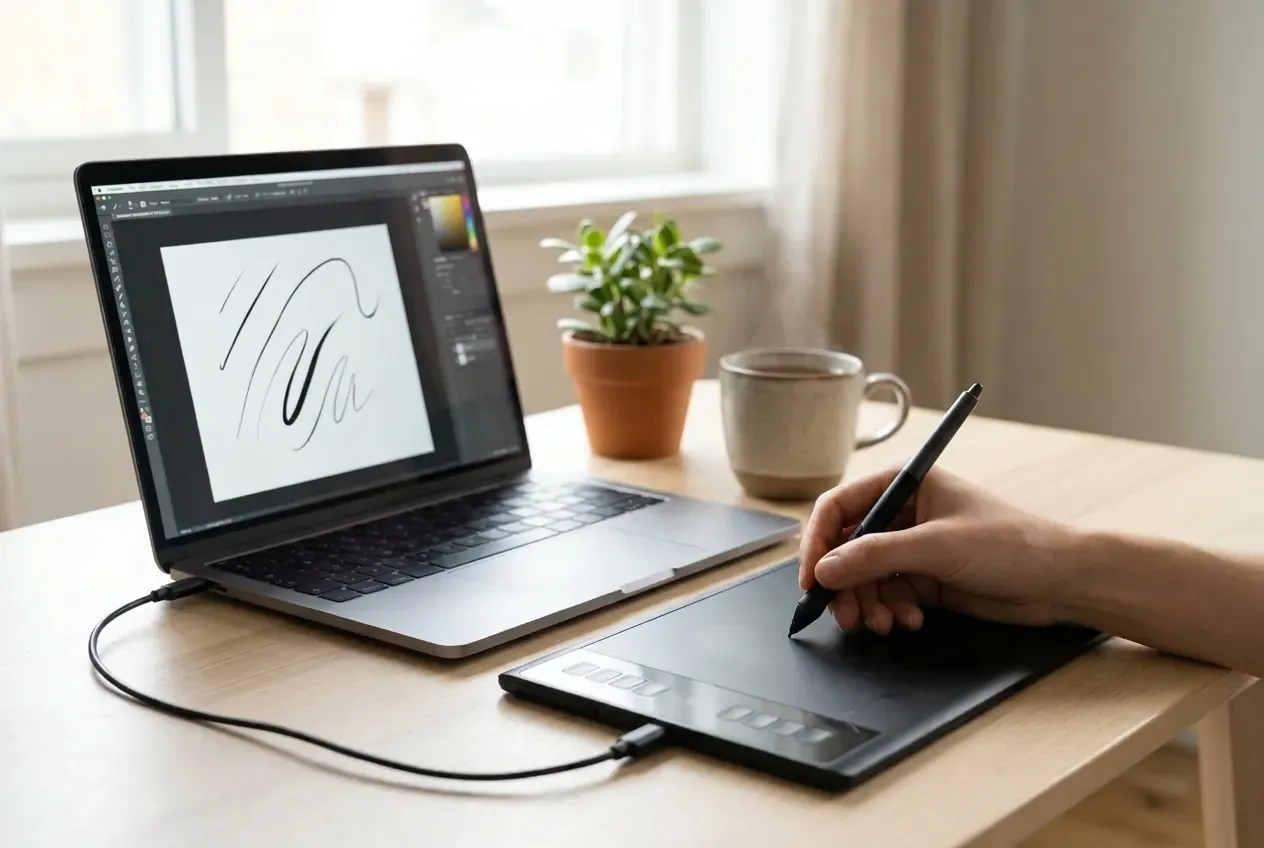
Stap 1: sluit alles aan en test de pen. Open je programma en trek een paar lijnen. Probeer licht en hard te drukken en kijk hoe de lijn verandert. Zo leer je de pen kennen.
Stap 2: kies een eenvoudig penseel. Een potloodpenseel is het meest vertrouwd. Probeer nog niet alle penselen. Kies er één tot drie en leer die goed kennen.
Stap 3: oefen lijnen en vormen. Teken rechte lijnen, cirkels en golven, net als op papier. Merk hoe je hand en je scherm samenwerken. Dat kost op een tablet zonder scherm een paar uur wennen.
Stap 4: werk in lagen. Zet je schets op een laag, je lijnen op een tweede en je kleur op een derde. Zo kun je alles aanpassen zonder je tekening kapot te maken.
Stap 5: begin met een eenvoudig onderwerp. Teken een mok, een blad of een dier. Het stappenplan voor een hond tekenen werkt op een tablet precies zo goed als op papier.
Stap 6: bewaar je werk. Sla je tekening op en maak af en toe een kopie. Veel programma’s bewaren meerdere versies, maar een extra kopie kan geen kwaad.
Software en apps voor tekenen op een tablet
Een tablet is maar de helft van de oplossing, want je hebt ook een programma nodig. De keuze hangt af van je apparaat.
Op een iPad is Procreate de bekendste keuze. De makers vermelden onder meer meer dan 300 penselen, mengmodi, lagen en een time-lapse replay van je tekenproces. Wil je ook animeren, dan bestaat er Procreate Dreams, een aparte app met een flipboek en onion skinning. Er zijn ook andere apps op de iPad, sommige met een abonnement en sommige gratis.
Bij een tekentablet voor de computer wordt er vaak software meegeleverd, of je gebruikt een gratis tekenprogramma. Het belangrijkste is dat het programma drukgevoeligheid ondersteunt, zodat je pen goed reageert. Zoek in je programma naar de instelling voor de pen en test of een lichte en een harde streek verschillen.
Op een Android-tablet zijn er ook tekenapps, en veel tablets met stylus leveren er eentje mee. Probeer eerst een gratis app voor je geld uitgeeft.
Wat je ook kiest: houd het eerste jaar bij één programma. Elke app heeft zijn eigen menu’s en gebaren, en wie steeds wisselt, leert nooit snel werken. Zodra je een app goed kent, ga je sneller en kun je je op het tekenen zelf richten.
Een eerste oefenweek voor tekenen tablet
Een korte, vaste opzet helpt bij het wennen aan een nieuw apparaat. Dit schema duurt per dag een kwartier. Het zijn richtwaarden.
- Dag 1: lijnen. Vul een canvas met rechte lijnen, cirkels en golven. Probeer licht en hard drukken.
- Dag 2: vormen. Teken een kubus, bol en cilinder, en geef ze schaduw op een aparte laag.
- Dag 3: een voorwerp. Teken een mok in drie lagen: schets, lijnen en kleur.
- Dag 4: een plant. Teken een blad met een zacht en een hard penseel.
- Dag 5: een dier. Volg een stappenplan, zoals dat voor een hond.
- Dag 6: een eigen idee. Kies zelf iets en teken het in tien minuten.
- Dag 7: terugkijken. Vergelijk dag 1 met dag 6 en kijk wat je het meest verbaasde.
Houd de tekeningen bij elkaar. Na een maand heb je een stapel werk waaraan je je vooruitgang ziet, en dat is de beste motivatie om door te gaan.
Tekenen tablet versus op papier
Digitaal tekenen heeft voordelen: je kunt ongedaan maken, kopiëren, kleuren veranderen en lagen gebruiken. Je tekent overal, zonder spullen. Het nadeel is dat het te makkelijk is om te veel te corrigeren. Je bent geneigd om elke lijn drie keer te wissen, waardoor je tekening stijf wordt.
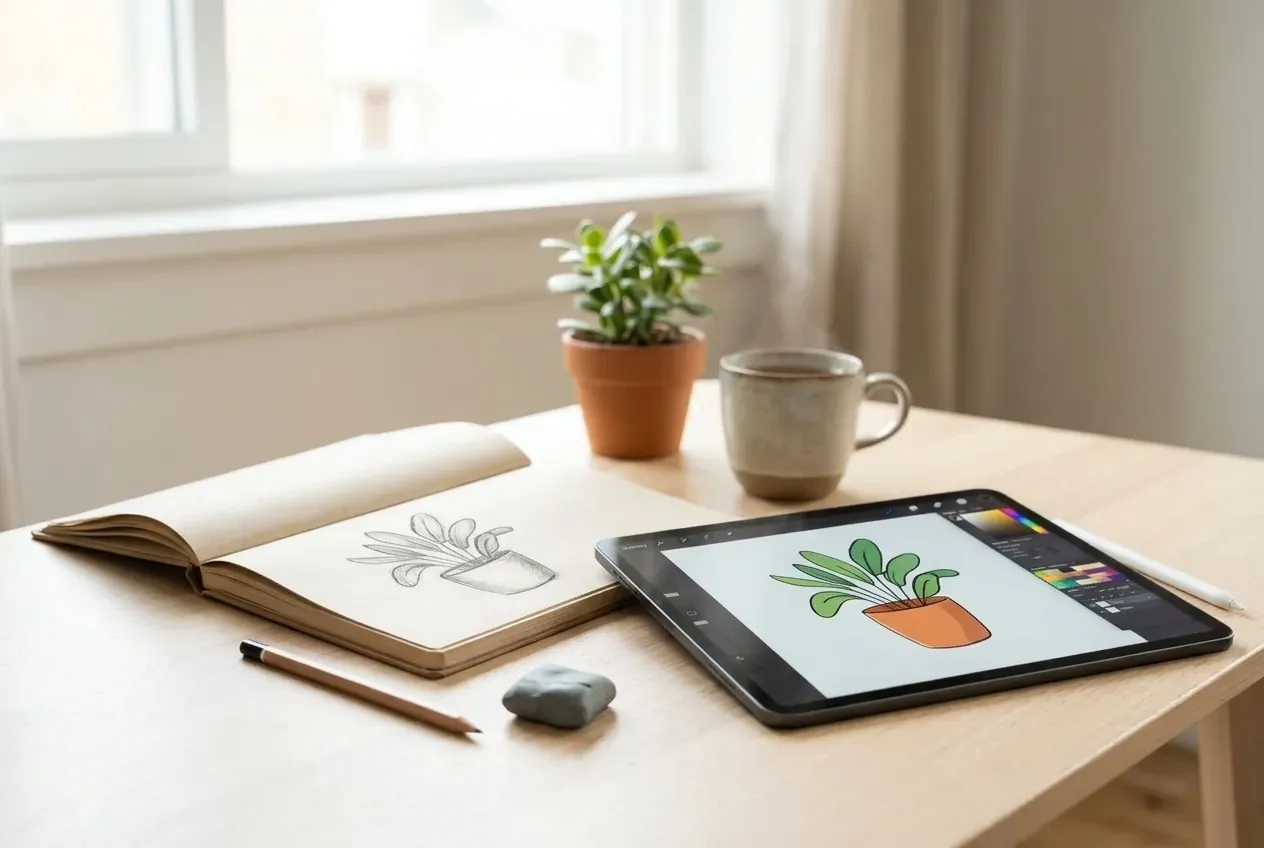
Op papier voel je meer van de beweging. Je kunt niet ongedaan maken, dus je leert beslissingen te nemen. Veel tekenaars gebruiken beide: papier voor schetsen en oefenen, de tablet voor afgewerkt werk. Een snelle schets op papier en daarna op de tablet verder uitwerken, werkt ook. Heb je interesse in de papieren kant, lees dan schetsen.
Tips voor beginners bij tekenen tablet
- Teken eerst grof, dan fijn. Zoom niet te vroeg in. Begin met de grote vormen op een uitgezoomd beeld.
- Gebruik korte, snelle lijnen. Een lijn in één beweging ziet er zekerder uit dan een lijn van vele stukjes.
- Draai je canvas. Veel programma’s laten je het beeld draaien, zoals je papier zou draaien.
- Kies een beperkt kleurenpalet. Drie of vier kleuren zijn genoeg voor een eerste tekening.
- Oefen dagelijks tien minuten. Regelmaat is belangrijker dan lange sessies.
- Blijf ook op papier tekenen. Je ogen en hand blijven zo scherp.
Wil je rustig oefenen met kleur, dan kun je een digitaal kleurboek voor volwassenen proberen. Dat is een ontspannen manier om te wennen aan de pen en het kleuren.
Veelgemaakte fouten bij tekenen tablet
- Meteen het duurste kopen. Begin eenvoudig en upgrade als je weet wat je mist.
- Te veel penselen tegelijk. Kies er een paar en leer die kennen.
- Alles op één laag tekenen. Dan kun je later niets meer aanpassen.
- Te ver inzoomen. Je mist dan het overzicht en tekent stijf.
- Niet oefenen met druk. Leer eerst hoe licht en hard drukken werkt.
- Het apparaat de schuld geven. Een duurder tablet maakt geen betere tekening. Oefening wel.
Veelgestelde vragen over tekenen tablet
Welke tablet is het beste om te leren tekenen?
Voor beginners is een iPad met Apple Pencil of een eenvoudige tekentablet voor de computer een goede start. Een iPad werkt zonder computer en laat je direct op het scherm tekenen. Een tekentablet zonder scherm is goedkoper. Kies wat bij je budget en situatie past.
Wat is het verschil tussen een tekentablet en een pen display?
Een tekentablet heeft geen scherm: je tekent op een plat vlak en kijkt naar je computerscherm. Een pen display heeft een ingebouwd scherm waarop je direct tekent. Volgens Wikipedia zijn pen displays veel duurder en niet drukgevoeliger dan een gewone tekentablet.
Heb je een computer nodig om op een tablet te tekenen?
Bij een tekentablet zonder scherm wel: die koppel je via USB of Bluetooth aan een computer. Met een iPad of ander tablet met stylus heb je geen computer nodig, want de tekenapp draait op het apparaat zelf.
Is tekenen op een tablet moeilijker dan op papier?
Het voelt in het begin anders, vooral bij een tablet zonder scherm, waar je naar het beeldscherm kijkt. Na een paar uur oefenen went dat. De basis van tekenen, zoals vormen, licht en verhoudingen, is op beide manieren hetzelfde.
Welke app of software gebruik ik om op een tablet te tekenen?
Op de iPad is Procreate de bekendste app. Voor een computer zijn er programma’s die bij je tekentablet worden geleverd, en er zijn gratis opties. Kies er één, leer die goed kennen en probeer niet meteen alles uit.
Heb ik een dure tablet nodig om goed te leren tekenen?
Nee. Een eenvoudig, drukgevoelig model is genoeg. Wat je tekeningen beter maakt, is oefening, niet de prijs van het apparaat. Upgrade pas als je merkt dat je tablet je echt beperkt.
Kan ik op een tablet tekenen zonder stylus?
Je kunt met je vinger tekenen, maar voor nauwkeurige lijnen en schaduw is een stylus beter. Een drukgevoelige pen geeft je veel meer controle. Voor eenvoudige schetsen en kleurvlakken is een vinger voldoende.
Hoe lang duurt het om te wennen aan tekenen op een tablet?
Bij een tablet met scherm zoals de iPad ben je er in een paar dagen aan gewend. Bij een tablet zonder scherm duurt het vaak een paar uur tot een paar dagen voor je ogen en je hand op elkaar zijn ingespeeld. Dit zijn richtwaarden.
Verder lezen over tekenen
Je weet nu hoe je kiest en begint met tekenen op een tablet. Lees verder:
- Leren tekenen voor de basis.
- Tekenen hond als eerste oefenopdracht.
- Tekenen schattig voor een speelse stijl.
- Schetsen om te oefenen.
- Kleurboek volwassenen om rustig te kleuren.