
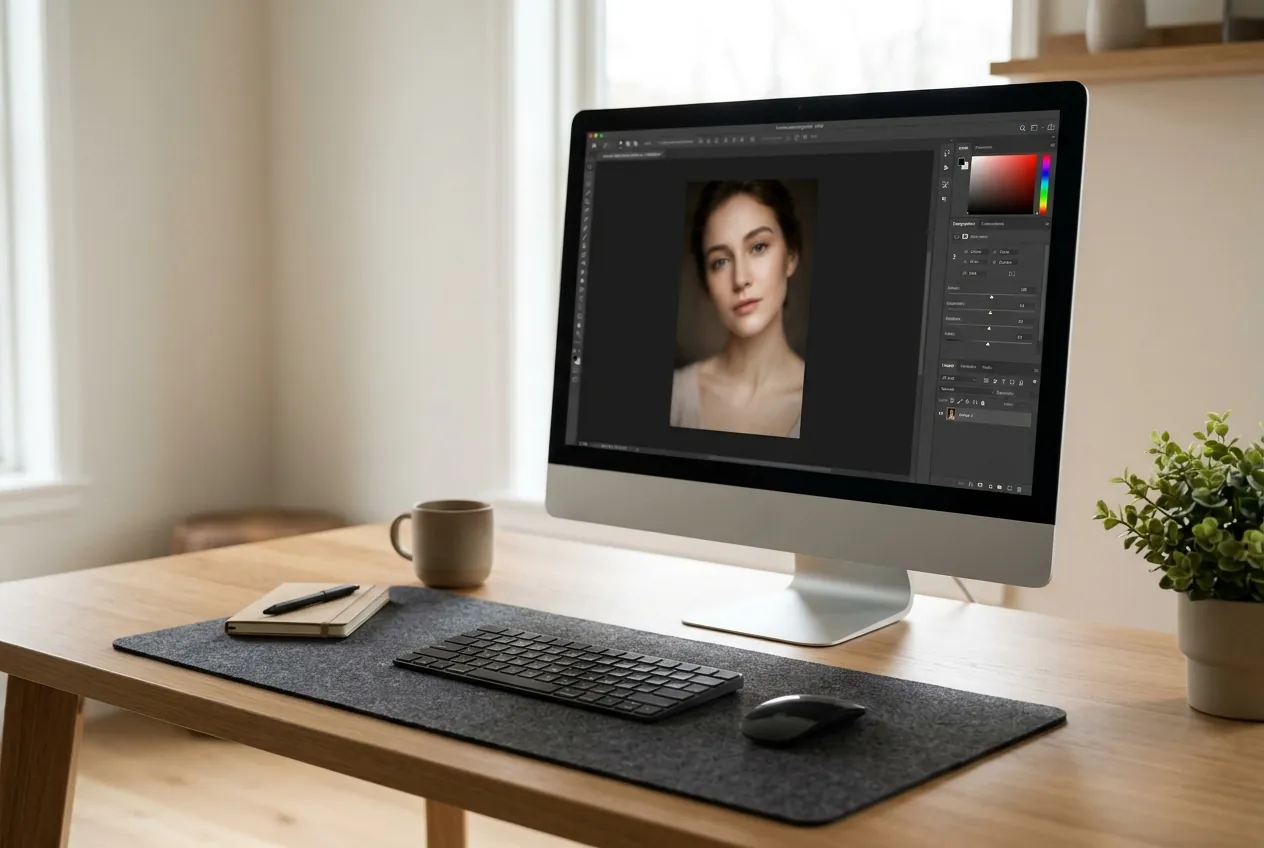
Photoshop Elements is de consumentenversie van Adobe Photoshop: een kleiner en goedkoper programma om foto’s te bewerken en te ordenen, met begeleide stappen voor beginners. Het is geschikt voor hobbyfotografen die meer willen dan een telefoon-app, maar geen profpakket nodig hebben. Voor zeer uitgebreide bewerkingen of werk in RAW-bestanden zijn Photoshop en Lightroom completer.
Wie net begint met foto’s bewerken, kijkt al snel naar Photoshop. Dat is krachtig, maar ook groot en duur. Photoshop Elements is bedoeld als toegankelijke tussenstap. In dit artikel lees je wat Photoshop Elements is, hoe het zich verhoudt tot Photoshop en Lightroom, welke bewerkmodi er zijn en voor wie het programma werkt. Een compleet overzicht van wat er is, vind je in onze gids over foto bewerken. Functies en prijzen veranderen per jaar, dus we beschrijven de lijn en wijzen waar nodig naar de site van de maker.
Kort samengevat
- Photoshop Elements is de eenvoudiger consumentenversie van Photoshop, met Quick-, Guided- en Advanced-modus en een Organizer om foto’s te ordenen.
- Het is bedoeld voor thuisgebruikers en hobbyfotografen die snel mooie resultaten willen zonder lange leercurve.
- Het verschilt van Photoshop doordat veel functies zijn beperkt of ontbreken, en van Lightroom doordat het meer een bewerkprogramma met lagen is.
- Elements verschijnt per jaargang. Op het moment van schrijven toont Adobe de versie 2027 met een licentie van drie jaar.
- Voor RAW-werk in grote hoeveelheden of professioneel gebruik zijn Lightroom en Photoshop geschikter.
Wat is Photoshop Elements?
Volgens Wikipedia is Photoshop Elements de consumentenversie van het beeldbewerkingsprogramma Adobe Photoshop. Het is goedkoper dan de professionele versie, ongeveer een zesde van de prijs volgens het artikel, en werd vroeger vaak meegeleverd bij hardware zoals scanners en digitale camera’s. De eerste Windows-versie verscheen in april 2001. Het programma vervangt Adobe PhotoDeluxe en kent een voorganger, Photoshop LE, met vergelijkbare beperkingen. Elements draait op Windows en macOS.
Het idee is simpel: een programma voor mensen die hun foto’s willen verbeteren, zonder dat ze eerst een cursus beeldbewerking hoeven te volgen. Het artikel noemt het een uitgeklede versie van Photoshop, kleiner en makkelijker voor de gewone thuisgebruiker. Dat is meteen het belangrijkste om te onthouden. Je krijgt geen alles-in-één profpakket, maar een programma dat de meest gebruikte taken goed afdekt.
De jaarversies
Photoshop Elements wordt per jaargang uitgebracht. Bij het schrijven van dit artikel toont de pagina van Adobe Photoshop Elements 2027, aangeboden met een driejarige licentie. Of dat een abonnement of een eenmalige aankoop is, staat niet op die pagina, dus lees de voorwaarden voor je koopt. Wie op zoek is naar Photoshop Elements 2026, komt dus een oudere jaargang tegen. Controleer voor je koopt welke versie de verkoper levert en of die nog wordt ondersteund. De functies van jaar tot jaar lijken op elkaar, maar de AI-hulpmiddelen groeien snel.
De drie bewerkmodi
Het meest herkenbare aan Photoshop Elements zijn de drie werkwijzen. Volgens Adobe heeft het programma de modi Quick, Guided en Advanced. Daarmee kies je zelf hoeveel hulp je wilt.
Quick: snel verbeteren
In de snelle modus doe je de basis: een foto bijsnijden, helderder maken, kleuren verbeteren en een filter toepassen. Dit past bij iemand die een vakantiefoto in een minuut wil opfrissen.
Guided: stap voor stap
De begeleide modus is het hart van het programma voor beginners. Je kiest een doel, zoals het onscherper maken van de achtergrond of het maken van een collage, en het programma loopt je door de stappen. Adobe noemt dit stap-voor-stap instructies en videolessen. Het is een prettige manier om een nieuwe techniek te leren, omdat je ziet wat er gebeurt in plaats van alleen op een knop te drukken.
Advanced: volledige controle
In de uitgebreide modus werk je met lagen, selecties en maskers, zoals in het grote broertje. Daar leer je de kern van beeldbewerking. Wil je bijvoorbeeld een object uit een foto knippen, een lucht vervangen of tekst toevoegen, dan doe je dat hier. Meer over tekst vind je in het artikel over tekst op een foto zetten.
Wat kun je met Photoshop Elements?
Naast de modi heeft Elements een rij functies die voor hobbyfotografen handig zijn. Volgens Adobe en Wikipedia gaat het onder meer om dit.
- Organizer. Een eigen onderdeel om grote aantallen foto’s te beheren, met tags voor personen en locaties, zoeken, selecteren en een back-upfunctie. Wikipedia noemt dat de Organizer en merkt op dat Photoshop dat zelf niet heeft.
- AI-functies. Adobe noemt het uitbreiden van een foto met generatieve AI, het vergroten van foto’s met lage resolutie, het herstellen van beschadigde afbeeldingen, het weghalen van ongewenste elementen, het vervangen van achtergronden en het retoucheren van gezichten.
- Zoeken op beschrijving. Een beta-functie om foto’s en video’s te zoeken met een omschrijving, volgens Adobe nog alleen in het Engels.
- Creatieve extra’s. Filters, effecten, fotocollages en toegang tot sjablonen voor berichten en posters.
- Importeren en back-up. Foto’s ophalen vanuit populaire clouddiensten en automatische back-ups.
Dat zijn de functies die Adobe zelf noemt. De precieze invulling verschilt per jaargang en verandert dus. Je hoeft ze niet allemaal te gebruiken. Veel mensen komen met de snelle en de begeleide modus al een heel eind.
Generatieve AI in Elements
De AI-gereedschappen zijn een recente toevoeging. Ze zijn handig om een achtergrond te vervangen of een afleidend object te verwijderen. Houd er rekening mee dat generatieve functies een nieuw stuk beeld maken, dat niet altijd perfect is. Controleer het resultaat net zo kritisch als bij andere AI-hulpmiddelen. Meer daarover lees je bij foto bewerken met AI.
Verschil met Photoshop en Lightroom
Veel beginners vragen zich af wat het verschil is. Het korte antwoord: Photoshop is het volledige profpakket, Lightroom is gericht op het beheren en ontwikkelen van veel foto’s, en Elements zit er voor thuisgebruikers tussenin met een eenvoudiger bediening.
| Photoshop Elements | Photoshop | Lightroom | |
|---|---|---|---|
| Doelgroep | Thuisgebruiker, hobbyist | Professional, ervaren gebruiker | Fotograaf met veel foto’s |
| Aanpak | Quick-, Guided- en Advanced-modus | Lagen en uitgebreide gereedschappen | Bibliotheek en ontwikkelen |
| Foto’s ordenen | Organizer | Niet als kern | Kern van het programma |
| Leercurve | Laag | Hoog | Gemiddeld |
Verschil Photoshop en Elements
Volgens Wikipedia is Elements een uitgeklede versie: veel functies zijn beperkt of ontbreken, waardoor het minder geschikt is voor wie foto’s uitgebreid wil bewerken en verbeteren. Elements is dus geen volledige vervanger van Photoshop voor wie bijvoorbeeld complexe retouches doet. Lees meer over het grote broertje bij Photoshop.
Verschil Lightroom en Elements
Lightroom is volgens Wikipedia een programma voor het bekijken, bewerken en beheren van foto’s, gebouwd voor mensen die veel digitale foto’s verwerken. Het werkt met modules zoals Bibliotheek en Ontwikkelen. In de module Ontwikkelen bewerk je RAW- en JPEG-bestanden zonder kwaliteitsverlies, volgens het artikel. Lightroom richt zich op het hele proces van importeren tot exporteren, terwijl Elements meer een bewerkprogramma met lagen en begeleide technieken is. Wie vooral veel foto’s snel wil ontwikkelen, is bij Lightroom beter af. Meer vind je op de pagina over Lightroom.
Voor wie is Photoshop Elements geschikt?
Elements past bij je als je aan een of meer van deze punten herkent.
- Je maakt foto’s met je camera of telefoon en wilt ze verbeteren, maar je wilt geen lange cursus volgen.
- Je wilt weleens een collage, kaart of fotoboek maken.
- Je vindt het fijn dat het programma je stap voor stap meeneemt.
- Je wilt een eenmalig bedrag of een vaste licentie in plaats van een maandelijks abonnement. Controleer wel de actuele voorwaarden.
- Je hebt een computer met Windows of macOS en wilt op je eigen computer werken.
Het past minder als je professioneel werkt, als je dagelijks honderden RAW-foto’s moet verwerken of als je graag automatisch wilt bewerken met voorinstellingen. Dan zijn Lightroom en Photoshop beter.
Alternatieven
Er zijn gratis alternatieven. GIMP is volgens Wikipedia vrije software voor Windows, macOS en Linux, met lagen, maskers en filters, al heeft het geen CMYK-functionaliteit. Er is ook de vraag of een app op je telefoon genoeg is. Een overzicht van de keuzes staat in onze vergelijking van een fotobewerkingsprogramma kiezen.
Photoshop Elements kopen: waar let je op?
Voor je een licentie koopt, werk je deze punten af.
- Welke versie koop je? Controleer de jaargang. Een oudere versie is soms goedkoper, maar krijgt minder updates.
- Hoe lang loopt de licentie? Adobe toont voor de huidige versie een driejarige licentie. Lees of het een abonnement of aankoop is en wat er na afloop gebeurt.
- Past je computer? Controleer de systeemeisen op de site van Adobe voor je besturingssysteem.
- Heb je de AI-functies nodig? Sommige functies hebben een internetverbinding nodig of zijn nog in beta.
- Probeer eerst. Adobe biedt bij veel producten een proefperiode. Kijk of die er voor Elements is, zodat je zelf kunt voelen of de bediening past.
- Vergelijk met gratis opties. Wil je alleen foto’s bijsnijden en kleuren verbeteren, dan is een gratis programma misschien genoeg.
Neem de tijd voor deze keuze. Een programma dat je niet gebruikt omdat het te ingewikkeld is, is net zo weggegooid geld als een programma dat te weinig kan.
Aan de slag: je eerste bewerking
Zo begin je met Photoshop Elements, algemeen beschreven. Menu’s verschillen per jaargang.
- Installeer het programma en meld je aan met je Adobe-account.
- Importeer je foto’s in de Organizer, of open één foto direct.
- Kies de modus Quick en probeer bijsnijden, helderheid en kleur.
- Open een Guided-bewerking, zoals het onscherper maken van de achtergrond, en volg de stappen.
- Bewaar je werk als kopie. Zo blijft het origineel intact.
- Bekijk de uitleg en leer één nieuwe techniek per keer.
Heb je er plezier in, ga dan een stap verder met foto bewerken in het algemeen en leer wat belichting en compositie doen in je foto’s.
Veelgestelde vragen over Photoshop Elements
Wat is Photoshop Elements?
Photoshop Elements is de consumentenversie van Adobe Photoshop. Het is een kleiner en goedkoper programma voor het bewerken en ordenen van foto’s, met een snelle, een begeleide en een uitgebreide bewerkmodus. Het draait op Windows en macOS.
Wat is het verschil tussen Photoshop en Photoshop Elements?
Elements is een uitgeklede versie van Photoshop. Veel functies zijn beperkt of ontbreken, en het is eenvoudiger te bedienen. Photoshop is bedoeld voor professionals en voor wie uitgebreid wil bewerken. Elements richt zich op thuisgebruikers.
Wat is het verschil tussen Lightroom en Photoshop Elements?
Lightroom is gebouwd om veel foto’s te beheren en te ontwikkelen, inclusief RAW-bestanden. Elements is een bewerkprogramma met lagen en begeleide technieken, plus een Organizer. Lightroom past bij wie veel foto’s verwerkt, Elements bij wie af en toe iets wil verbeteren of creëren.
Is Photoshop Elements geschikt voor beginners?
Ja, daar is het voor bedoeld. De begeleide modus legt per doel stap voor stap uit wat je moet doen, en de snelle modus regelt de basis. Je hoeft dus geen voorkennis te hebben.
Is er een Photoshop Elements 2026?
Elements verschijnt per jaargang. Een jaargang 2026 kan bestaan, maar op het moment van schrijven toont Adobe de versie 2027. Controleer bij een verkoper welke versie je koopt en of die nog wordt ondersteund.
Kun je Photoshop Elements kopen zonder abonnement?
Dat hangt af van de actuele voorwaarden. De pagina van Adobe toont een driejarige licentie zonder te zeggen of het een abonnement of aankoop is. Lees de voorwaarden voor je koopt.
Heeft Photoshop Elements AI?
Ja. Adobe noemt functies zoals het uitbreiden van foto’s, het vergroten van afbeeldingen met een lage resolutie, het herstellen van beschadigde foto’s en het verwijderen van ongewenste elementen. Controleer elk resultaat, want AI maakt weleens fouten.
Is er een gratis alternatief?
Ja, bijvoorbeeld GIMP. Dat is vrije software met lagen, filters en maskers, voor Windows, macOS en Linux. Het is minder begeleidend dan Elements, dus je moet meer zelf uitzoeken.
Verder lezen
Photoshop Elements is één van de manieren om foto’s te bewerken. Ga verder met deze pagina’s: