
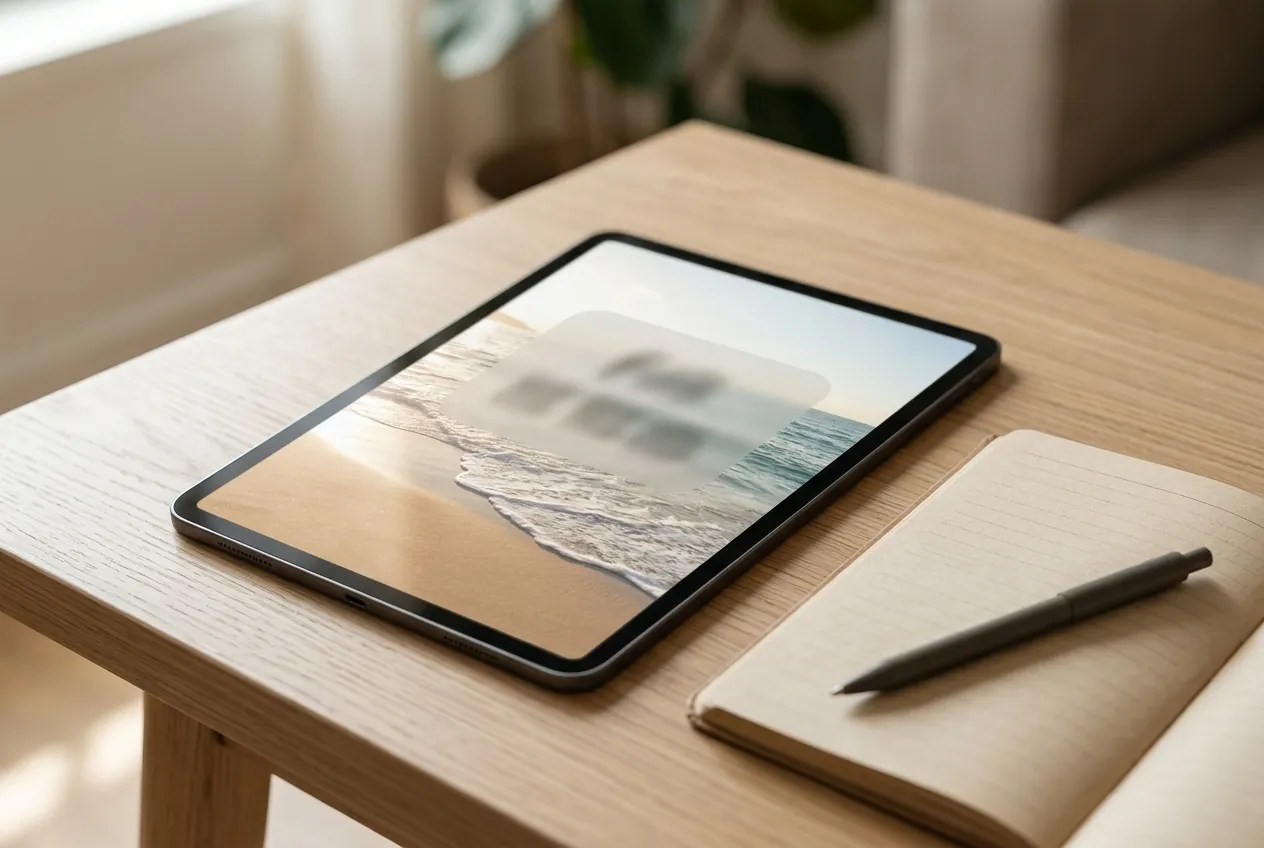
Tekst op een foto zetten doe je in vier stappen: open je foto in een fotobewerkingsprogramma of app, kies het tekstgereedschap, typ je tekst en stel lettertype, grootte en kleur in. Gratis kan het in veel apps en in het programma GIMP. Kies een rustig deel van de foto en een kleur met genoeg contrast, dan blijft de tekst goed leesbaar.
Bij foto bewerken met tekst denk je aan een uitnodiging, een vakantiegroet, een titel voor een fotoboek of een bijschrift voor sociale media. Het klinkt klein, maar een slecht gekozen lettertype of een witte tekst op een lichte lucht maakt een mooie foto lelijk. In dit artikel lees je hoe je tekst toevoegt op telefoon en computer, hoe je de tekst leesbaar en mooi maakt en wat je doet als je tekst juist wilt weghalen. Een bredere basis staat in onze gids over foto bewerken.
Kort samengevat
- Tekst toevoegen doe je met het tekstgereedschap in een app of programma. Het maakt een aparte tekstlaag die je later nog kunt aanpassen.
- Gratis kan met GIMP op de computer en met de bewerkfuncties die in veel telefoons en foto-apps zitten.
- Kies een rustig deel van de foto, een eenvoudig lettertype en een kleur die duidelijk afwijkt van de achtergrond.
- Tekst weghalen kan met een kloon- of reparatiegereedschap, of met een AI-functie, maar het resultaat vraagt controle.
- Werk op een kopie en bewaar het origineel zonder tekst.
Hoe werkt foto bewerken met tekst?
Bij foto bewerken met tekst werk je met lagen. Een foto bestaat uit pixels. Als je er tekst op zet, doe je dat bijna altijd in een apart laagje boven de foto. Dat heet een tekstlaag. Je ziet het in programma’s als GIMP, Photoshop en Photoshop Elements, en in veel apps werkt het onzichtbaar op dezelfde manier. Het voordeel van een tekstlaag is dat je de tekst kunt verplaatsen, aanpassen en weghalen zonder dat de foto eronder beschadigt.
Op het moment dat je de afbeelding opslaat als gewone foto, bijvoorbeeld als JPEG, wordt de tekst onderdeel van de pixels. Vanaf dat moment kun je hem niet meer als tekst bewerken. Bewaar daarom altijd ook een versie in het bewerkbare formaat van je programma, zoals het eigen formaat van GIMP of een projectbestand in je app.
Foto bewerken met tekst toevoegen op de computer
De bekendste gratis keuze voor de computer is GIMP, een vrij beeldbewerkingsprogramma dat volgens Wikipedia werkt op Windows, macOS en Linux en onder de GNU General Public License valt. Andere programma’s werken op dezelfde manier, dus je kunt de stappen ook elders toepassen.
De handleiding van GIMP beschrijft de werkwijze met het tekstgereedschap:
- Kies het tekstgereedschap. Kies Gereedschappen, Tekst, klik op het tekstpictogram in de gereedschapskist of druk op de T.
- Plaats de tekst. Klik op de foto waar de tekst moet komen en begin te typen. Er groeit een kader met je tekst mee. Je kunt ook eerst een kader trekken en dan typen.
- Kies een lettertype. In de gereedschapsopties klik je op de lettertypeknop en kies je uit de lijst.
- Stel de grootte in. Met de optie Grootte bepaal je de lettershoogte.
- Kies de kleur. De standaardkleur is zwart. Klik op de kleuroptie om een andere kleur te kiezen.
- Bewaar de laag. Je tekst staat nu in een eigen tekstlaag in het lagenpaneel. Je kunt later terugkeren en de tekst aanpassen.
De handleiding waarschuwt ook dat je een tekstlaag niet moet draaien of scheeftrekken met transformaties als je de tekst daarna nog wilt kunnen bewerken. Wil je een schuine tekst, bedenk dat dan van tevoren, of maak eerst een kopie van de tekstlaag.
Andere programma’s
In Photoshop, Photoshop Elements en andere programma’s werkt het bijna hetzelfde: een tekstgereedschap, een klik op de foto, typen en instellen. Heb je een betaald programma voor foto bewerken met tekst, dan heb je vaak extra opties, zoals schaduw en omlijning. Wat een programma kost en welke je kunt kiezen, lees je in ons artikel over een fotobewerkingsprogramma kiezen.
Foto bewerken tekst toevoegen op je telefoon
Op een telefoon is foto bewerken met tekst vaak nog makkelijker. Veel telefoons hebben in de standaard foto-app een bewerkmodus met een tekst- of markeerfunctie. Daarnaast bestaan er veel gratis apps voor het ontwerpen van kaarten en berichten. De menu’s verschillen per telefoon en per versie, dus de volgorde is algemeen:
- Open de foto en kies bewerken.
- Zoek de optie tekst, of het pictogram met een letter.
- Typ je tekst en sleep hem naar de goede plek.
- Kies een lettertype, een kleur en een grootte.
- Sla het resultaat op als kopie.
Bij foto bewerken tekst toevoegen gratis let je erop dat apps soms een logo of watermerk op je afbeelding zetten, of dat je foto naar een server wordt gestuurd. Lees de voorwaarden als je een privéfoto gebruikt en kijk of je het watermerk met een abonnement kunt weghalen. Voor een persoonlijke kaart is een app voldoende. Voor een afdruk of een mooi fotoboek is het programma op de computer geschikter, omdat je daar meer controle hebt over formaat en kwaliteit.
Tekst toevoegen met AI
Je kunt ook vragen aan een AI-dienst om tekst in een afbeelding te zetten. Dat gaat vaak niet foutloos: letters kunnen verkeerd worden weergegeven. Daarom is een eigen tekstgereedschap betrouwbaarder. Meer daarover lees je in het artikel over foto bewerken met ChatGPT.
Foto bewerken met tekst: een leesbaar en mooi ontwerp
De techniek van foto bewerken met tekst is het makkelijke deel. Het ontwerp bepaalt of je tekst werkt. Houd deze regels aan.
Kies een rustige plek
Bij foto bewerken met tekst zet je de tekst waar de foto rustig is: een lucht, een muur, een stuk water of een stuk gras. Tekst over een druk deel, zoals een menigte of een boom met veel takken, wordt moeilijk leesbaar. Denk bij het fotograferen alvast aan de ruimte voor tekst. Dat heet ruimte laten in de compositie.
Zorg voor contrast
Witte tekst op een donkere achtergrond of donkere tekst op een lichte achtergrond leest het best. Heeft de foto lichte en donkere delen, dan helpen deze trucs:
- Leg een halfdoorzichtig vlak achter de tekst.
- Maak de achtergrond onder de tekst iets donkerder of lichter.
- Voeg een subtiele schaduw of omlijning toe.
- Kies een kleur die ook in de foto voorkomt, zoals het blauw van een lucht, voor een rustig geheel.
Kies een lettertype met zorg
Bij foto bewerken met tekst is een eenvoudig lettertype zonder sierlijke krullen voor de meeste foto’s het veiligst. Gebruik bij voorkeur één lettertype, hooguit twee. Een dikke letter is geschikt voor een titel, een dunne letter voor een bijschrift. Een schrijfletter is mooi voor een persoonlijke groet, maar alleen als hij groot genoeg is.
Let op de grootte
Controleer je tekst op een klein scherm. Als hij op een telefoon nog goed leesbaar is, kan hij overal gelezen worden. Een titel mag groot zijn, een bijschrift klein, maar niet zo klein dat je moet turen.
Let op de randen
Houd tekst een eind van de rand. Bij afdrukken of bij het bijsnijden door sociale media kan een stukje van de afbeelding wegvallen. Een ruime marge voorkomt dat je woorden worden afgekapt.
Foto bewerken: tekst weghalen van een foto
Bij foto bewerken wil je soms het tegenovergestelde van tekst toevoegen: een datumstempel, een bord of een watermerk uit een foto halen. Let eerst op de rechten. Haal je tekst weg uit een foto van een ander, bijvoorbeeld een watermerk van een fotograaf, dan ben je mogelijk in strijd met zijn rechten. Doe het alleen bij je eigen foto’s of als je toestemming hebt.
Technisch zijn er drie wegen:
- Klonen of repareren. Met een kloongereedschap kopieer je een stukje omgeving over de tekst. Dat werkt goed op een egale ondergrond, zoals een lucht of een muur, en minder goed op een druk beeld.
- Inhoudsbewuste vulling. Veel programma’s kunnen een selectie opvullen op basis van de omgeving. Dat gaat sneller, maar het resultaat vraagt controle op rare herhalingen.
- AI-hulp. Sommige programma’s en apps hebben een functie om ongewenste elementen weg te halen. Volgens de pagina van Adobe heeft Photoshop Elements zo’n functie voor het verwijderen van ongewenste onderdelen. Controleer elk resultaat zorgvuldig.
Werk altijd op een kopie, zodat je kunt terugkeren naar het origineel. Zoom in op de plek om te zien of er vlekken of herhalingen zijn.
Stap voor stap: een fotokaart maken
Dit voorbeeld van foto bewerken met tekst laat zien hoe je in een paar minuten van een vakantiefoto een kaart maakt. De stappen gelden voor bijna elk programma of elke app.
- Kies de foto. Zoek een foto met veel rustige ruimte, zoals een strand met een weidse lucht.
- Maak een kopie. Werk niet op het origineel.
- Snijd bij naar het formaat van een kaart, bijvoorbeeld staand of liggend, met ruimte voor tekst.
- Voeg een tekstlaag toe met het tekstgereedschap en typ je groet.
- Kies een eenvoudig lettertype en een grootte die op een telefoon leesbaar blijft.
- Kies een kleur met contrast. Wit werkt vaak goed op een donkere lucht.
- Verplaats de tekst naar het rustige deel en houd een marge van de rand.
- Bewaar twee versies: het bewerkbare bestand en een JPEG of PNG om te delen of te printen.
Wil je na foto bewerken met tekst nog verder? Bij de pagina over foto bewerken met AI lees je wat slimme functies je kunnen helpen, en in het artikel over Photoshop vind je een uitgebreider programma. Heb je behoefte aan een programma waarin je ook je foto’s ordent en verbetert, kijk dan bij Lightroom.
Veelgestelde vragen over foto bewerken met tekst
Hoe werkt foto bewerken met tekst?
Voor foto bewerken met tekst open je de foto in een app of programma, kies het tekstgereedschap, klik op de foto en typ je tekst. Stel daarna lettertype, grootte en kleur in. Sla het resultaat op als kopie, zodat je het origineel bewaart.
Hoe kan ik gratis tekst toevoegen bij foto bewerken?
Op de computer kan dat met GIMP, een gratis programma met een tekstgereedschap. Op je telefoon gebruik je de bewerkfunctie van de foto-app of een gratis app. Let bij gratis apps op een watermerk of op wat er met je foto’s gebeurt.
Welk lettertype kies ik het best voor een foto?
Een eenvoudig lettertype zonder sierlijke krullen, in een grootte die ook op een telefoon leesbaar blijft. Gebruik hooguit twee lettertypen en kies voor een titel iets dikkers dan voor een bijschrift.
Hoe zorg ik dat tekst goed leesbaar blijft?
Zet de tekst op een rustig deel van de foto, kies een kleur met veel contrast en houd afstand van de rand. Een halfdoorzichtig vlak of een zachte schaduw achter de tekst helpt als de achtergrond druk is.
Kan ik tekst later nog aanpassen?
Zolang de tekst in een aparte laag staat en je het bewerkbare bestand bewaart wel. Als je de foto als JPEG opslaat, wordt de tekst onderdeel van de pixels. Bewaar daarom naast de JPEG altijd het bewerkbare bestand.
Hoe haal ik tekst weg bij foto bewerken?
Met een kloon- of reparatiegereedschap, een inhoudsbewuste vulling of een AI-functie. Het werkt het best op een egale ondergrond. Zoom daarna in om te controleren op vlekken, en doe het alleen bij foto’s waar je het recht toe hebt.
Mag ik een watermerk van een foto halen?
Alleen als het je eigen foto is of je toestemming hebt van de maker. Een watermerk is vaak bedoeld om het gebruik van de foto te beschermen. Het zonder toestemming weghalen kan een inbreuk op de rechten van de maker zijn.
Kan ChatGPT tekst op een foto zetten?
Soms wel, maar bij foto bewerken met tekst via AI kunnen de letters fout of vervormd uitvallen. Voor tekst die klopt, gebruik je een eigen tekstgereedschap in een programma of app. Dat is betrouwbaarder en kost weinig tijd.
Verder lezen
Foto bewerken met tekst is één van de vele dingen die je kunt doen. Ga verder met deze pagina’s: