
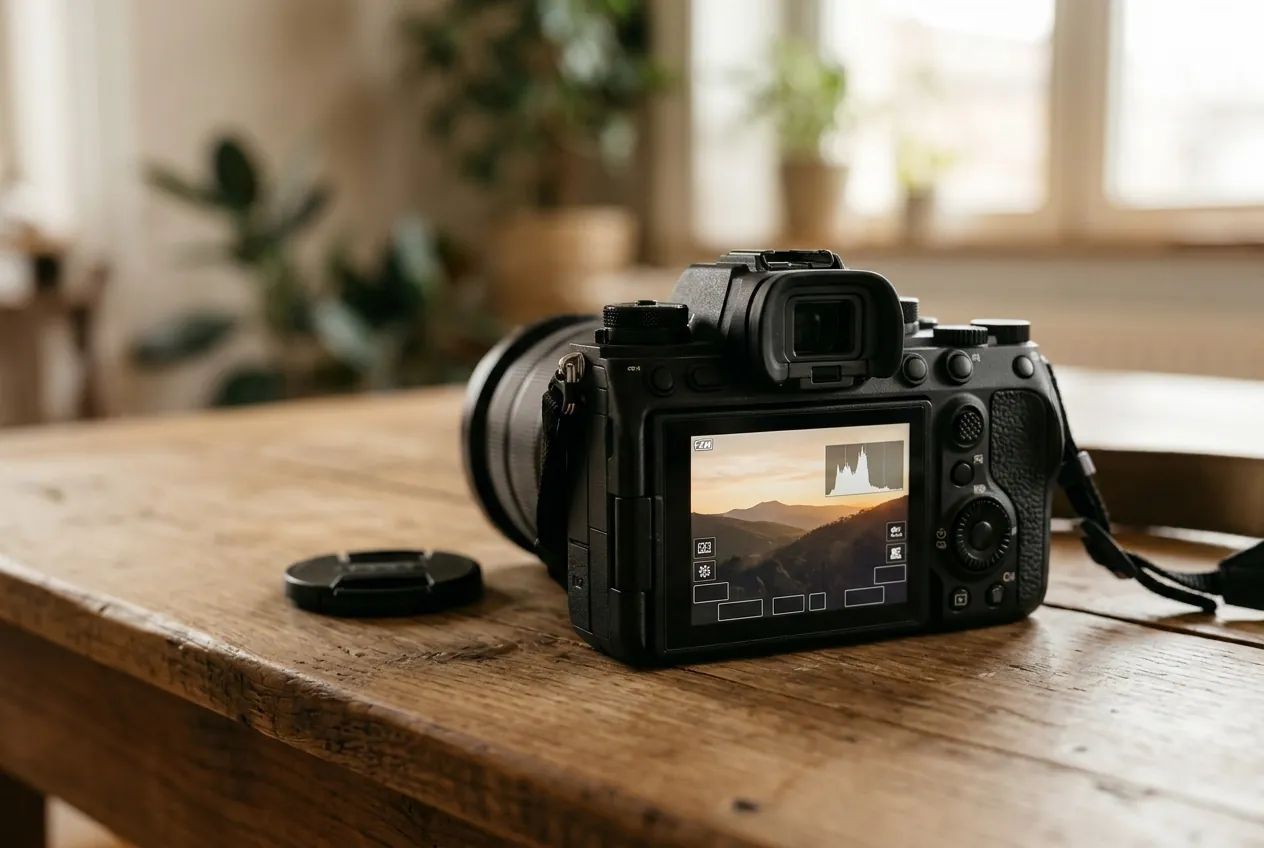
Het histogram is een grafiek op je camera die laat zien hoeveel van je foto donker, middentoon en licht is. Links staan de schaduwen, rechts de lichten. Ligt alles tegen de rechterrand, dan is je foto overbelicht en zijn lichte delen uitgebrand. Ligt alles tegen de linkerrand, dan is hij onderbelicht. Een histogram vertelt de waarheid, ook als het scherm van je camera in fel zonlicht verkeerd lijkt.
In dit artikel gaat het uitsluitend over het histogram in de fotografie, de grafiek op je camera of in je bewerkingsprogramma. Het is een van de handigste hulpmiddelen om de belichting te beoordelen, en je kunt het in een minuut leren. Je ziet hoe een goed histogram eruitziet, wat clipping is en wat je moet doen als de grafiek tegen een rand aan zit. Het sluit aan op onze gids over fotografie voor beginners.
Kort samengevat
- Een histogram toont de verdeling van helderheid in je foto: links donker, midden grijs, rechts licht.
- Er is geen perfect histogram. Een foto in een sneeuwlandschap ligt aan de rechterkant, een nachtfoto aan de linkerkant.
- Grafiek die tegen de linker- of rechterrand klapt, wijst op clipping: je verliest detail in schaduwen of lichten.
- Pas bij overbelichting het diafragma, de sluitertijd of de ISO aan, of gebruik belichtingscorrectie.
- Zet het histogram op je camera aan in de weergave, zodat je het direct na elke foto ziet.
Wat is een histogram?
Volgens Wikipedia is een histogram van een afbeelding een grafiek van de verdeling van tonen: voor elke toonwaarde zie je hoeveel pixels die waarde hebben. De horizontale as loopt van donker (links) via middentonen naar licht (rechts). De verticale as laat zien hoeveel pixels op elke plek liggen. Een heel donkere foto heeft de meeste data links en in het midden, een heel lichte foto rechts en in het midden.
Een histogram geeft dus geen informatie over wat er op de foto staat, alleen over de verdeling van helderheid. Daardoor is het een betrouwbaardere maatstaf dan het scherm van je camera. Dat scherm kan er te licht of te donker uitzien door zonlicht of de helderheidsinstelling, het histogram niet.
Waar vind je het histogram?
Op bijna elke camera kun je het histogram aanzetten, bij het terugkijken van een foto of in de live weergave. Zoek in het menu naar iets als “Weergave”, “Info” of “Histogram”. Veel spiegelloze camera’s tonen het histogram al voor je de foto maakt, in het zoekerbeeld of op het scherm. Programma’s voor beeldbewerking, zoals Lightroom of GIMP, laten het ook zien.
Helderheid of kleur
Er zijn twee soorten histogrammen: een met alleen helderheid (luminantie) en een met de kleuren rood, groen en blauw apart (RGB). Het RGB-histogram laat zien of één kleurkanaal uitgebrand is. Dat is handig bij bloemen of zonsondergangen, waar rood of oranje sneller clipt dan je op het scherm ziet.
Zo lees je een histogram
Kijk bij elke foto naar drie dingen: de verdeling, de randen en de vorm.
Links, midden en rechts
- Links: schaduwen en zwart.
- Midden: middentonen, grijs.
- Rechts: lichten en wit.
Een foto met een gelijkmatige verdeling over de breedte heeft een goed tonenbereik. Dat is niet altijd het doel, maar het is een veilig uitgangspunt voor veel onderwerpen, zoals een landschap met licht en donker.
Clipping: uitgebrand en dichtgelopen
Als de grafiek tegen de rechterrand klapt, zijn de lichtste delen van je foto volledig wit. Dat heet uitgebrande lichten. Volgens Wikipedia over clipping ontstaat clipping wanneer een pixelwaarde buiten het bereik valt dat het formaat kan weergeven. Het gebied wordt een vlak stuk van minimale of maximale helderheid en verliest detail. Bij overbelichting zijn dat uitgebrande lichten, zoals een lucht die helemaal wit wordt. Als slechts één kleurkanaal clipt, kan het gebied een kleurzweem krijgen, bijvoorbeeld een lucht die groener of geler lijkt.
Aan de linkerkant is het omgekeerde: dichtgelopen schaduwen, waar je geen detail meer ziet. Wikipedia noemt dit bij belichting “blocked-up shadows” of “crushed blacks”.
Een beetje clipping is soms acceptabel, bijvoorbeeld in een klein glimlicht op glanzend metaal of in een onbelangrijke achtergrond. Wikipedia noemt dat kleine delen van de achtergrond of kleine spiegelingen kunnen clippen. Als het gaat om iets belangrijks, zoals een gezicht of een lucht, wil je dat niet.
De vorm van de grafiek
- Heuvel in het midden: veel middentonen, weinig contrast. Een mistig of bewolkt landschap ziet er zo uit.
- Twee pieken (links en rechts): veel contrast, zoals een scène met diepe schaduw en felle lucht.
- Alles links: een donkere scène of onderbelichting.
- Alles rechts: een lichte scène of overbelichting.
- Gelijkmatig verdeeld: een scène met veel tonen en een goed bereik.
Zo pas je je belichting aan met het histogram
Als het histogram een probleem laat zien, kun je dat direct corrigeren. Je kunt kiezen uit de drie instellingen van de belichtingsdriehoek: diafragma, sluitertijd en ISO.
Bij overbelichting (grafiek tegen rechts)
- Gebruik een kleiner diafragma (hoger f-getal). Lees meer bij diafragma.
- Kies een kortere sluitertijd. Zie sluitertijd.
- Verlaag de ISO.
- Gebruik belichtingscorrectie met een minteken, bijvoorbeeld min 1 stop.
Volgens Wikipedia over belichting is overbelichting het verlies van detail in de lichten, ook wel “clipped whites”. Volgens het artikel over clipping kun je het uitgebrande gebied verkleinen door de belichting te verlagen.
Bij onderbelichting (grafiek tegen links)
- Gebruik een groter diafragma (lager f-getal).
- Kies een langere sluitertijd, zo nodig met een statief.
- Verhoog de ISO.
- Gebruik belichtingscorrectie met een plusteken, of extra licht, bijvoorbeeld een flitser.
Eerst controleren, dan beslissen
Maak een foto, kijk naar het histogram, pas aan en maak opnieuw. Doe dat bij lastige scènes twee of drie keer. Je leert zo snel wat de instellingen doen. In diafragmavoorkeuze gebruik je de belichtingscorrectie; in handmatige stand verander je de sluitertijd of het diafragma zelf.
Naar rechts belichten en andere technieken
Volgens Wikipedia heet bewust over- of onderbelichten “exposing to the right” of “exposing to the left”, omdat het histogram naar rechts of links verschuift. Veel fotografen belichten zo licht mogelijk zonder te clippen. Dat geeft minder ruis in de schaduwen, omdat de sensor meer licht ontvangt. Het werkt vooral goed met raw-bestanden, waarbij je de belichting later weer kunt verlagen.
Raw of jpeg
Het histogram op je camera is gebaseerd op de jpeg-voorvertoning, ook als je in raw fotografeert. Wikipedia merkt op dat het histogram minder betrouwbaar is voor raw-bestanden, omdat het dynamisch bereik van het getoonde beeld slechts een benadering is van het bereik in het raw-bestand. In de praktijk kan een raw-bestand nog wat meer detail bevatten dan het histogram suggereert. Verder noemt Wikipedia dat clipping door verwerking in de camera bij raw vaak deels of geheel te herstellen is.
Knipperende waarschuwing
Veel camera’s hebben een lichtwaarschuwing (vaak “highlight alert” of “zebra”) die uitgebrande delen laat knipperen. Zet die aan, naast het histogram. Dat laat zien waar de overbelichting zit, terwijl het histogram alleen laat zien hoeveel.
Wanneer volg je het histogram niet?
Een histogram is een hulpmiddel, geen wet. Een foto van een zwarte kat op een donkere vloer hoort een histogram links te hebben. Een sneeuwlandschap rechts. Als je het “perfecte” histogram nastreeft, krijg je grijze foto’s. Het gaat erom dat je weet waarom je histogram eruitziet zoals het eruitziet, en dat de belangrijke delen van je foto detail houden.
Een silhouet tegen een zonsondergang heeft bewust een donker onderwerp. Je accepteert dus clipping links. Een high-key portret is licht en heeft veel data rechts. Beide zijn goed, als je er bewust voor kiest. Meer over beeldopbouw en creatieve keuzes lees je bij bokeh, waar je ziet hoe diafragma en achtergrond bijdragen aan de stemming van een foto.
Drie voorbeelden uit de praktijk
Een portret in tegenlicht. Het gezicht is donker en de lucht is wit. Het histogram heeft twee pieken, links en rechts, met weinig in het midden. Kies dan wat je wilt behouden: wil je het gezicht, belicht dan lichter of gebruik opvulflits, en accepteer dat de lucht wit wordt. Wil je de lucht, belicht dan donkerder en werk de schaduwen later bij.
Een bewolkte dag. Alles ligt als een heuvel in het midden, het beeld is vlak. Er is niets mis met de belichting, maar de foto mist contrast. Je kunt in de bewerking het bereik uitrekken. Let er wel op dat je niet te veel uitrekt, anders ontstaat ruis.
Sneeuw. De camera houdt van middengrijs en maakt sneeuw te donker. Het histogram laat een heuvel in het midden zien. Belicht ongeveer een stop lichter (plus 1 stop) tot de grafiek rechts uitkomt, zonder tegen de rand aan te klappen, als richtwaarde.
Het histogram in beeldbewerking
In Lightroom, Photoshop of GIMP zie je het histogram bij het bewerken. Terwijl je de belichting, de lichten en de schaduwen aanpast, verschuift de grafiek mee. Wikipedia merkt op dat bewerkingsprogramma’s het histogram bijwerken tijdens je bewerking. Zo zie je meteen of je ergens detail verliest. Let er bij het opschuiven van de belichting op dat je geen clipping creëert, en gebruik de schaduwen- en lichtenschuiven om het bereik te herstellen.
Het histogram helpt ook bij het vergelijken van foto’s. Staan je foto’s uit een reeks op dezelfde manier belicht, dan zie je dat aan de vorm van het histogram. Dat is handig voor reeksen, zoals een landschap of een fotoshoot.
Veelgestelde vragen over het histogram
Wat is een histogram in de fotografie?
Een grafiek die laat zien hoeveel pixels van je foto donker, middentoon en licht zijn. Links staan de schaduwen, rechts de lichten. Het helpt je de belichting te beoordelen.
Hoe lees ik een histogram?
Kijk naar de verdeling en de randen. Staat alles links, dan is de foto donker. Staat alles rechts, dan is hij licht. Klapt de grafiek tegen een rand, dan verlies je detail in de schaduwen of de lichten.
Wat is een goed histogram?
Dat bestaat niet. Het hangt af van de scène. Een goed histogram heeft geen onbedoelde clipping in belangrijke delen en past bij wat je wilt laten zien. Een sneeuwlandschap ligt rechts, een nachtfoto links.
Wat betekent clipping?
Clipping is het verlies van detail doordat pixels de maximale of minimale waarde bereiken. Bij uitgebrande lichten zijn gebieden puur wit, bij dichtgelopen schaduwen puur zwart. Daar is geen detail meer te herstellen als het uit de jpeg komt.
Wat doe ik bij een overbelichte foto?
Sluit het diafragma, kies een kortere sluitertijd, verlaag de ISO of gebruik belichtingscorrectie met een minteken. Controleer daarna het histogram opnieuw.
Is het histogram betrouwbaarder dan het scherm?
Ja. Het scherm kan door omgevingslicht of helderheid verkeerd lijken. Het histogram toont de werkelijke verdeling. Bij raw-bestanden is het wel een benadering, want het is gebaseerd op de jpeg-voorvertoning.
Wat is naar rechts belichten?
Zo licht mogelijk belichten zonder te clippen, zodat de sensor meer licht ontvangt en de schaduwen minder ruis geven. Het werkt het beste met raw-bestanden, omdat je de belichting achteraf kunt verlagen.
Kan ik het histogram ook in bewerkingsprogramma’s gebruiken?
Ja. Lightroom, Photoshop en GIMP tonen een histogram dat meebeweegt met je aanpassingen, zodat je clipping in de gaten houdt terwijl je bewerkt.
Verder lezen
Met het histogram beoordeel je je belichting betrouwbaar. Ga verder met deze pagina’s: