
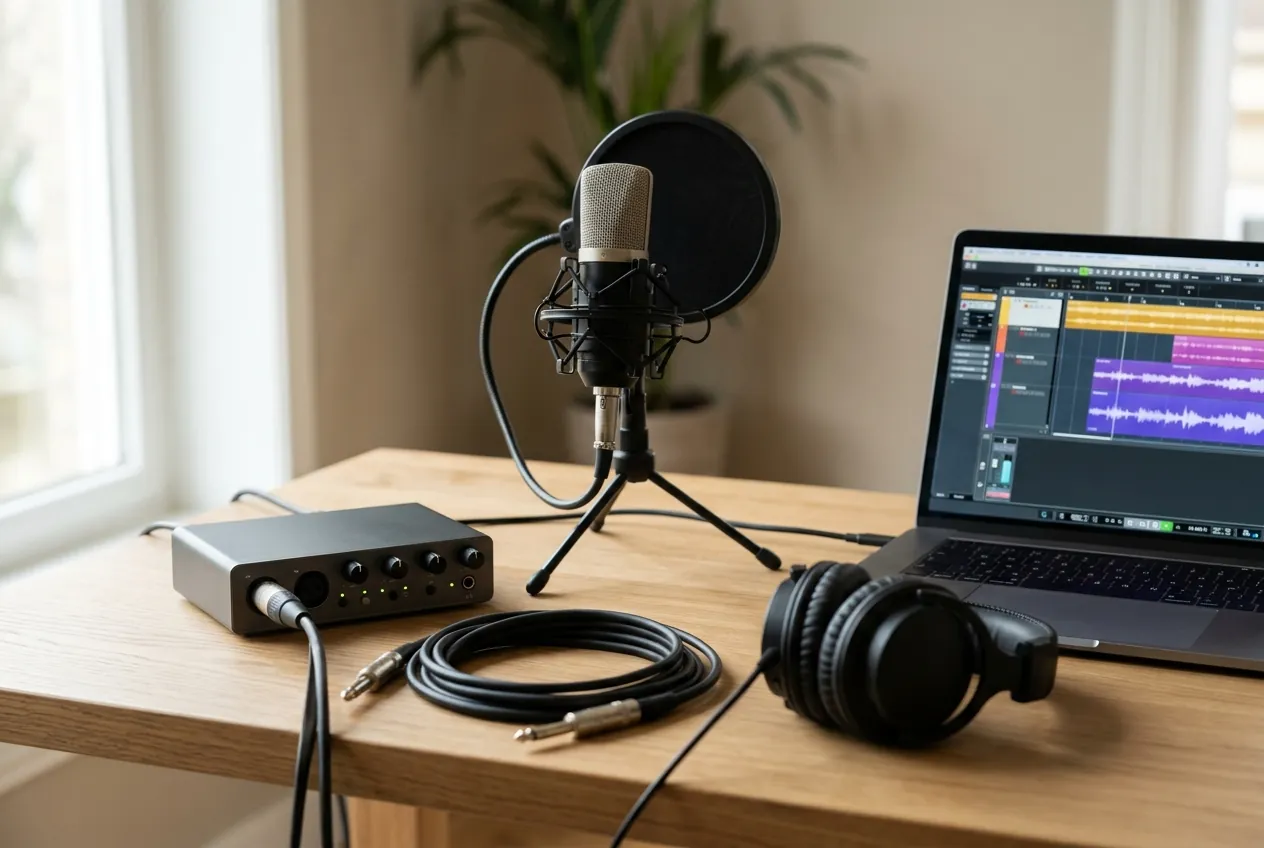
Een audio-interface is een klein apparaatje dat de microfoon, gitaar of keyboard met je computer verbindt en het geluid weer naar je koptelefoon of luidsprekers terugstuurt, en voor thuisopnames kies je er een met één of twee ingangen, een koptelefoonuitgang en usb-aansluiting. Met zo’n audio interface neem je zang en instrumenten in goede kwaliteit op, zonder het ruisende geluid van de ingebouwde geluidskaart van je laptop.
Op deze pagina leggen we uit wat een audio-interface precies doet, waar je op let bij het kiezen en hoe je hem aansluit. Je hoeft daarvoor geen technicus te zijn. Wil je het grotere plaatje van muziek maken en opnemen? Begin bij de pijler muziek leren en lees daarna de gids over muziek produceren.
Kort samengevat
- Een audio-interface zet het geluid van microfoons en instrumenten om naar digitaal geluid voor je computer en terug.
- Voor een zanger of gitarist die alleen opneemt is een model met één of twee ingangen genoeg.
- Let op de ingangen (microfoon met XLR, instrument), phantom power, koptelefoonuitgang en usb-aansluiting.
- Een eigen driver of ASIO-ondersteuning kan de vertraging verminderen; kijk bij de fabrikant naar de eisen voor jouw computer.
- Je hebt hem alleen nodig om externe bronnen op te nemen; beats met midi maak je ook zonder.
Wat doet een audio-interface?
Volgens Wikipedia is een audio-interface hardware die geluidssignalen in en uit een computer of opnameapparaat brengt. Het apparaat is vooral gemaakt voor omzetting van analoog naar digitaal met weinig vertraging, wat het verschil maakt met een gewone geluidskaart, die vooral bedoeld is om af te spelen. Anders gezegd: de audio interface luistert naar je microfoon en vertaalt dat naar iets wat je muziekprogramma kan lezen.
Waar een gewone geluidskaart voor muziek luisteren en filmpjes is, is een interface gebouwd voor opnemen. De ingangen zijn beter, de microfoonvoorversterkers geven een schoner signaal en de vertraging tussen spelen en horen is kleiner. Dat laatste is belangrijk als je je eigen stem of gitaar via een koptelefoon terug wilt horen terwijl je opneemt.
De onderdelen die je ziet
- Microfooningang met voorversterker. Meestal een XLR-aansluiting. De voorversterker maakt het zwakke signaal van een microfoon sterk genoeg.
- Instrumentingang. Een jack-aansluiting voor een elektrische gitaar of bas, vaak met een instelling voor hoge impedantie.
- Lijningang. Voor bronnen die al sterk zijn, zoals een keyboard of een mixer.
- Uitgangen. Voor luidsprekers (studiomonitors) en een koptelefoonuitgang met een eigen volumeknop.
- Usb-aansluiting. Verbindt het apparaat met je computer en geeft vaak ook stroom.
- Niveauknoppen en meters. Hiermee stel je in hoe hard het signaal binnenkomt.
Wikipedia noemt dat interfaces vaak externe kastjes zijn met twee tot meer dan dertig kanalen, die meestal geen faders hebben. Een mixer stuurt meestal alles naar een stereo-uitgang; een interface geeft elk kanaal apart door aan je DAW, zodat je ze afzonderlijk kunt bewerken.
Heb jij een audio-interface nodig?
Niet iedereen heeft er een nodig. Dit helpt je beslissen.
Je hebt er een nodig als je:
– een microfoon met XLR-kabel wilt gebruiken voor zang of gesproken tekst;
– een elektrische gitaar of bas direct in je computer wilt opnemen;
– meerdere bronnen tegelijk wilt opnemen;
– weinig vertraging wilt tijdens het opnemen.
Je hebt er geen nodig als je:
– alleen beats en melodieën maakt met midi en virtuele instrumenten, zoals beschreven bij muziek maken;
– alleen een usb-microfoon gebruikt, die zelf al een omzetter bevat;
– alleen oefent met een app en een koptelefoon.
Een usb-microfoon is voor sommigen een eenvoudiger start. Maar een interface geeft je meer groeiruimte: je kunt later een betere microfoon kopen, een tweede bron toevoegen of een gitaar aansluiten zonder het apparaat te vervangen.
Waar let je op bij het kiezen?
Aantal ingangen
Neem het aantal dat je nu nodig hebt, met een beetje ruimte. Voor een zanger-gitarist die om de beurt opneemt is een model met twee ingangen ruim genoeg. Neem je een duo op of een drumstel met meerdere microfoons, dan heb je er meer nodig. De kleinste modellen hebben één ingang. Het Scarlett Solo van Focusrite bijvoorbeeld heeft volgens de site van de maker één microfoonvoorversterker, één instrumentingang en één lijningang, twee gebalanceerde lijnuitgangen en een koptelefoonuitgang. Dat is een goed voorbeeld van wat je bij een kleine interface kunt verwachten.
Phantom power
Sommige microfoons, vooral condensatormicrofoons, hebben stroom nodig van de interface. Dat heet phantom power. Volgens Wikipedia is de standaardspanning 48 volt, via de XLR-kabel. Condensatormicrofoons hebben het meestal nodig, de meeste dynamische microfoons niet. Houd er rekening mee dat sommige oudere lintmicrofoons er schade van kunnen hebben; de gebruikelijke raad is om phantom power uit te zetten voor apparaten die het niet nodig hebben. Je interface heeft daarvoor meestal een schakelaar.
Aansluiting op je computer
De meeste interfaces voor thuis gebruiken usb. Volgens Wikipedia werden eerder FireWire en later Thunderbolt gangbaar. Let op het type poort van jouw computer: usb-c of de oudere usb-a. Bij het Scarlett Solo is het volgens de maker usb-c met een bus-voeding, wat betekent dat het stroom krijgt via de kabel en geen apart netsnoer nodig heeft. Dat is handig voor een laptop.
Kwaliteit van de omzetting
De specificaties noemen vaak een sample rate en een bitdiepte. Bij het Scarlett Solo gaat het volgens de maker om samplerates van 44,1 tot 192 kHz met een omzetting van 24 bit. Als algemene richtlijn is voor een hobbyist iets als 24 bit en 44,1 of 48 kHz ruim voldoende; hogere waardes vragen meer opslag en betekenen niet automatisch beter klinkende muziek.
Vertraging en drivers
Vertraging (latency) is de tijd tussen het moment dat je speelt en het moment dat je het hoort. Te veel vertraging maakt opnemen lastig. Veel Windows-interfaces gebruiken hiervoor een eigen driver of ASIO. Op een Mac werkt het meestal zonder extra software. Lees de eisen van de fabrikant voor jouw besturingssysteem voordat je koopt.
Extra functies
- Directe monitoring: je hoort jezelf zonder vertraging via de interface. Controleer of het model dit heeft.
- Midi-in en -uit: handig als je een keyboard of hardware wilt aansluiten.
- Meer uitgangen: voor twee paar luidsprekers of externe apparatuur.
- Loopback: sommige modellen kunnen computergeluid als bron opnemen, handig voor streamen.
Zo sluit je een audio-interface aan
- Installeer de software van de fabrikant als die nodig is voor jouw besturingssysteem.
- Verbind de interface met de computer met de meegeleverde kabel.
- Kies de interface als invoer en uitvoer in de instellingen van je muziekprogramma.
- Sluit je microfoon of gitaar aan en zet het gain op een lage stand.
- Zet phantom power aan alleen als je microfoon dat nodig heeft, en pas nadat je hem hebt aangesloten.
- Stel het niveau in. Zing of speel zo hard als je straks gaat doen en draai de gain op tot de meter in het groene tot gele gebied piekt, niet in het rood.
- Zet je koptelefoon op en pas het volume aan.
Tip: neem een korte test op en luister terug. Hoor je ruis, brom of vervorming, dan staat de gain te hoog of is een kabel niet goed. Een eenvoudige oplossing is vaak een andere kabel of een andere usb-poort.
Je opnameruimte
De beste interface kan een slechte ruimte niet goedmaken. Een microfoon pikt alles op. Kies een rustige kamer, sluit ramen, zet apparaten uit die brommen en hang eventueel een deken of dik gordijn achter je. Je hoeft geen studio te bouwen, maar je merkt het verschil tussen een kale kamer met galm en een kamer met zachte meubels meteen.
Veelgemaakte fouten
- Te veel kopen. Een interface met acht ingangen is overbodig als je alleen zingt.
- Gain te hoog. Een vervormd signaal herstel je niet achteraf.
- Phantom power aan bij het aansluiten. Sluit eerst aan, zet het daarna aan.
- De verkeerde ingang. Een gitaar hoort in de instrumentingang, een microfoon in de XLR-ingang.
- De ingebouwde microfoon van de laptop laten staan. Controleer in je programma welk apparaat is gekozen.
Wat sluit je er allemaal op aan?
De mogelijkheden zijn breder dan alleen een microfoon. Een paar voorbeelden van wat thuismuzikanten ermee doen.
Zang en spraak
Een microfoon met XLR-kabel is de klassieke combinatie voor zang, voor gesproken tekst of voor een podcast. Een condensatormicrofoon vangt veel detail op en vraagt phantom power; een dynamische microfoon is robuuster en vangt minder omgevingsgeluid. Beide kun je gebruiken, welke past hangt af van je ruimte en stem. Zet de microfoon op een standaard, met een popfilter ervoor tegen harde p- en b-klanken, en zing op enkele centimeters afstand.
Gitaar en bas
Een elektrische gitaar sluit je met een gewone jackkabel aan op de instrumentingang. In je muziekprogramma kies je daarna een virtuele versterker of effect. Een akoestische gitaar met pickup kan ook op de instrumentingang. Zonder pickup neem je op met een microfoon voor de klankkast.
Keyboard en elektronische instrumenten
Een keyboard met audio-uitgang gaat in de lijningangen. Heeft het een usb- of midi-aansluiting, dan kan het ook direct met de computer praten, maar de audio-uitgang geeft je het echte geluid. Meer over keyboards vind je in onze uitleg over midi-keyboards.
Luidsprekers en koptelefoon
Op de uitgangen sluit je studiomonitors of een koptelefoon aan. Voor opnemen is een gesloten koptelefoon handig, omdat het geluid niet in de microfoon lekt. Voor mixen geven monitors een eerlijker beeld, maar een koptelefoon is een prima beginpunt.
Een thuisopstelling in drie niveaus
Wat je koopt, hangt af van wat je wilt doen. Drie voorbeelden als richtlijn:
- Basis: een interface met één of twee ingangen, een microfoon met kabel, standaard en koptelefoon. Genoeg voor zang, gitaar en voice-overs.
- Gemiddeld: een interface met twee tot vier ingangen, twee microfoons en monitors. Geschikt voor een duo, of voor zang en instrument tegelijk.
- Uitgebreid: een interface met acht of meer ingangen voor meerdere microfoons, bijvoorbeeld voor een drumstel of een kleine band.
Begin met het niveau dat past bij je huidige muziek. De meeste thuismuzikanten komen met het eerste niveau jarenlang uit. Je kunt altijd uitbreiden.
Veelgestelde vragen over de audio-interface
Wat is een audio-interface?
Een audio-interface is hardware die geluidssignalen van microfoons en instrumenten omzet naar digitaal geluid voor je computer en terug, met weinig vertraging. Het is gemaakt voor opnemen, anders dan een gewone geluidskaart.
Welke audio-interface is het beste voor beginners?
Een eenvoudig model met één of twee ingangen, een koptelefoonuitgang, usb-aansluiting en 48 volt phantom power is een goede start. Kijk naar de eisen voor jouw computer en lees de specificaties bij de fabrikant.
Heb ik een audio-interface nodig voor mijn gitaar?
Als je direct in je computer wilt opnemen, ja, of anders een andere manier om de gitaar aan te sluiten. Een interface met instrumentingang is de gebruikelijke weg. Meer over het instrument lees je in de gids over gitaar leren.
Wat is phantom power?
Een gelijkspanning, standaard 48 volt, die via de microfoonkabel naar de microfoon gaat. Condensatormicrofoons hebben het meestal nodig. Zet het uit als je microfoon het niet nodig heeft.
Wat is het verschil met een usb-microfoon?
Een usb-microfoon heeft de omzetter ingebouwd en sluit direct aan op de computer. Een interface werkt met losse microfoons en instrumenten, en biedt meer uitbreidingsmogelijkheden.
Werkt een audio-interface met een Mac en Windows?
Veel wel, maar de eisen verschillen. Sommige hebben op Windows een eigen driver nodig. Controleer dit bij de fabrikant van het model.
Kan ik een interface gebruiken met een tablet of telefoon?
Sommige wel, maar niet alle. Dit hangt af van het model en het apparaat. Kijk bij de fabrikant of het is ondersteund, en let op de stroomvoorziening.
Hoeveel kost een audio-interface?
Dat loopt uiteen van relatief goedkope beginnersmodellen tot professionele apparaten. Kijk naar wat je echt nodig hebt, vergelijk modellen met hetzelfde aantal ingangen en reken ook kabels en een microfoon mee.
Verder lezen
Een audio-interface maakt van je computer een opnamestudio. Ga verder met deze pagina’s: