
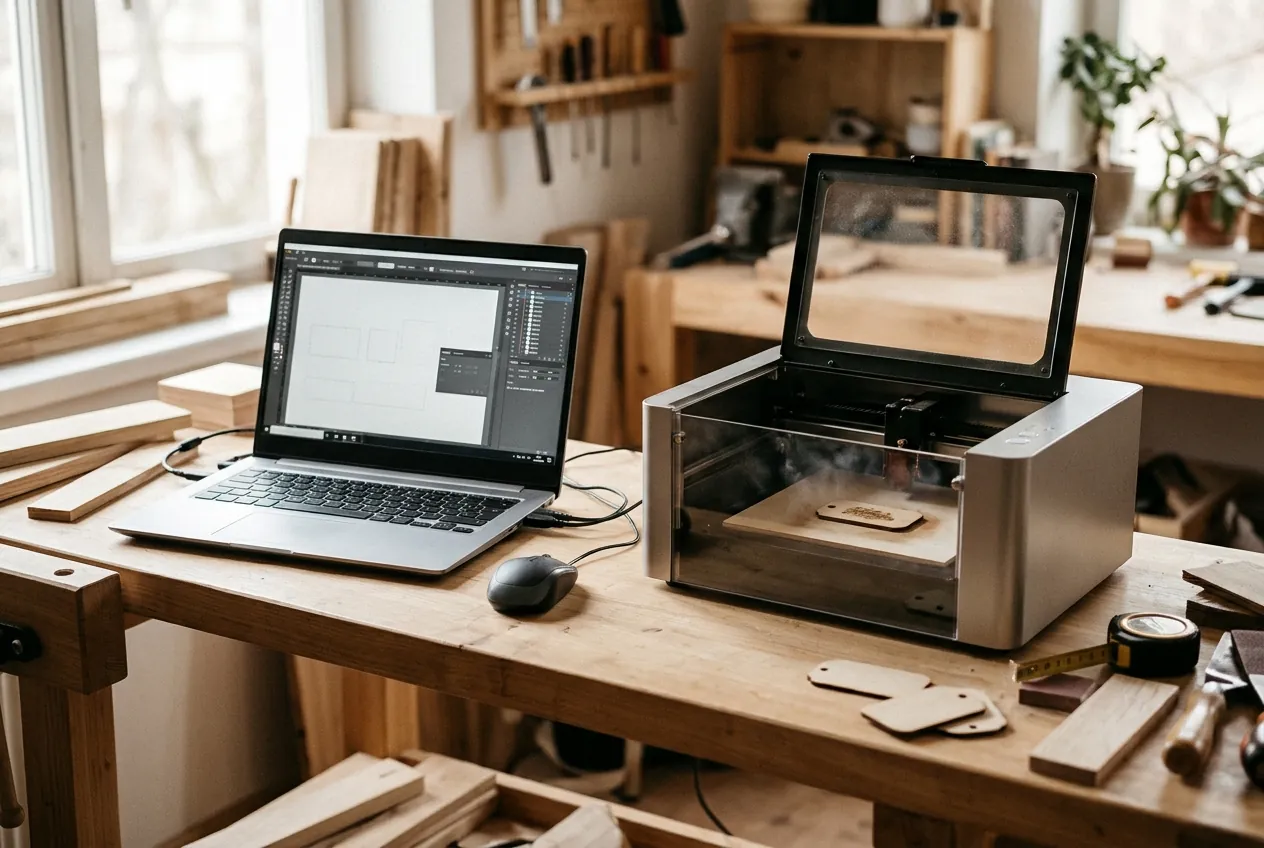
LightBurn is software om lasersnijders en graveermachines te ontwerpen, voor te bereiden en aan te sturen. Je tekent of importeert een ontwerp, stelt per laag in of de laser moet snijden of graveren, kiest vermogen en snelheid en stuurt het resultaat naar je machine. Het is een betaald programma met een proefperiode, en niet elke laser werkt ermee: controleer vooraf of jouw machine wordt ondersteund.
Voor wie net begint met een lasersnijder is LightBurn vaak het eerste programma waar je over leest. Dat komt doordat veel hobbymachines geen goede eigen software hebben, of alleen een eenvoudige. In dit artikel leggen we uit wat LightBurn doet, wat het kost, welke lasers ermee werken, hoe je je eerste project opzet en wat je moet weten over veiligheid. Wil je eerst meer weten over de machines zelf, lees dan lasersnijder kiezen en graveermachine kiezen.
Kort samengevat
- LightBurn is ontwerp-, bewerkings- en bedieningssoftware voor lasersnijders en graveermachines.
- Er is een gratis proefperiode van 30 dagen zonder beperkingen. Daarna koop je een licentie.
- Niet elke laser werkt ermee. Controleer de lijst met ondersteunde machines van de maker.
- Per laag of kleur stel je snijden of graveren in, met eigen vermogen en snelheid.
- Test altijd op een restje materiaal en blijf bij de machine.
Wat is LightBurn?
LightBurn beschrijft zichzelf op zijn eigen site als ontwerp-, bewerkings- en lay-outsoftware voor lasersnijders en graveermachines, met gedetailleerde controle over de lasersinstellingen. Het programma ondersteunt volgens de maker honderden lasers van verschillende typen. Een lijst met ondersteunde machines staat in een aparte compatibiliteitsmatrix op de site.
Je kunt in LightBurn tekenen en tekst plaatsen, maar ook bestanden uit andere programma’s importeren, zoals vectortekeningen. Daarna regel je alles wat met de laser te maken heeft op één plek: wat gesneden wordt, wat gegraveerd wordt, in welke volgorde, met welk vermogen en welke snelheid. Zo hoef je niet te schakelen tussen een tekenprogramma en een apart programma voor de machine.
Voor welke machines?
Het programma werkt met veel soorten lasers, onder meer CO2-lasers en diodelasers. Welke precies ondersteund worden, wisselt per versie en per merk. Kijk daarom altijd in de compatibiliteitslijst van de maker en de handleiding van je eigen machine voor je een licentie koopt. De proefperiode helpt om te testen of de verbinding werkt.
Kosten en licentie
De site vermeldt twee uitvoeringen: LightBurn Core en LightBurn Pro. Er is een proefperiode van dertig dagen zonder beperkingen, dus zonder watermerken of limieten. Licenties zijn volgens de maker permanent en gelden voor drie computers die je kunt wisselen. Updates zijn een jaar inbegrepen. Daarna kun je nog een jaar bijkopen of je huidige versie blijven gebruiken. Het is een eenmalige aankoop zonder verplicht abonnement. De prijzen staan niet op de pagina die we hebben bekeken, dus kijk zelf op de site. Prijzen en voorwaarden kunnen veranderen.
Platforms
LightBurn is volgens de site gebouwd voor Windows (versie 10 en nieuwer) en macOS (versie 13 en nieuwer). Werk je op een ander systeem, controleer dan eerst of er een geschikte versie bestaat voordat je koopt.
De werkruimte van LightBurn
Als je het programma opent, zie je een werkvlak dat het bed van je laser voorstelt. Aan de zijkant staan gereedschappen om vormen en tekst te maken, en rechts een lijst met lagen. Dat laagprincipe is de kern van LightBurn.
Lagen en kleuren
Elke kleur in je ontwerp is een laag. Per laag stel je in wat de laser doet. Een rode laag kan bijvoorbeeld snijden, een blauwe laag graveren. Per laag kies je het vermogen, de snelheid en het aantal keren dat de laser over de lijn gaat. Zo kun je in één opdracht eerst graveren en daarna snijden. Een vaste volgorde is aan te raden: eerst graveren, daarna pas snijden, anders valt het uitgesneden stuk misschien uit positie.
Lijnen en vullingen
Bij een lijn volgt de laser het pad, wat typisch voor snijden of voor een dunne gravure is. Bij een vulling beweegt de laser heen en weer over een vlak, zoals je een vlak inkleurt. Dat gebruik je om een gesloten vorm te graveren of een afbeelding. Dat verschil komt overeen met het vector- en rastergraveren zoals Wikipedia over lasergraveren het beschrijft.
Afbeeldingen graveren
Je kunt ook een foto importeren en laten graveren. LightBurn zet de afbeelding om in punten of lijnen. Dat werkt het best met een beeld met veel contrast. Een foto met veel grijstinten wordt op hout vaak vlak en donker. Probeer verschillende instellingen op een restje, tot het resultaat past bij het materiaal.
Je eerste project in LightBurn
Een eenvoudige sleutelhanger of onderzetter is een goed beginproject. Dit stappenplan geldt in grote lijnen voor elke versie.
- Verbind je machine. Sluit de laser aan op je computer en voeg hem toe in het programma. Kies het juiste type machine, de grootte van het bed en de plek van de oorsprong.
- Maak een ontwerp. Teken een vorm en voeg tekst toe, of importeer een vectortekening.
- Wijs lagen toe. Geef de snijlijn en de gravure een eigen kleur en dus een eigen laag.
- Kies de instellingen. Vermogen en snelheid hangen af van je laser en je materiaal. Begin met de waarden die de fabrikant van je machine of het materiaal aanraadt.
- Test. Maak een klein testrooster op een restje met verschillende vermogens en snelheden. Kies de instelling die het beste resultaat geeft.
- Positioneer. Gebruik een kader of voorvertoning van de baan om te controleren of het ontwerp op het materiaal ligt.
- Start en blijf erbij. Laat een laser nooit onbeheerd draaien.
Tip: sla je beste instellingen op als bibliotheek per materiaal, bijvoorbeeld “multiplex 3 mm, snijden” en “berken, graveren”. Dan hoef je niet elke keer opnieuw te testen.
Instellingen die het verschil maken
Vermogen en snelheid zijn samen bepalend. Meer vermogen en een lagere snelheid geven een diepere gravure of een snede dwars door het materiaal. Minder vermogen en meer snelheid geven een lichte markering. De juiste combinatie verschilt per machine en per materiaal. Er bestaat dus geen universele waarde, en getallen uit een video werken op jouw machine niet altijd.
Andere instellingen waar je mee kunt spelen:
- Aantal keren overgaan. Bij dik materiaal kan twee keer overgaan met een lager vermogen netter zijn dan één keer op volle kracht.
- Lijnafstand bij vullen. Een kleinere afstand geeft een egaler vlak maar kost meer tijd.
- Luchthulp. Als je machine dat heeft, stel je in wanneer de luchtstroom aan staat. Dat verlaagt de kans op vlammetjes en geeft schonere sneden.
- Focus. Een goede focus is net zo belangrijk als het vermogen. Stel de afstand tussen de lens en het materiaal in volgens de handleiding.
Veelgemaakte fouten
Beginners met LightBurn lopen vaak tegen dezelfde dingen aan. Een gesloten vorm die toch open blijkt, geeft een snede die niet helemaal rondloopt: controleer in het programma of de lijnen echt sluiten. Een verkeerde oorsprong zorgt ervoor dat de laser op een andere plek begint dan je verwacht, dus kijk altijd eerst met het kader waar het ontwerp terechtkomt. Te veel vermogen op karton of dun hout laat het materiaal verbranden in plaats van netjes snijden, en te weinig vermogen laat de laatste vezels zitten.
Een andere valkuil is het overnemen van instellingen van iemand anders zonder te testen. Een laser van een ander merk, met een andere buis of een andere lens, werkt anders dan die in de video. Gebruik dus andermans waarden alleen als beginpunt en pas ze aan op een restje. Houd een logboekje bij, op papier of in je bibliotheek, met wat je materialen en instellingen opleveren.
Hoe past LightBurn in de keten?
Een laser werkt niet met een 3D-model maar met een vlakke tekening. Vergelijk dat met een 3D-printer, waarvoor je een slicer gebruikt. Bij een laser neemt het lasersoftwarepakket die rol over. De uiteindelijke instructies zijn net als bij printers een soort G-code, de taal waarmee machines worden aangestuurd. Volgens Wikipedia over G-code gaan die instructies naar een controller die de motoren vertelt waar ze heen moeten en hoe snel. Je hoeft die code zelf niet te schrijven.
Je ontwerp maak je vaak in een ander programma, bijvoorbeeld een tekenprogramma voor vectoren. Wil je zelf leren ontwerpen, lees dan 3D tekenen voor beginners. Voor 3D-printen is een eigen aanpak nodig, die je vindt in onze gids over 3D-printen.
Gratis alternatieven
LightBurn is niet de enige optie. Veel fabrikanten leveren eigen software mee, en er bestaan gratis en opensource programma’s voor veelvoorkomende besturingen. Zulke programma’s zijn vaak eenvoudiger, kunnen beperkt zijn tot bepaalde machines of besturingssystemen en hebben minder functies. Voor een eerste project is de meegeleverde software soms genoeg. Merk je dat je tegen grenzen aanloopt, dan is het de moeite waard om LightBurn te proberen tijdens de proefperiode. Vergelijk functies en compatibiliteit en lees recente ervaringen, want software verandert snel.
Veiligheid bij laser werk
Software maakt een laser handiger, maar niet veiliger. De veiligheid zit in je opstelling en gewoonten.
- Bril. Een veiligheidsbril moet volgens Wikipedia over lasersveiligheid bij de golflengte van je laser passen. Kies niet op kleur. Kijk naar de golflengte en de optische dichtheid die op de bril staan.
- Afscherming. Gebruik een kast of afscherming die de straling tegenhoudt, en kijk nooit in de bundel.
- Brand. Krachtige lasers kunnen brandbaar materiaal ontsteken. Blijf bij de machine, houd de werkruimte vrij van brandbare spullen en zorg voor een blusmiddel.
- Rook. Zorg voor afzuiging of een open raam en snijd alleen materiaal waarvan je de samenstelling kent. Vermijd PVC.
- Noodstop. Weet waar de stop staat en test hem voor je begint.
Plan ook je werkplek. Zet de laser op een stabiele, vlakke ondergrond, op een plek waar kinderen en huisdieren niet bij kunnen, en houd de ruimte rond de machine vrij. Zet de computer zo neer dat je de machine tijdens het werk in het oog houdt, en laat de bundel nooit lopen terwijl je even weg bent. Een vaste routine voor het begin en einde van elke sessie, zoals bril op, afzuiging aan en na afloop de machine uit en het materiaal controleren, voorkomt de meeste ongelukken.
De instellingen in LightBurn kunnen nooit een gevaar wegnemen als de machine zelf niet veilig is opgesteld. Lees de handleiding van je machine.
Veelgestelde vragen over LightBurn
Wat is LightBurn?
LightBurn is software voor het ontwerpen, voorbereiden en aansturen van lasersnijders en graveermachines. Je stelt in wat de laser moet snijden of graveren en met welk vermogen en snelheid, en stuurt het naar je machine.
Is LightBurn gratis?
Nee, maar er is een proefperiode van dertig dagen zonder beperkingen. Daarna koop je een licentie. De maker noemt dat licenties permanent zijn en dat een jaar updates is inbegrepen. De actuele prijzen staan op de site.
Welke lasers werken met LightBurn?
Honderden machines van verschillende typen, volgens de maker. Controleer de compatibiliteitslijst op de site en de handleiding van je machine voordat je koopt.
Werkt LightBurn op Mac en Windows?
Ja. Volgens de site is het gebouwd voor Windows 10 en nieuwer en macOS 13 en nieuwer. Voor andere systemen moet je zelf nagaan wat er beschikbaar is.
Wat is het verschil tussen LightBurn Core en Pro?
De maker biedt twee uitvoeringen aan. Wat het verschil precies is, kan veranderen. Kijk op de site naar de huidige functielijst en kies de uitvoering die bij jouw machine en project past.
Heb ik LightBurn nodig voor een lasersnijder?
Niet per se. Veel machines worden geleverd met eigen software, en er bestaan alternatieven. LightBurn is handig als je meer controle wilt of als de meegeleverde software beperkt is.
Kan ik in LightBurn een foto graveren?
Ja. Het programma zet een afbeelding om in een patroon dat de laser kan graveren. Kies een beeld met veel contrast en test de instellingen op een restje materiaal.
Hoe veilig is werken met een laser en LightBurn?
De software zelf is niet gevaarlijk, de laser wel. Draag een bril die bij de golflengte past, zorg voor afzuiging en brandpreventie en laat de machine nooit onbeheerd draaien.
Verder lezen
LightBurn is een onderdeel van een groter proces. Ga verder met deze pagina’s: