
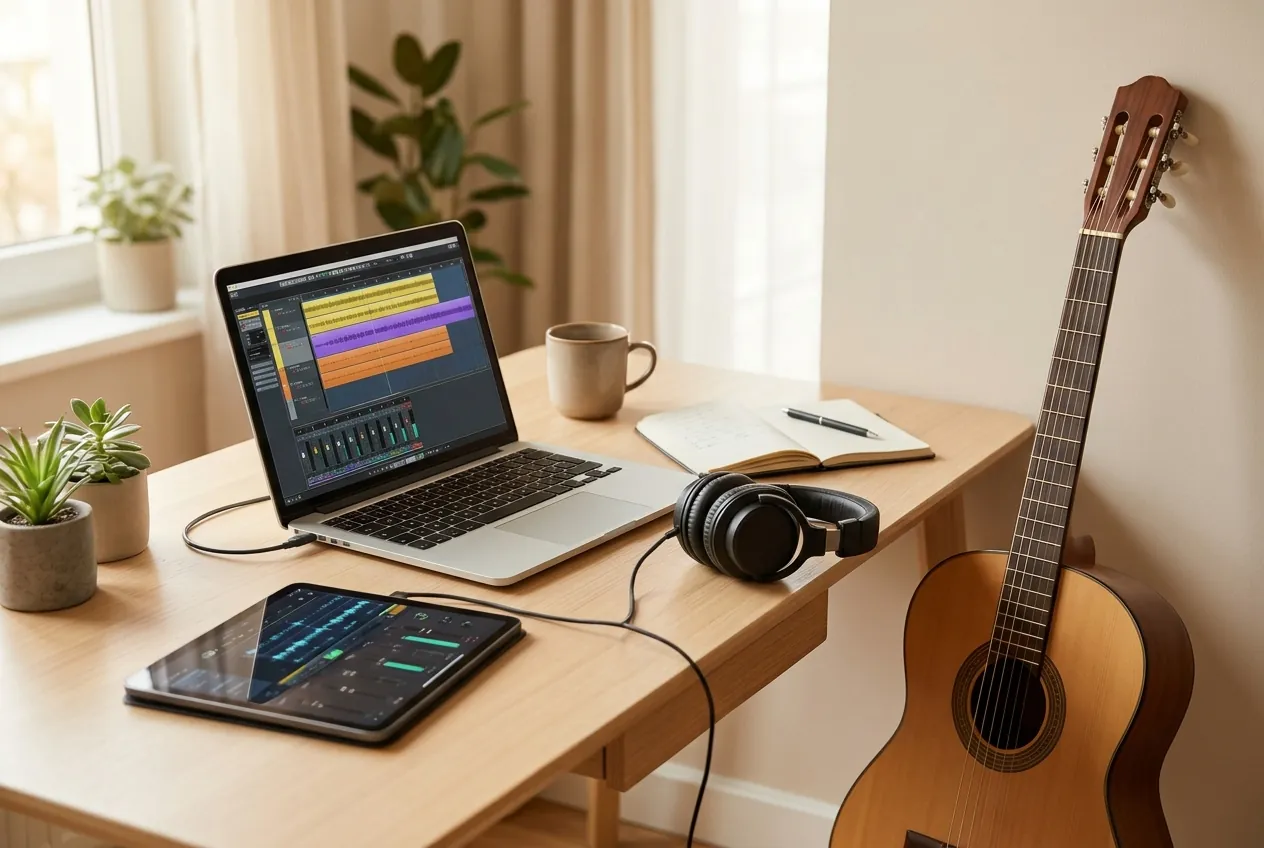
GarageBand is het muziekprogramma van Apple waarmee je op een Mac, iPhone of iPad muziek opneemt, instrumenten bespeelt en een nummer afmixt, ook als je nog nooit eerder iets met muziek op een computer hebt gedaan. Je begint met een leeg project, kiest een instrument of laat een virtuele drummer meespelen, en bouwt stap voor stap een nummer op. In dit artikel leggen we uit hoe dat werkt, waar je op let en welke fouten je beter vermijdt. Een Windows-computer of Android-toestel heb je er niet voor; dat bespreken we onder de apparaten.
Wil je breder kijken naar de mogelijkheden? In onze pijler muziek leren staat waar je kunt beginnen, en de gids over muziek produceren legt de gangbare stappen uit.
Kort samengevat
- GarageBand is een muziekprogramma van Apple voor Mac, iPhone en iPad; er is geen versie voor Windows of Android.
- Je kunt opnemen (zang, gitaar), instrumenten spelen met een toetsenbord en nummers bouwen met kant-en-klare loops.
- Voor een eerste nummer heb je genoeg aan je apparaat en een koptelefoon; een microfoon of audio-interface komt later.
- Houd je project klein: één idee, vier sporen, een duidelijke opbouw.
- Wat je leert past in andere muziekprogramma’s, ook als je later doorstroomt naar iets uitgebreiders.
Wat is GarageBand?
Volgens Wikipedia is GarageBand een digital audio workstation van Apple voor het maken van muziek en podcasts. Het wordt omschreven als een lichtere, op amateurs gerichte variant van Logic Pro, het uitgebreidere programma van hetzelfde bedrijf. GarageBand werd in januari 2004 aangekondigd als onderdeel van iLife ’04. Wat je leert in GarageBand kun je dus grotendeels meenemen als je later naar een ander muziekprogramma stapt. Een uitleg over wat zo’n programma doet, vind je in onze pagina over de DAW.
Apple beschrijft het op zijn eigen pagina als een complete geluidsbibliotheek met instrumenten, gitaar- en stempresets en elektronische loops, en als een virtuele sessiedrummer met 28 drummers en drie slagwerkers in zes genres. Dat zijn flinke middelen voor een hobbyist die geen band heeft.
Op welke apparaten werkt GarageBand?
GarageBand draait op macOS en op iOS en iPadOS. Volgens Wikipedia is er geen versie voor Windows of Android. Zoek je een GarageBand voor Windows, dan bestaat die dus niet; je kiest dan een ander programma, bijvoorbeeld een gratis DAW. De apparaten moeten recent genoeg zijn voor de laatste versie van het besturingssysteem. Welke versie je precies nodig hebt, vind je in de App Store.
Voor de kosten: de iOS-versie werd volgens Wikipedia in 2017 gratis. De Mac-versie staat in de App Store van Apple; kijk daar voor de actuele voorwaarden, want prijzen en acties veranderen.
Heb je een iPhone en een Mac? Via iCloud begin je volgens Apple een idee op je telefoon en werk je het later op je Mac af. Dat is handig als je onderweg een melodie bedenkt.
Je eerste project starten
Open het programma en kies een nieuw project. Er zijn een paar uitgangspunten, zoals een leeg project met een keyboard, een audiospoor voor microfoon of gitaar en een drummerspoor. Voor een eerste nummer kies je het eenvoudigste: een leeg project met een instrumentspoor.
De drie soorten sporen
- Software-instrument. Een virtueel instrument dat je bespeelt met het toetsenbord van je computer, het scherm van je telefoon of een los midi-keyboard. Handig voor piano, bas en synthesizers.
- Audiospoor. Voor geluid van buiten: je stem, een akoestische gitaar of een elektrische gitaar via een kabel.
- Drummer. Een virtuele drummer die automatisch meespeelt in de stijl die je kiest en op een tempo dat jij bepaalt.
Op het eerste spoor kun je al beginnen. Zet de metronoom aan en stel het tempo in. Kies voor een rustig nummer iets rond de 90 tot 110 slagen per minuut; dat is een gangbare richtwaarde en geen regel. Meer over timing lees je bij de metronoom.
Loops en slimme instrumenten
Een loop is een korte herhalende muziekfrase. Volgens Wikipedia gebruikt GarageBand daarvoor Apple Loops, kant-en-klare fragmenten die je op de tijdlijn sleept. Voor iemand zonder ervaring is dit een goede manier om een nummer te bouwen: je kiest een drumloop, een basloop en een melodie en schuift ze naar de plek waar je ze wilt.
Op de iOS-versie vind je volgens Wikipedia daarnaast slimme instrumenten: een slimme gitaar, bas, strijkers en drums. Je tikt een akkoord aan op het scherm en het instrument speelt een passend patroon. Ook is er Live Loops, een weergave waarin je fragmenten in een raster live afspeelt. Dat is speels en past bij oefenen met opbouw.
Tip: bouw een nummer op in blokken van vier of acht maten. Eerst een couplet, dan een refrein, dan een tussendeel. Kopieer en varieer een blok in plaats van elke maat opnieuw te verzinnen.
Wanneer loops, wanneer zelf spelen?
Loops zijn ideaal om snel resultaat te zien en te horen hoe nummers in elkaar zitten. Maar als je ze alleen aaneenrijgt, leer je weinig over muziek. Mix daarom: gebruik een loop als basis en speel er zelf een melodie of akkoorden bij. Dat is ook een mooi moment om te oefenen met akkoorden.
Opnemen met GarageBand
Voor opnames heb je een invoer nodig. Dat kan de ingebouwde microfoon van je apparaat zijn, maar die vangt veel kamergeluid. Voor betere opnames sluit je een externe microfoon of een gitaar aan via een audio interface.
- Maak een audiospoor en kies de invoer.
- Controleer het niveau: de meter mag piepen in het groen en geel, niet in het rood.
- Zet je koptelefoon op, zodat de metronoom niet door de microfoon wordt opgenomen.
- Druk op opnemen en speel of zing.
- Luister terug en neem opnieuw op als het niet goed was. Een fout herstel je met een ongedaan-knop.
Volgens Wikipedia heeft GarageBand ook gitaartools met gesimuleerde versterkers en effectpedalen, en toonhoogtecorrectie. Die gebruik je spaarzaam: een goede opname is belangrijker dan een zware bewerking.
Bewerken en mixen
Op de tijdlijn kun je fragmenten knippen, verschuiven en herhalen. Midi-noten bewerk je in een pianorol of notenweergave en je kunt noten laten uitlijnen op het ritme (quantizen). Voor het mixen stel je per spoor het volume en de stereopositie in. Als algemene richtlijn: begin met drums en bas, voeg daarna akkoorden toe, en zet de melodie of zang er als laatste bovenop. Zo behoud je ruimte voor wat het belangrijkst is.
Gaat het om een mix met zang? Zet de zang iets harder dan de rest en laat de rest samen een bed vormen. Luister op koptelefoon, op laptopspeakers en in de auto, want elk systeem laat andere fouten horen.
Een nummer afmaken en delen
Een project dat nooit af komt, leert je weinig. Zet jezelf een einddatum en neem de volgende stappen.
- Bepaal de opbouw: intro, couplet, refrein, couplet, refrein, einde.
- Werk toe naar een eerste complete versie, ook als hij nog ruw klinkt.
- Luister er een dag later naar en maak drie verbeteringen, niet dertig.
- Exporteer. Volgens Wikipedia ondersteunt de iOS-versie exportformaten zoals AAC, AIFF, MP3 en MP4; de Mac-versie kan sinds versie 10 ook MP3.
- Bewaar de projectbestanden op een tweede plek.
Een oefenplan voor de eerste vier weken
Een programma leer je door te doen. Dit plan past in een paar avonden per week en geeft je na een maand een afgerond nummer.
- Week 1: kennismaken. Maak drie korte projecten van een minuut met alleen loops. Het doel is het programma leren kennen, niet een goed nummer maken.
- Week 2: zelf spelen. Neem een eenvoudige melodie of akkoordenreeks op een software-instrument op en laat de virtuele drummer meespelen.
- Week 3: opnemen. Neem een stem of gitaar op over je eigen spoor. Oefen het instellen van het niveau en het opnieuw opnemen.
- Week 4: afmaken. Kies het beste idee, werk de opbouw uit, mix en exporteer.
Veelgemaakte fouten
- Te veel sporen. Elk extra spoor maakt de mix drukker. Begin met vier en voeg alleen toe wat iets toevoegt.
- Te hard opnemen. Als de meter in het rood gaat, hoor je vervorming die je niet meer weghaalt.
- Zonder koptelefoon opnemen. De metronoom of de begeleiding komt dan mee in de microfoon.
- Nooit afmaken. Een project dat altijd een beetje beter moet, wordt nooit gedeeld. Zet een grens en ga door naar het volgende.
- Alles met effecten dichtgooien. Galm en vervorming zijn leuk, maar bedekken ook je fouten. Leer eerst een opname goed te maken voordat je effecten gebruikt.
- Geen back-up. Sla je project op een tweede plek op. Een crash of een kapotte schijf kost je anders weken werk.
Wie deze punten in de gaten houdt, zet in korte tijd een stevige stap vooruit. Een goede gewoonte is om na elke sessie één ding op te schrijven dat je geleerd hebt en één ding dat je de volgende keer wilt proberen. Zo houd je overzicht en motivatie, ook als het even niet lukt. Vraag desnoods iemand die ook muziek maakt om naar je nummer te luisteren. Een tweede paar oren hoort snel wat te druk of te zacht is, en leren van anderen gaat sneller dan alleen.
Wanneer is GarageBand genoeg, en wanneer niet?
GarageBand is genoeg voor een lange tijd. Je kunt nummers opnemen, beats bouwen en afmixen. Toch loop je op een gegeven moment tegen grenzen aan: je wilt meer sporen, meer effecten of werken met een andere indeling. Dan ligt een overstap voor de hand. Volgens Wikipedia kun je GarageBand-projecten direct openen in Logic Pro, dat bij hetzelfde bedrijf hoort. Wil je geen Apple-programma, kijk dan naar FL Studio of Ableton. Veel mensen blijven jaren bij GarageBand en maken er prima nummers mee. Pas wisselen als het programma in de weg zit, niet omdat een ander mooier lijkt.
Wil je meer uit GarageBand halen, dan helpt een klein midi-keyboard met twee of drie octaven. Je speelt er virtuele instrumenten mee, wat prettiger is dan met de computertoetsen. Een midi-keyboard verbind je meestal met een usb-kabel.
Veelgestelde vragen over GarageBand
Is GarageBand gratis?
De iOS-versie werd volgens Wikipedia in 2017 gratis. Voor de Mac staat het programma in de App Store; kijk daar voor de actuele voorwaarden op jouw apparaat, want die veranderen.
Is er een GarageBand voor Windows?
Nee. GarageBand bestaat voor macOS, iOS en iPadOS. Op Windows kies je een ander muziekprogramma, bijvoorbeeld een gratis programma of een betaalde versie met proefperiode. In onze pagina over de DAW staan opties.
Is er een GarageBand voor Android?
Nee, ook niet voor Android. Er zijn andere apps voor muziek maken op Android. Een overzicht daarvan vind je in onze pagina over muziek maken.
Kan ik GarageBand gebruiken zonder voorkennis?
Ja, het is er juist voor gemaakt. Je kunt starten met loops en slimme instrumenten, en pas later zelf spelen of opnemen. Een paar basisbegrippen, zoals tempo en akkoorden, maken het leuker.
Heb ik een microfoon of audio-interface nodig?
Voor het bespelen van virtuele instrumenten niet. Voor opnames van zang of gitaar wel, als je goed geluid wilt. De ingebouwde microfoon is genoeg om te oefenen.
Kan ik GarageBand-projecten openen in andere programma’s?
In Logic Pro wel, volgens Wikipedia. Voor andere programma’s exporteer je de losse sporen als audiobestand en importeer je ze daar.
Werkt GarageBand met een midi-keyboard?
Ja. Wikipedia noemt dat software-instrumenten bespeelbaar zijn met een midi-keyboard of een keyboard op het scherm. Sluit je keyboard aan en het programma herkent het meestal direct.
Kan ik er een hele single mee maken?
Ja, veel mensen doen dat. Voor een professioneel resultaat komt er meer kijken, zoals een goede ruimte, goede opnames en oefening in mixen. Voor een hobby is GarageBand ruim voldoende.
Verder lezen
GarageBand is een prima eerste stap in muziek maken. Ga verder met deze pagina’s: