
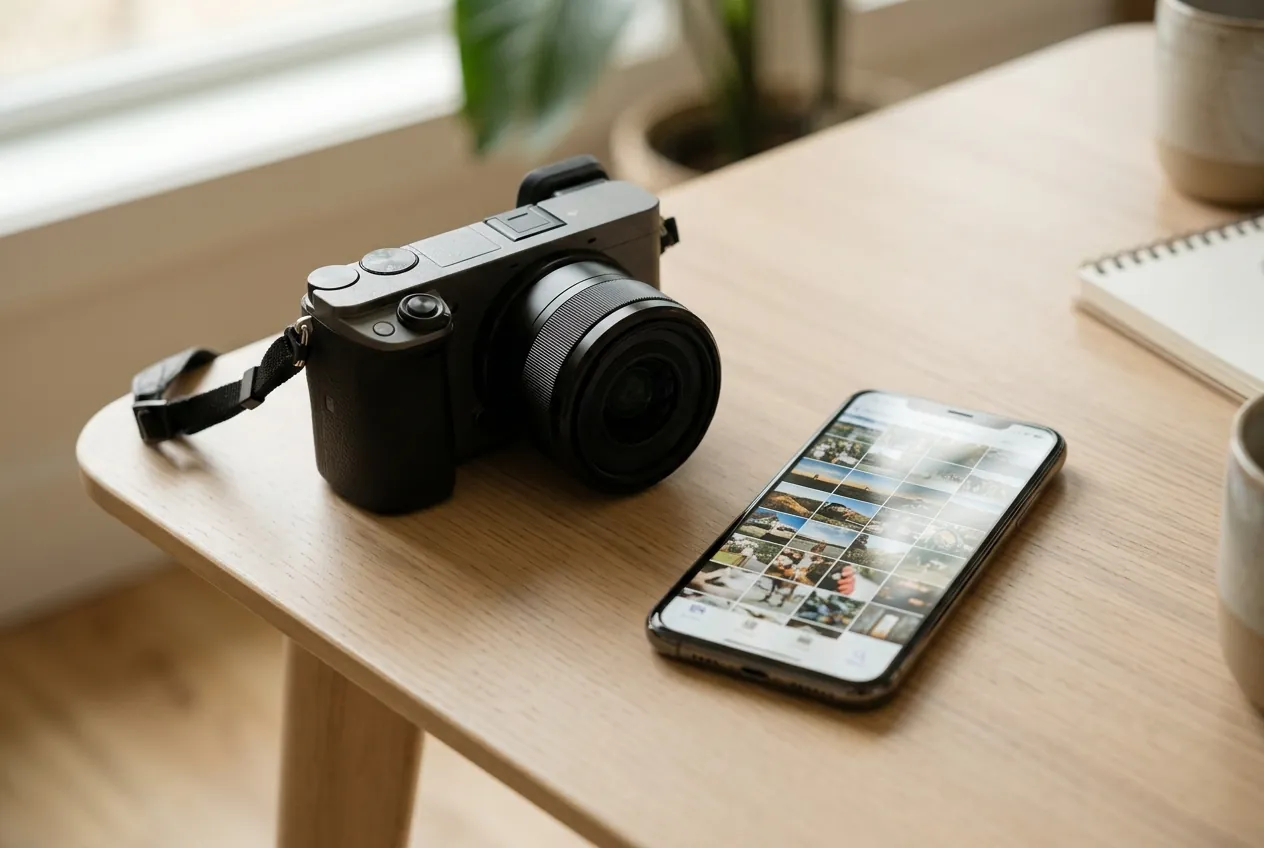
Een camera met wifi stuurt je foto’s draadloos naar een telefoon, tablet of computer, meestal via een app van de fabrikant. Je zet de wifi van de camera aan, maakt verbinding met de app en kiest welke foto’s je wilt overzetten. Je hebt dan geen kabel of kaartlezer nodig. Controleer vooral of de camera past bij hoe jij foto’s wilt delen.
Als hobbyfotograaf maak je foto’s met een echte camera, maar deel je ze vaak via je telefoon. Daar komt de camera met wifi om de hoek kijken. In dit artikel lees je wat camera wifi precies is, wat je er wel en niet mee kunt, hoe je de verbinding opzet en waar je op let als je een camera kiest. Dit gaat over fototoestellen; beveiligingscamera’s en babyfoons met wifi vallen hier buiten. Zoek je eerst een overzicht van wat er is, kijk dan bij camera kopen of bij het grotere plaatje van fotografie.
Kort samengevat
- Een camera met wifi zet foto’s draadloos over naar je telefoon, tablet of computer, meestal met een app van de fabrikant.
- Je kunt vaak ook de camera met je telefoon bedienen, bijvoorbeeld als afstandsbediening of om de beeldkeuze te bekijken.
- Controleer bij het kopen welke wifi-standaarden, apps en overdrachtsopties de camera heeft en of de app goed wordt bijgehouden.
- Werkt de verbinding niet, controleer dan de wachtwoorden, de afstand tot je telefoon en of de camera niet in vliegtuigstand of spaarstand staat.
- Een kaartlezer of USB-kabel blijft sneller voor grote hoeveelheden foto’s en video’s.
Wat is een camera met wifi?
Een camera met wifi heeft een draadloze netwerkchip, net als een telefoon of laptop. Wi-Fi is volgens Wikipedia een certificeringslabel voor draadloze netwerkproducten die voldoen aan de IEEE 802.11-standaard. Dat is dezelfde techniek die je thuis gebruikt voor je router. De camera kan op twee manieren verbinding maken. Of de camera maakt zelf een klein netwerk waar je telefoon op inlogt, of de camera meldt zich aan op het wifi-netwerk van je router.
Voor foto’s is dat vooral handig om drie dingen te doen:
- Foto’s overzetten. Je kiest op de camera of in de app welke foto’s je wilt en stuurt ze door.
- Op afstand bedienen. Met je telefoon als afstandsbediening kun je een foto maken terwijl de camera op een statief staat.
- Foto’s automatisch bewaren. Sommige camera’s sturen opnamen op de achtergrond door naar een computer of een cloudopslag.
Dat zijn algemene mogelijkheden. Welke functies een camera precies heeft, verschilt per merk en model, en de apps veranderen regelmatig. Kijk daarom altijd op de website van de fabrikant naar de ondersteunde functies.
Veel fotografen gebruiken de wifi voor de snelle foto op sociale media, en een kabel of kaartlezer voor de grote klus. Dat is een prima verdeling. Een camera met wifi vervangt de kaartlezer niet, het vult hem aan.
Wat heb je nodig om foto’s draadloos over te zetten?
Een camera met wifi is niet genoeg. Je hebt ook een ontvanger en meestal een app.
- Een camera met ingebouwde wifi. Bij oudere camera’s was dit een speciale SD-kaart met wifi. Nieuwere camera’s hebben de chip ingebouwd.
- Een telefoon of tablet met de app van de fabrikant. Die app heet per merk anders. Je downloadt hem in de app-winkel van je telefoon.
- Een wifi-netwerk of het eigen netwerk van de camera. Op locatie maakt de camera vaak zijn eigen netwerk. Thuis kan hij je router gebruiken.
- Voldoende batterij. Wifi gebruikt extra stroom. Volgens Wikipedia is het scherm al een grote verbruiker bij digitale camera’s, en wifi komt daar nog bovenop. Zorg dus voor een volle batterij of een reservebatterij.
- Voldoende ruimte op je telefoon. Foto’s in hoge kwaliteit en video’s nemen veel opslag in beslag.
Sommige camera’s sturen alleen een verkleinde versie van je foto door, om de overdracht te versnellen. Dat is vaak genoeg voor een bericht of een social-mediapost, maar niet voor een afdruk. Wil je het originele bestand, kies dan de optie voor volledige grootte, als de camera die heeft.
Zo zet je de verbinding op
De exacte menu’s verschillen per merk en per versie. Dit is de algemene volgorde die bij bijna elke camera werkt.
- Installeer de app van de fabrikant op je telefoon en geef hem toestemming voor wifi, bluetooth en foto’s.
- Zet de wifi aan op de camera. Je vindt de optie meestal in het menu onder netwerk, draadloos of verbinding.
- Kies hoe je verbindt. Meestal kies je ‘verbinden met een smartphone’. De camera toont dan een netwerknaam en een wachtwoord, soms ook een QR-code.
- Verbind je telefoon. Open de app en volg de stappen. Bij sommige camera’s neem je eerst via bluetooth contact op en schakelt de verbinding daarna zelf over naar wifi.
- Kies de foto’s. In de app zie je een lijst van foto’s op je camera. Selecteer een aantal en kies overzetten of opslaan.
- Sluit af. Zet de wifi op de camera weer uit als je klaar bent. Dat bespaart batterij.
Verbinden met je thuisnetwerk
Wil je dat de camera via je router met je computer praat, dan voer je in het cameramenu je wifi-naam en wachtwoord in. Dit is handig als je foto’s automatisch op een computer of opslagapparaat in huis wilt laten opslaan. Het instellen kost in het begin wat tijd, maar daarna werkt het vaak zonder dat je er nog naar omkijkt.
Op afstand fotograferen
Met een afstandsbediening-functie in de app kun je de camera op een statief zetten en vanaf je telefoon de foto nemen. Dat is fijn bij groepsfoto’s en zelfportretten, en bij foto’s waarbij je de camera niet wilt aanraken om trillingen te voorkomen. Er is soms een kleine vertraging in het beeld, dus verwacht geen perfect live beeld.
Waar let je op als je een camera met wifi kiest?
De wifi is slechts één kenmerk van een camera. Kies eerst de camera die bij je past en kijk dan naar de draadloze mogelijkheden. Wat een digitale camera is en welke typen er zijn, lees je bij digitale camera. Daarna kijk je naar deze punten.
- Standaard en frequentieband. Wi-Fi gebruikt volgens Wikipedia de licentievrije banden 2,4 GHz, 5 GHz en soms 6 GHz. De 2,4 GHz-band is druk, omdat hij wordt gedeeld met onder meer magnetrons en draadloze muizen en daardoor storing kan geven. Een camera met 5 GHz zit vaak minder in de weg, en is op korte afstand meestal sneller. Als richtlijn: ondersteunt de camera beide banden, dan heb je het meeste keuze.
- Beveiliging. Wikipedia noemt WEP als gemakkelijk te kraken en WPA2 als de eis voor gecertificeerde apparatuur sinds 2006. Kies een camera met moderne beveiliging en gebruik een eigen wachtwoord.
- Kwaliteit van de app. Een camera met wifi is zo goed als de bijbehorende app. Kijk naar recente beoordelingen en naar hoe lang de fabrikant de app bijwerkt. Een app die al jaren niet meer is bijgewerkt, kan problemen geven bij een nieuwe telefoon.
- Bluetooth. Bluetooth houdt de verbinding met je telefoon laag in verbruik, zodat de app de camera sneller vindt. Dat is handig, maar niet nodig.
- Overdrachtssnelheid. Wifi is veel langzamer dan een kaartlezer. Voor een paar foto’s merk je dat niet, voor een bruiloft met duizend opnamen wel.
- Wat de camera zelf kan. Een slechte camera met wifi blijft een slechte camera. Sensor, lens en bediening gaan voor de draadloze functie.
Heb je een budget, begin dan bij de vraag welk type bij je past: een compact camera is klein en eenvoudig, een systeemcamera geeft meer controle en wisselbare lenzen. Bij vrijwel beide typen vind je nu modellen met wifi.
Wat als de verbinding niet lukt?
Draadloze verbindingen zijn gevoelig. Meestal heeft een mislukte verbinding een simpele oorzaak. Loop deze punten na.
- Check het wachtwoord. Een typfout is de meest voorkomende reden. Voer het wachtwoord opnieuw in.
- Vliegtuigstand. Veel camera’s hebben een vliegtuigstand die wifi uitzet. Zet hem uit.
- Afstand en obstakels. Blijf dicht bij je telefoon. Volgens Wikipedia is het bereik in ad hocmodus meestal ongeveer 30 meter in open ruimte, maar muren en andere apparaten verkorten dat snel.
- Verbonden met een ander netwerk. Je telefoon kan automatisch overschakelen naar je thuisnetwerk of mobiele data. Zet tijdelijk mobiele data uit en kies handmatig het netwerk van de camera.
- Batterij bijna leeg. Sommige camera’s zetten wifi uit bij een lage batterij.
- Oude firmware. Fabrikanten brengen updates uit die de verbinding verbeteren. Controleer op de website van de fabrikant of er een nieuwere versie is. Doe een update alleen met een volle batterij.
- Netwerkinstellingen resetten. Zit je vast, dan helpt het vaak om op de camera de netwerkinstellingen terug te zetten en opnieuw te koppelen.
Wil je zekerheid, dan heb je een plan B. Haal de geheugenkaart eruit en gebruik een kaartlezer, of sluit de camera met een kabel aan. Wikipedia beschrijft dat veel digitale camera’s via USB met het protocol PTP met een computer praten. Dat blijft, ook in tijden van wifi, de snelste en meest betrouwbare route voor grote hoeveelheden.
Veilig en zuinig werken met camera wifi
Een camera met wifi is een kleine computer die draadloos zendt. Een paar gewoonten houden dat veilig en praktisch.
- Zet wifi uit als je het niet gebruikt. Dat spaart batterij en voorkomt dat de camera onnodig zoekt naar verbindingen.
- Gebruik een sterk wachtwoord voor het netwerk van de camera en deel het niet.
- Let op locatiegegevens. Sommige camera’s slaan de plek van de foto op in de bestandsgegevens, vaak via je telefoon. Wil je dat niet bij het delen van foto’s, schakel de optie dan uit in de app of verwijder de gegevens voor je een foto online zet.
- Maak een back-up. Draadloos overzetten is geen back-up. Bewaar je belangrijke foto’s op minstens twee plekken, bijvoorbeeld op een externe schijf en op je computer.
- Laad de batterij vóór je op pad gaat. Een camera met wifi gebruikt meer stroom en een lege camera helpt je niet.
Een camera met wifi is ook een stap naar een vloeiende werkwijze. Maak je de foto’s, zet je ze over, dan kun je ze direct bewerken op je telefoon of computer en delen. Voor wie veel met zijn telefoon fotografeert, staat er meer in onze gids over smartphone fotografie.
Veelgestelde vragen over camera wifi
Wat is een camera met wifi?
Een camera met wifi heeft een draadloze netwerkchip waarmee hij verbinding maakt met een telefoon, tablet of computer. Je kunt er foto’s mee overzetten en vaak ook de camera op afstand bedienen. Dat gaat meestal via een app van de fabrikant.
Hoe zet ik foto’s van mijn camera op mijn telefoon?
Installeer de app van de fabrikant, zet de wifi op de camera aan en volg de koppelstappen op beide apparaten. Kies daarna in de app de foto’s die je wilt overzetten. De menu’s verschillen per merk, dus lees ook de handleiding van jouw camera.
Heeft elke camera wifi?
Nee. Veel nieuwe systeem- en compactcamera’s hebben wifi, maar niet alle modellen en zeker niet alle oudere camera’s. Controleer de specificaties op de productpagina van de fabrikant. Bij sommige camera’s kun je wifi toevoegen met een speciale geheugenkaart.
Is wifi veilig op een camera?
Als je een modern netwerk met een goed wachtwoord gebruikt wel. Wikipedia noemt WPA2 als eis voor gecertificeerde apparatuur sinds 2006 en WEP als gemakkelijk te kraken. Kies dus een camera met moderne beveiliging, gebruik een eigen wachtwoord en zet wifi uit als je het niet gebruikt.
Waarom is de overdracht zo langzaam?
Wifi is langzamer dan een kabel of kaartlezer, zeker bij grote bestanden als raw en video. De snelheid hangt af van de wifi-standaard, de afstand en de drukte op de frequentieband. Voor een grote hoeveelheid foto’s is een kaartlezer sneller en betrouwbaarder.
Kan ik mijn camera ook als afstandsbediening gebruiken?
Bij veel camera’s wel. Je gebruikt je telefoon dan om de foto te nemen en soms ook om de belichting in te stellen. Dat is handig op een statief. Er kan een kleine vertraging in het beeld zitten, dus plan geen snelle actiefoto’s op deze manier.
Verbruikt wifi veel batterij?
Wifi gebruikt extra stroom, bovenop het scherm en de processor, die al een groot deel van het verbruik uitmaken. Zet wifi alleen aan wanneer je het nodig hebt en neem een reservebatterij mee bij een lange dag.
Kan een camera met wifi ook automatisch back-ups maken?
Sommige camera’s kunnen foto’s automatisch naar een computer, opslagapparaat of dienst sturen als ze op je thuisnetwerk zijn aangesloten. Dat werkt per merk anders en is niet bij alle modellen aanwezig. Het blijft verstandig om daarnaast een eigen back-up te houden.
Verder lezen
Een camera met wifi is een handig hulpmiddel, maar het begint bij de juiste camera. Ga verder met deze pagina’s: