
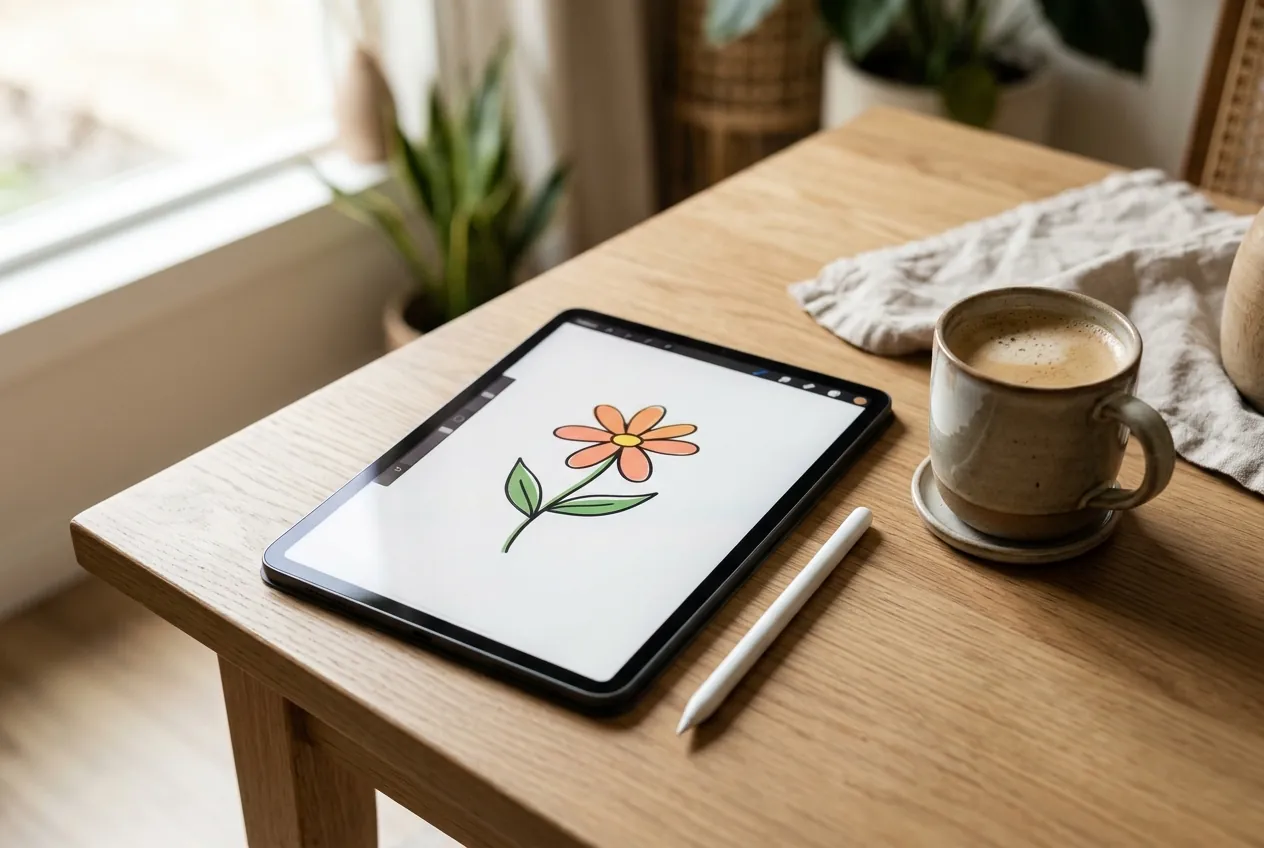
Een tekenapp kies je op drie punten: werkt hij op jouw apparaat (telefoon, tablet of computer), heeft hij de gereedschappen die je nodig hebt (penselen, lagen, ongedaan maken) en is hij gratis of voor een vast bedrag. Voor beginners is een gratis app met een paar goede penselen en lagen genoeg. Een stylus is prettig, maar je kunt ook met je vinger beginnen.
Digitaal tekenen heeft voordelen: je hebt geen materiaal nodig, je kunt een fout in één tik ongedaan maken en je neemt je schetsboek altijd mee. Er zijn ook nadelen, zoals het gevoel van glas onder je pen. In dit artikel lees je waar je op let bij een tekenapp, welke gratis opties er zijn en hoe je gaat oefenen. Voor de algemene basis zie leren tekenen.
Kort samengevat
- Kies een app die werkt op je eigen apparaat en een eenvoudige interface heeft.
- Let op penselen, lagen, ongedaan maken en export van je tekening.
- Gratis apps zijn genoeg om te beginnen, soms met advertenties of beperkingen.
- Een stylus geeft meer controle dan je vinger, maar is niet verplicht.
- Oefen met dezelfde basis als op papier: vormen, verhoudingen, licht en schaduw.
Waar let je op bij een tekenapp?
Je apparaat
Een app werkt niet op elk apparaat. Controleer of hij beschikbaar is voor iOS, Android, Windows of macOS. Sommige apps werken alleen op een tablet, andere ook op een telefoon. Een groter scherm maakt tekenen prettiger. Wie een tablet met pen heeft, vindt meer in onze artikelen over tekenen op iPad en Procreate.
Gereedschap
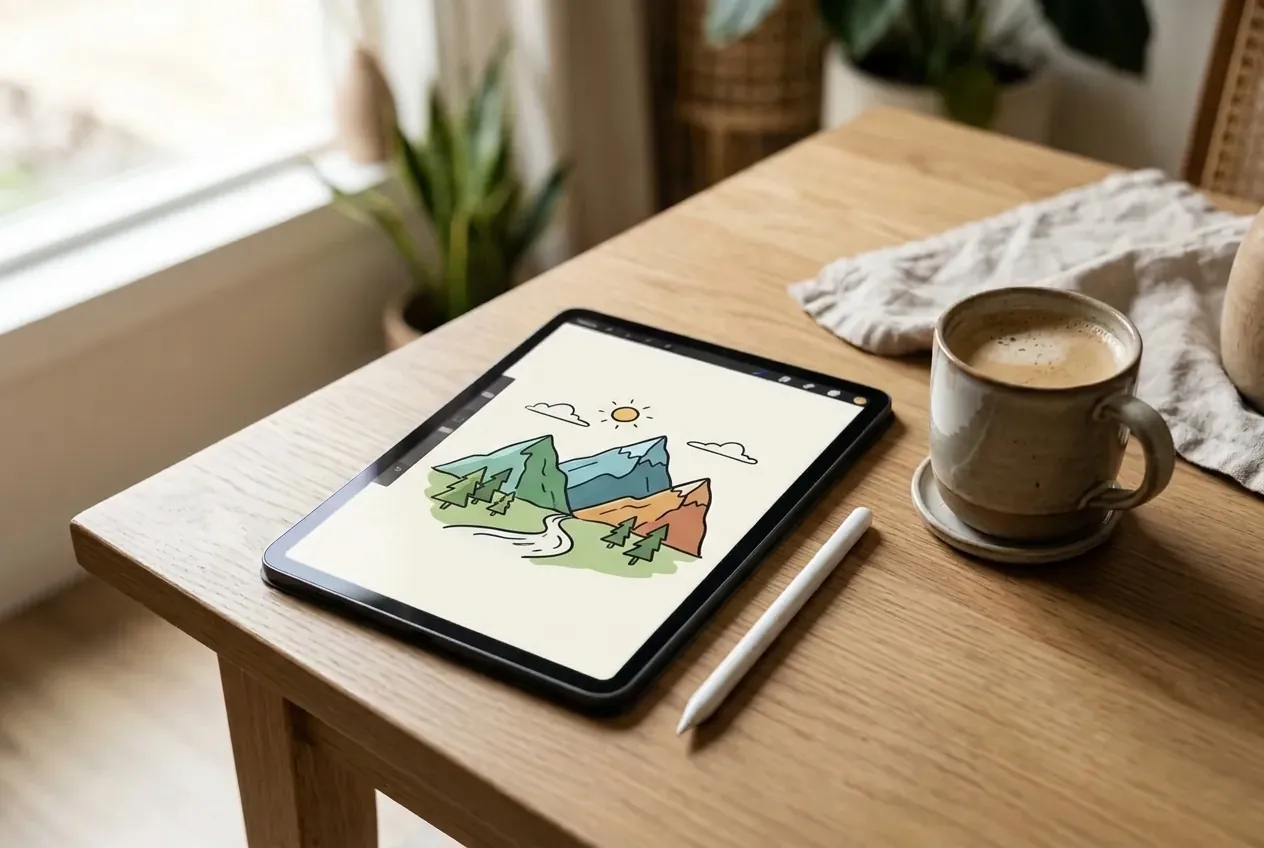
- Penselen. Potlood, pen, marker, aquarel en airbrush, met instelbare dikte en dekking.
- Lagen. Hiermee teken je lijnen en kleuren apart, en kun je corrigeren zonder alles te verpesten.
- Ongedaan maken. Het grote voordeel van digitaal tekenen.
- Kleurkiezer en paletten.
- Zoomen en roteren. Handig voor details.
- Export. Kun je je tekening opslaan als png, jpg of psd?
Prijs
Veel apps hebben een gratis versie met beperkingen, een abonnement of een eenmalige aankoop. Begin met gratis. Betaal pas als je merkt dat je een functie echt mist.
Pen of vinger
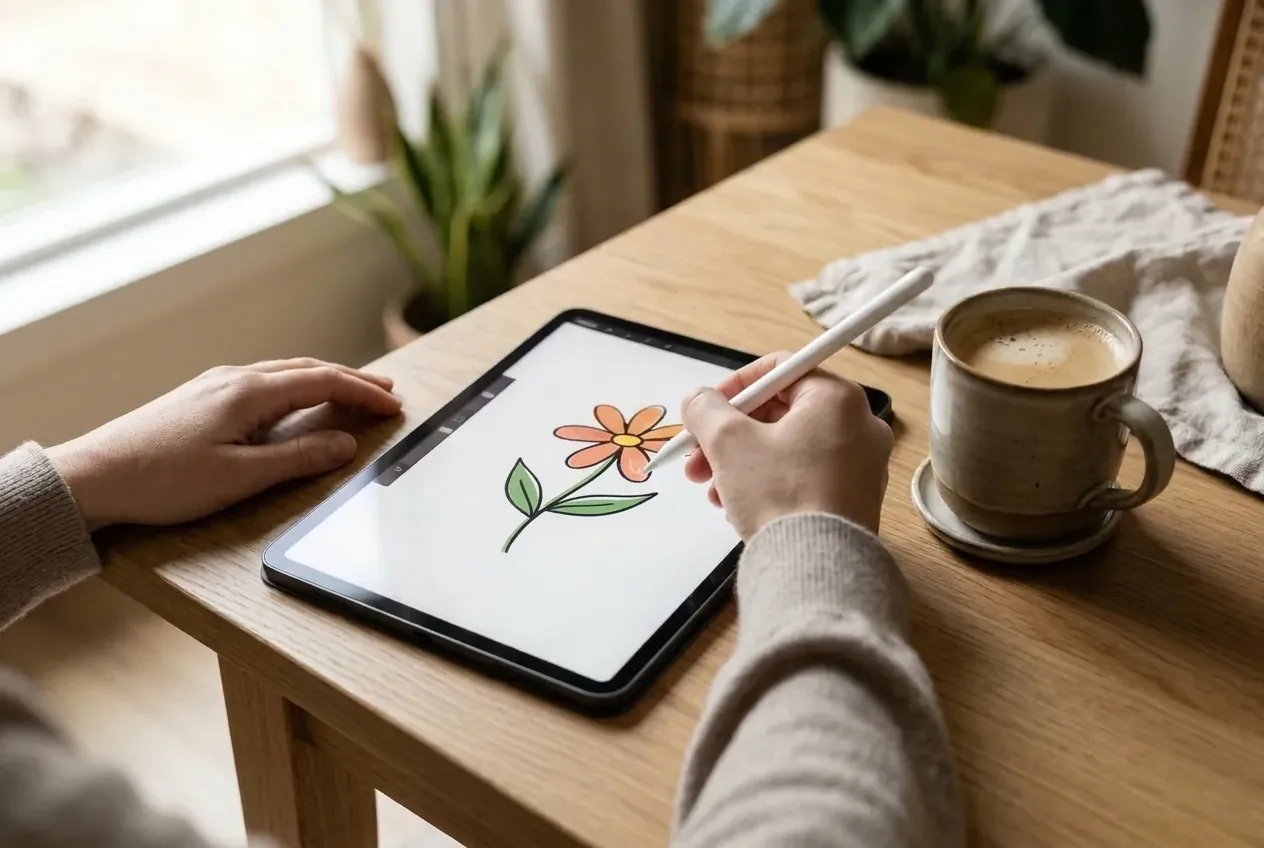
Met je vinger kun je goed schetsen en kleuren, maar voor details en dunne lijnen is een stylus beter. Als je serieus wilt tekenen, is een tablet met pen of een tekentablet een goede investering.
Gratis tekenapps om te proberen
Er zijn veel apps, en het aanbod verandert snel. Een betrouwbaar voorbeeld is Krita. Volgens de website van Krita is het een professioneel tekenprogramma dat gratis en open source is, onder de GNU GPL-licentie, gemaakt door kunstenaars die betaalbare kunstmiddelen voor iedereen willen. Het heeft verschillende penselen, lagen, tekenhulpmiddelen, stabilisatoren en animatiegereedschap, en de makers noemen Android als platform. Controleer op de site voor welke apparaten de actuele versie beschikbaar is.
Andere typen die je kunt zoeken:
- Eenvoudige schets-apps met een paar penselen, voor snelle ideeën.
- Kleurapps met kant-en-klare tekeningen om in te kleuren, een digitale variant van een kleurboek voor volwassenen.
- Uitgebreide tekenapps met lagen en veel penselen.
- Apps voor stripverhalen met panelen en tekstballonnen.
Lees voor je downloadt de beoordelingen, controleer welke rechten de app vraagt en kijk of er advertenties of aankopen in zitten. Kies voor kinderen een app zonder advertenties.
Zo oefen je met een tekenapp
Een app leert je niet tekenen, dat doe je zelf. Deze oefeningen werken:
- Lijnen en vormen. Teken rechte lijnen, cirkels en golven. Zo wen je aan je pen of vinger.
- Een eenvoudig voorwerp. Teken een kop of een appel naar een foto.
- Lagen gebruiken. Maak een laag voor de schets, een voor de lijn en een voor de kleur.
- Kleurverloop. Probeer licht en schaduw met een zacht penseel.
- Een dagelijks schetsje. Tien minuten per dag, bewaard in één map.
Wie niet weet wat hij moet tekenen, kan ideeën vinden bij tekenen hond, tekenen schattig of een schets van wat je om je heen ziet.
Digitaal of op papier?
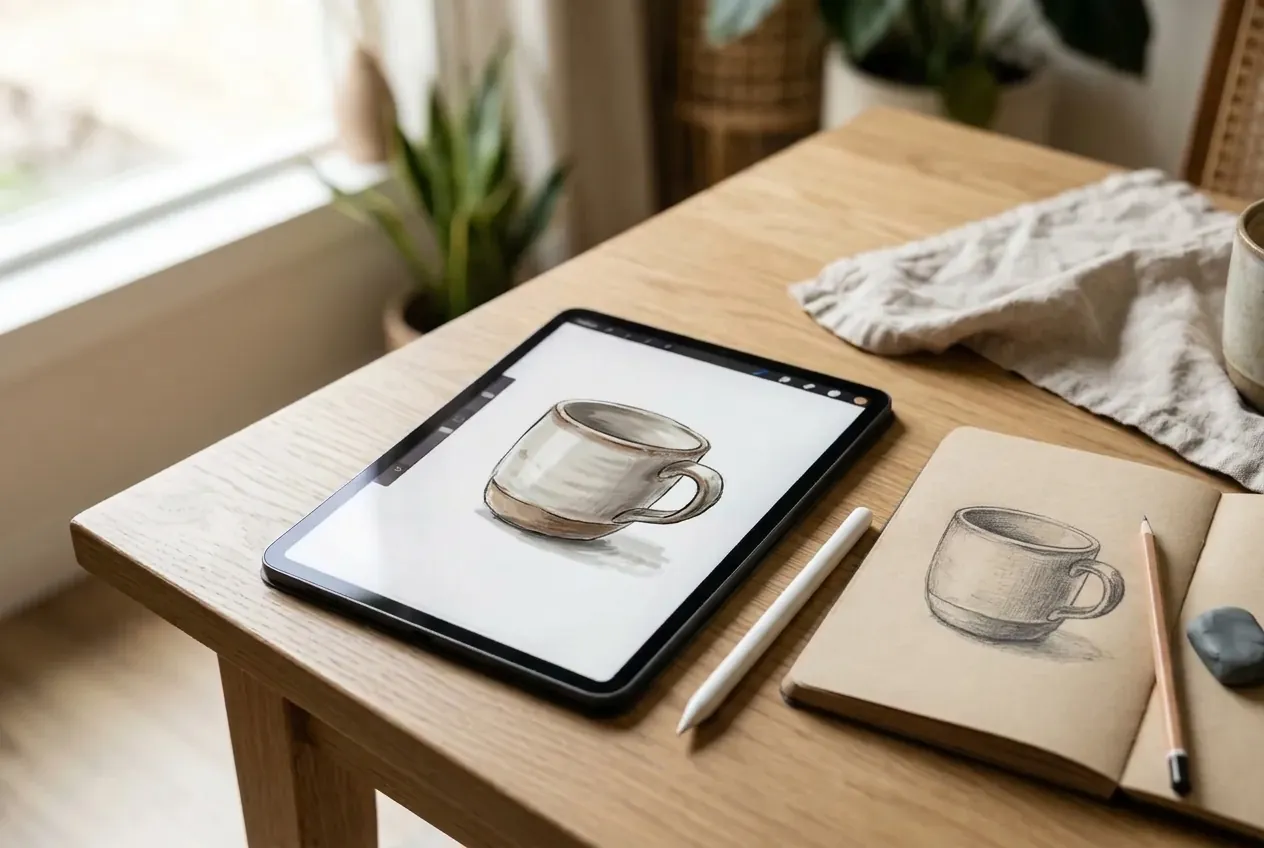
Veel mensen doen allebei. Op papier leer je het gevoel van lijn en druk, digitaal heb je gemak en flexibiliteit. Wie onzeker is, begint op papier met een potlood en gaat daarna naar de app voor kleur en correcties. De basis, zoals vorm, verhouding en licht, is gelijk.
Veelgemaakte fouten
- Te veel apps tegelijk proberen. Kies er één en leer die kennen.
- Direct een abonnement nemen. Begin gratis.
- Alleen overtrekken. Teken ook zelf.
- Te kleine tekenvlakte. Gebruik een zo groot mogelijk scherm.
- Vergeten op te slaan. Exporteer je werk regelmatig.
Je eerste week met een tekenapp
De eerste dagen zijn vooral wennen. Begin niet met een groot idee, maar met het leren kennen van het scherm. Zoek op waar je het penseel kiest, waar de lagen zitten en hoe je een stap terugdoet. Veel apps laten dat met een gebaar van twee vingers zien, andere met een knop in de hoek. Een kwartier rondkijken scheelt later veel frustratie.
- Dag 1. Teken lijnen, cirkels en golven met één potloodpenseel. Let op hoe de lijn reageert als je sneller of trager beweegt.
- Dag 2. Probeer drie penselen met dezelfde vorm, bijvoorbeeld een appel. Je ziet meteen hoe een pen, een potlood en een marker verschillen.
- Dag 3. Maak een tekening op twee lagen: schets en lijn. Zet de schetslaag daarna zachter of uit.
- Dag 4. Kleur een vlak in. Kies een vaste kleur en een licht en een donkerder tint van dezelfde kleur.
- Dag 5. Exporteer je werk als afbeelding en kijk hoe het eruitziet buiten de app.
Zo leer je de basisgereedschappen kennen zonder dat je tekening ertoe doet. Dat haalt de druk weg, en die druk is voor veel beginners juist de grootste rem.
Instellingen die het tekenen prettiger maken
Een tekenapp heeft vaak meer instellingen dan je in het begin nodig hebt, maar een paar zijn het bekijken waard.
- Stabilisatie of lijncorrectie. Dit maakt trillerige lijnen vloeiender. Voor beginners is een lage tot middelmatige stand meestal prettig. Zet je het te hoog, dan reageert het penseel traag.
- Drukgevoeligheid. Met een stylus wordt de lijn dikker als je harder drukt. Met je vinger werkt dit meestal niet. Stel de gevoeligheid in op wat bij jou past.
- Handpalmherkenning. Hiermee negeert de app je hand als je op het scherm leunt. Zonder die instelling zie je losse streepjes verschijnen.
- Raster en hulplijnen. Handig voor verhoudingen, perspectief en symmetrie.
- Canvasgrootte. Kies voor een tekening die je misschien wilt printen een grotere afmeting dan voor een snelle schets. Vergroten achteraf maakt lijnen korrelig.
Je tekening organiseren en bewaren
Digitaal werk raak je makkelijker kwijt dan een schetsboek. Maak daarom vanaf het begin een vaste routine. Geef bestanden een duidelijke naam, zoals het onderwerp en de datum, en bewaar de bronbestanden van de app naast de geëxporteerde afbeeldingen. Het bronbestand houdt je lagen intact, de png of jpg niet. Wil je later nog iets aanpassen, dan heb je het bronbestand nodig.
Maak ook af en toe een back-up op een tweede plek, bijvoorbeeld een cloudopslag of een computer. Een app kan stoppen met werken, een apparaat kan stuk gaan, en dan is een jaar aan schetsen in één keer weg.
Wanneer is een tekenapp niet genoeg?
Een gratis app brengt je ver, maar er komt een moment dat je tegen grenzen aanloopt. Je merkt dat bij een van deze signalen:
- Je mist een specifiek penseel of effect, en weet precies welk.
- Je wilt je tekeningen laten drukken en hebt meer controle over kleur en resolutie nodig.
- Je werkt vaak op één apparaat dat traag wordt bij grote bestanden.
- Je wilt met een echte pen en druk werken, en je vinger voelt te onnauwkeurig.
Pas dan is het zinvol om te kijken naar een betaalde app of naar andere apparatuur. Vergelijk eerst wat je nu mist met wat het kost. Veel mensen kopen een abonnement voor functies die ze nooit gebruiken.
Kleur kiezen in een tekenapp
De kleurkiezer lijkt eenvoudig, maar bepaalt veel van het resultaat. De meeste apps laten je kiezen op tint, verzadiging en helderheid. Begin met een beperkt palet van vier tot zes kleuren en bewaar ze in een eigen kleurenset, zodat je ze later terugvindt. Gebruik een gedempte, minder felle kleur voor grote vlakken, en bewaar felle kleuren voor kleine accenten. Neem een foto of een tekening die je mooi vindt als voorbeeld en pik de kleuren ervan met de pipet. Zo leer je hoe kleuren samenwerken, zonder dat je er veel theorie voor nodig hebt.
Tekenen met kleur gaat ook sneller als je een zwart-wit versie van je tekening maakt. Zet de kleurlaag tijdelijk op grijs en kijk of licht en donker nog kloppen. Is dat zo, dan zit de kleur er daarna vanzelf bij.
Veelgestelde vragen over een tekenapp
Welke tekenapp is gratis?
Er zijn meerdere gratis opties. Krita is bijvoorbeeld gratis en open source, en bedoeld voor digitaal tekenen en schilderen. Controleer wel welke versie voor jouw apparaat beschikbaar is.
Kan ik tekenen met mijn vinger?
Ja, voor schetsen en kleuren. Voor fijne details is een stylus handiger. Je kunt ook beginnen met je vinger en later een stylus aanschaffen.
Wat is het verschil tussen tekenen op tablet en op papier?
Op papier voel je druk en structuur, op een tablet kun je ongedaan maken, lagen gebruiken en kleuren snel wisselen. De basis van tekenen is gelijk.
Heb ik een stylus nodig?
Niet verplicht. Een stylus geeft meer controle bij dunne lijnen en details, en is vooral nuttig als je veel tekent.
Zijn tekenapps veilig voor kinderen?
Kies een app zonder advertenties en zonder in-app aankopen, en kijk samen naar de instellingen. Lees de beoordelingen en controleer de rechten die de app vraagt.
Welke app is het beste voor beginners?
Een eenvoudige app met een paar goede penselen en lagen. Vermijd apps met te veel functies, want die maken het onnodig ingewikkeld.
Kan ik mijn tekening printen of delen?
Meestal wel. Exporteer als png of jpg en print of deel het bestand. Controleer in de app welke formaten mogelijk zijn.
Werkt een tekenapp ook op een telefoon?
Veel apps wel, maar het scherm is klein. Voor schetsen en kleuren is het prima, voor meer detail is een tablet fijner.
Verder lezen
Een tekenapp is een laagdrempelige start voor wie digitaal wil tekenen. Dit zijn goede volgende stappen:
- Leren tekenen: de basis van tekenen.
- Tekentablet: met of zonder scherm.
- Tekenen op iPad: tekenen op een tablet met pen.
- Tekenen hond: een eerste onderwerp.