• Gratis verzending
  • Voor 20:00 besteld, morgen in huis
  • 14 dagen bedenktijd

Tag: Snijplotters

  • Cricut machine kiezen: Joy, Explore, Maker of Venture?

    Cricut machine kiezen: Joy, Explore, Maker of Venture?

    Een Cricut machine is een elektronische snijplotter voor hobbygebruik: je ontwerpt iets op je telefoon of computer en de machine snijdt, tekent of graveert het op papier, vinyl, stof of een ander materiaal. Cricut verkoopt vier lijnen: de compacte Joy, de Explore, de Maker en de breedformaat Venture. Welke bij je past hangt af van wat je wilt maken en hoeveel ruimte je hebt.

    Veel mensen zoeken op “cricut machine” omdat ze niet weten waar ze moeten beginnen. Het aanbod is groot en de namen lijken op elkaar. In dit artikel zetten we de lijnen op een rij, aan de hand van wat Cricut zelf over de machines schrijft, en leggen we uit hoe je kiest. Wil je eerst begrijpen wat een snijplotter in het algemeen is, lees dan onze gids over de snijplotter.

    Kort samengevat

    • Cricut verkoopt vier lijnen: Joy (compact), Explore, Maker en Venture (breedformaat).
    • De Joy werkt volgens Cricut met meer dan 50 materialen, de Maker met meer dan 300.
    • Kies op basis van wat je wilt maken: kaarten en labels, stickers en T-shirts, of hout, leer en metaal.
    • Kijk naar je ruimte, je budget voor materialen en hoe vaak je de machine gaat gebruiken.
    • Controleer altijd de actuele specificaties op de site van Cricut: modellen veranderen.

    Wat doet een Cricut machine?

    Een Cricut machine volgt een digitaal ontwerp met een mesje, een pen of een ander gereedschap. Je maakt het ontwerp in de app van Cricut of kiest er een uit de bibliotheek, je legt het materiaal in de machine en die voert het ontwerp heel nauwkeurig uit. Wat met de hand uren duurt, zoals een gedetailleerde papieren bloem of twintig identieke labels, doet de machine in enkele minuten.
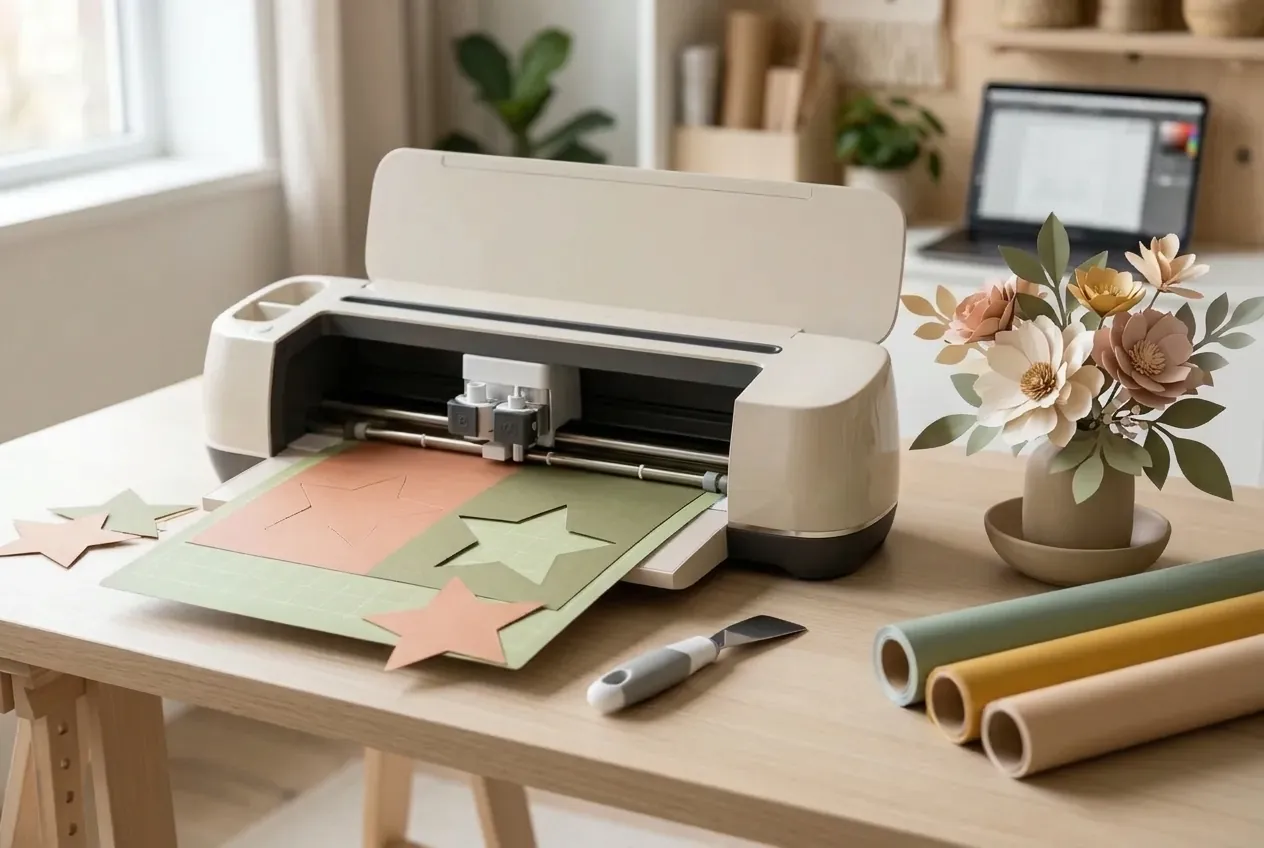
    Snijmachine die een sterren-ontwerp uit papier snijdt, met uitgesneden vormen op de mat
    De machine volgt een digitaal ontwerp met een mesje.

    De projecten die Cricut op zijn overzichtspagina van de snijmachines noemt, laten zien waar de machines voor bedoeld zijn: vinyl decals, stickers in volledige kleur, gepersonaliseerde T-shirts en kaarten. De grotere modellen kunnen daarnaast gereedschappen gebruiken om te graveren, te embossen en te snijden in dikkere materialen.

    Voor een beginner is het goed om te weten dat een Cricut machine alleen het uitvoerende deel is. Het ontwerp, het materiaal en je eigen ideeën bepalen het resultaat. Een gewone wenskaart met een uitgesneden motief kost je dan een kwartier in plaats van een avond. Meer over dat soort projecten vind je in onze gids over kaarten maken.

    De vier Cricut machines op een rij

    Op de website van Cricut staan vier lijnen. Hieronder zie je wat het merk zelf over elk schrijft.

    Cricut Joy. Cricut noemt de Joy de kleinste machine van het merk: “ultra-compact”, voor kleine decals, snelle kaarten en labels. Volgens de Joy-pagina werkt hij met meer dan 50 materialen om te snijden, te schrijven en te tekenen. De Joy Xtra staat op de overzichtspagina vermeld voor stickers in volledige kleur en T-shirts, en er is ook een Joy 2. Lees meer in ons artikel over de Cricut Joy.

    Cricut Explore. Cricut noemt de Explore de opvolger van zijn bestverkochte snijmachine. De projecten die erbij horen zijn vinyl decals, stickers, T-shirts en kaarten. Het is de middenklasse tussen de Joy en de Maker.

    Cricut Maker. De Maker is volgens Cricut bedoeld voor gevorderde makers. Op de Maker-pagina staat dat hij met meer dan 300 materialen werkt, 13 gereedschappen ondersteunt (een deel apart verkrijgbaar) en leer kan embossen, hout kan snijden en metaal kan graveren. Als materialen worden onder meer vinyl, iron-on, karton, balsahout en stof genoemd. Lees meer over dit model in ons artikel over de Cricut Maker.

    Cricut Venture. De Venture is een breedformaat machine voor extra grote projecten en batchwerk. Dat is vooral voor wie veel produceert, bijvoorbeeld voor een klein bedrijf of een markt.

    Let op dat Cricut modellen en nummers regelmatig vernieuwt. Op de overzichtspagina staat zelfs in de tekst een ander modelnummer dan in de productlijst. Kijk dus altijd bij Cricut zelf welke versie op dit moment wordt verkocht.

    Welke Cricut machine past bij wat je wilt maken?

    Het makkelijkste is om te beginnen bij je projecten, niet bij de machine.

    Kaarten, labels en kleine decals. Voor kleine, snelle projecten is de Joy gemaakt. Hij neemt weinig ruimte in en doet precies wat je voor een kaart of een etiket nodig hebt. Wil je alleen wenskaarten snijden, dan hoef je geen grotere machine te kopen.

    Vinyl, stickers en T-shirts. Wil je grotere ontwerpen, stickers in volledige kleur of kleding bedrukken, dan kijk je naar de Joy Xtra of de Explore. Cricut verbindt die machines aan precies deze projecten.

    Hout, leer, metaal en stof. Dan heb je de Maker nodig. Bij de Maker noemt Cricut het graveren van metaal, het snijden van hout en het embossen van leer. Het is ook de machine met de meeste gereedschappen.

    Grote of veel projecten. Wie op grote schaal werkt, bijvoorbeeld voor een markt of webshop, kijkt naar de Venture.

    Een eenvoudige vuistregel voor elke Cricut machine: koop de kleinste die je projecten aankan. Een machine die te groot is, neemt ruimte in en kost meer, terwijl je de extra mogelijkheden niet gebruikt. Zit je tussen twee modellen in, kijk dan welke materialen je het vaakst gaat gebruiken en kies de machine die daarvoor is gemaakt.

    Waar let je op bij het kiezen van een Cricut machine?

    Naast het model zijn er een paar praktische punten die het verschil maken.

    Ruimte. Een Cricut machine heeft een vaste plek nodig, met ruimte voor de machine en het materiaal dat erin en eruit komt. Meet vooraf de plek op je bureau of plank. De Joy is compact en past bijna overal, voor een grotere machine moet je meer ruimte inplannen.

    Materialen. De machine is maar een deel van de kosten. Papier, vinyl, stickervel en andere materialen koop je apart en blijven een terugkerende uitgave. Reken dus niet alleen op de aanschaf, maar ook op wat je daarna nodig hebt.

    Gereedschap en accessoires. Voor de meeste kaarten en decals heb je een mesje, een pen, een schraper en een wiedhaakje nodig. Sommige gereedschappen werken alleen met bepaalde modellen. Cricut vermeldt bij de Maker dat een deel van de gereedschappen apart wordt verkocht.

    De app en het ontwerpen. Je werkt in de ontwerp-app van Cricut. Daar kies je ontwerpen en maak je er zelf. Bekijk vooraf wat er gratis is en wat betaald is, zodat je geen verrassingen krijgt.

    Je ervaring. Ben je beginner, kies dan een model waarmee je snel een eerste resultaat hebt. Een eerste kaart of label geeft zelfvertrouwen, en later kun je altijd opschalen.

    Tip: schrijf op wat je de komende drie maanden wilt maken. Zijn dat vooral kaarten en labels, dan is een compacte machine genoeg. Staan er hout, leer of stof op je lijstje, dan loont een Maker.

    Welke materialen gebruik je met een Cricut machine?

    Een Cricut machine is maar zo veelzijdig als het materiaal dat je erin legt. Cricut noemt bij de Joy meer dan 50 materialen en bij de Maker meer dan 300, en dat zijn getallen die laten zien hoe breed het aanbod is. Als beginner kom je met een kleine selectie een eind.
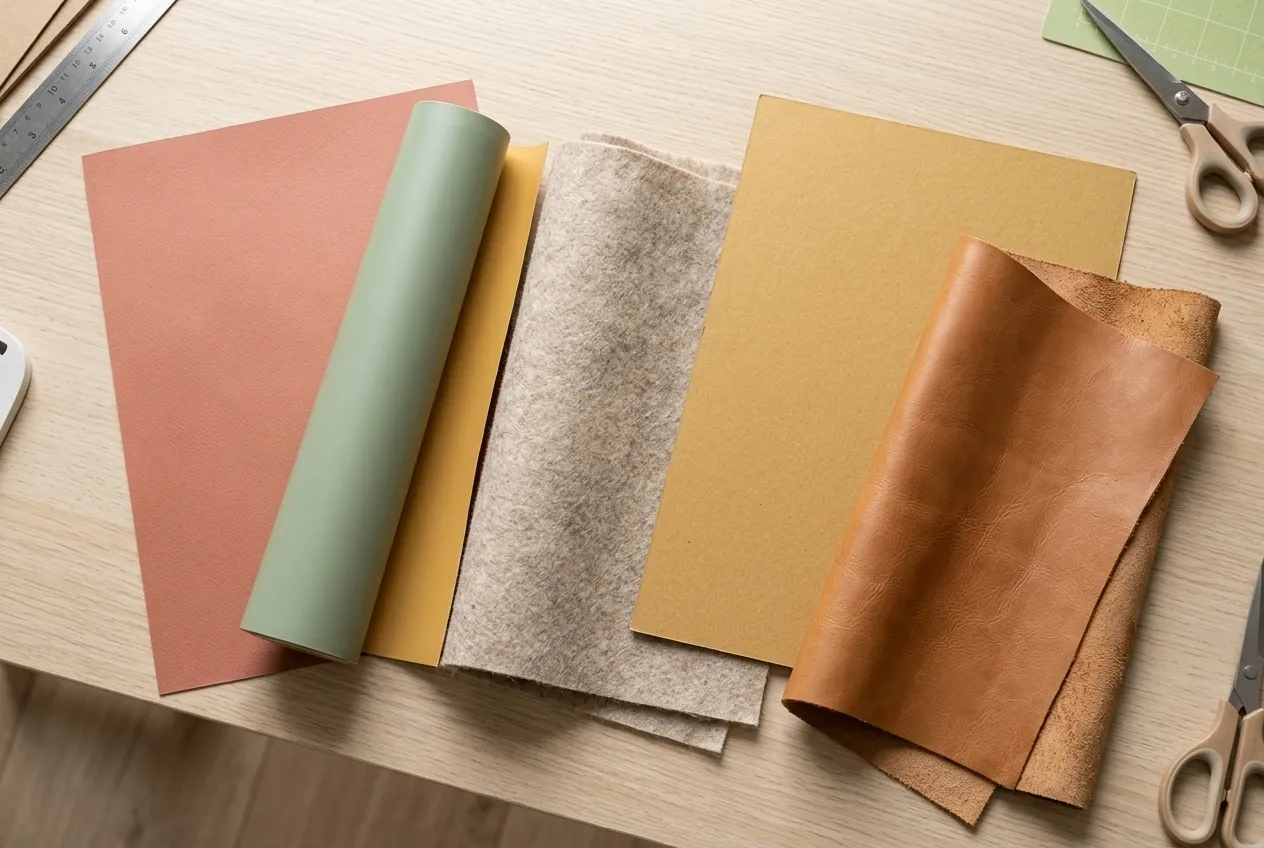
    Papier, vinyl, vilt, karton en leer naast elkaar
    Welk materiaal je kiest bepaalt wat je kunt maken.
    • Karton en papier voor kaarten, slingers, papieren bloemen en uitsneden. Dit is het goedkoopste materiaal om mee te oefenen.
    • Vinyl voor decals, labels en stickers. Het wordt met een snee in de bovenlaag gesneden, waarna je de overtollige delen weghaalt.
    • Iron-on of strijkfolie voor kleding en tassen, die je met warmte opbrengt. Cricut noemt dit materiaal bij de Maker.
    • Stof, balsahout en leer voor wie met een Maker werkt en grotere projecten wil doen.

    Koop in het begin kleine hoeveelheden en test een materiaal altijd eerst met een klein ontwerp. Zo ontdek je hoe je Cricut machine reageert op dikte en structuur, en voorkom je dat een duur vel verloren gaat. Een mat of ondergrond houdt je materiaal op zijn plek tijdens het snijden. Gebruik die alleen met materialen waarvoor hij bedoeld is.

    Onderhoud en dagelijks gebruik

    Een Cricut machine heeft weinig onderhoud nodig, maar een paar gewoonten verlengen zijn leven. Haal stof en papierresten regelmatig weg met een zachte kwast, zeker rond het mes. Een bot mes geeft ruwe randen, dus vervang het als je ziet dat de snee minder schoon wordt. Bewaar je materiaal vlak en droog, en zet de machine niet in de zon of vlak naast een verwarming.

    Houd er ook rekening mee dat een snijplotter scherpe onderdelen heeft. Gebruik de machine niet zonder toezicht van kinderen en haal je handen niet in de buurt van het mes tijdens het snijden. Lees de veiligheidsinstructies die bij de machine horen, en volg altijd de aanwijzingen van de fabrikant. Wie dat doet, heeft jaren plezier van zijn Cricut machine.

    Cricut machine of een alternatief?

    Cricut is niet het enige merk. Silhouette maakt de Cameo-serie, die in het hobbygebruik een bekend alternatief is. Wie een beslissing wil nemen, vergelijkt idealiter twee of drie machines op de volgende punten: welke materialen ze snijden, hoe de software werkt, hoeveel ruimte ze innemen en wat de materialen en toebehoren kosten. In onze vergelijking van de Silhouette Cameo lees je hoe dat merk zich verhoudt tot Cricut.

    Ook heb je misschien helemaal geen snijplotter nodig. Voor een paar kaarten per jaar volstaat een schaar, een mesje en een liniaal. Voor wie vooral wil vouwen, geeft papier vouwen veel plezier voor weinig geld, en voor drukwerk kun je kijken naar de gelli plate. Een snijplotter is vooral de moeite waard als je vaak dezelfde vormen precies wilt herhalen, of als je ontwerpen maakt die je met de hand niet netjes uitgesneden krijgt.

    Eerste stappen met een Cricut machine

    Heb je een Cricut machine gekozen, dan is de start eenvoudig als je het rustig opbouwt.
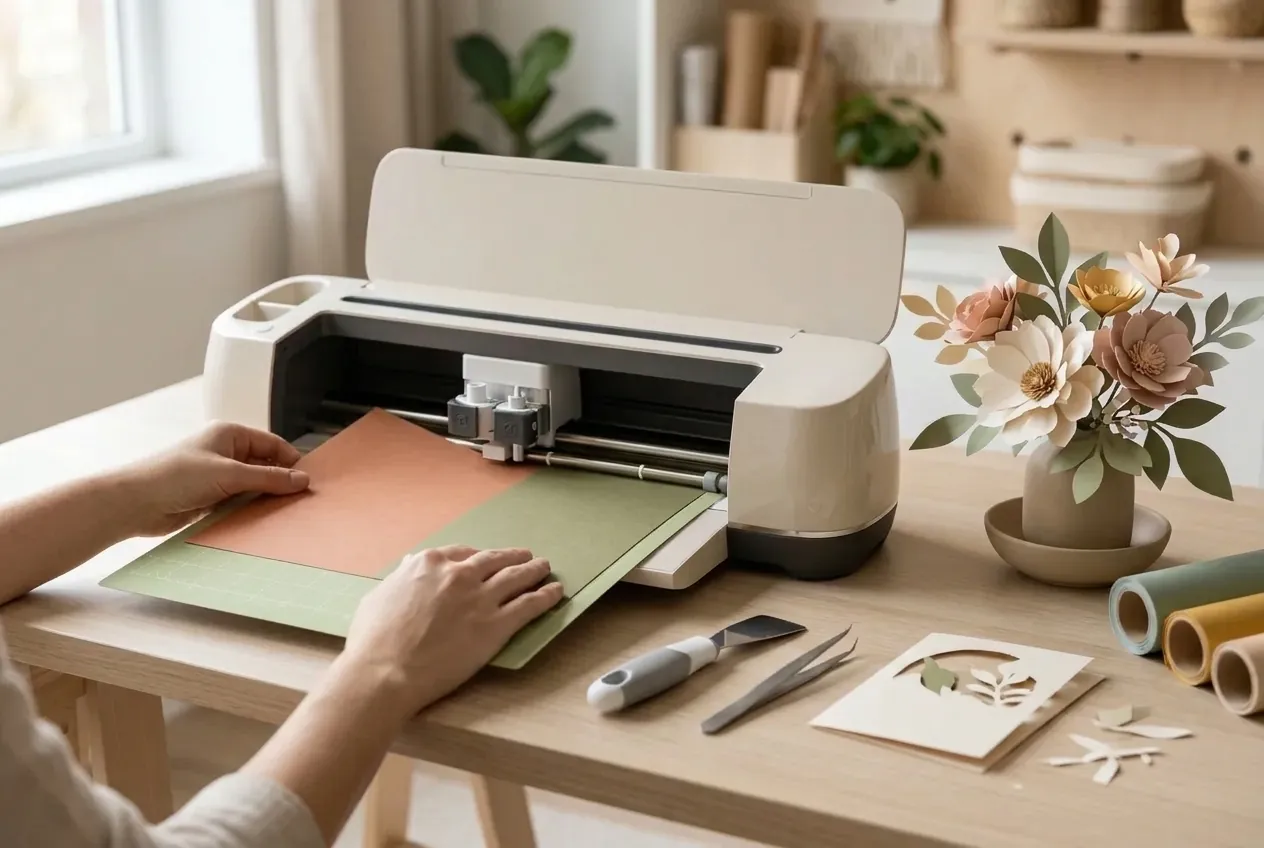
    Papier wordt op een snijmat gelegd voor de eerste snede
    Papier op de mat, mat in de machine.
    1. Zet de Cricut machine op een vlakke, stabiele plek met ruimte voor het materiaal aan beide kanten.
    2. Maak een account en installeer de app op je telefoon of computer, en volg de instructies van Cricut voor de eerste test.
    3. Snij een proefontwerp. Gebruik een gratis, eenvoudig ontwerp op goedkoop karton, zodat je ziet hoe de machine werkt.
    4. Maak een eerste echt project. Kies iets kleins: een kaart, een label of een sticker.
    5. Bouw uit. Voeg later materialen en gereedschappen toe als je weet wat je nodig hebt.

    Dit rustige tempo voorkomt dat je een stapel materialen koopt die je niet gebruikt. Veel gebruikers merken dat ze binnen een paar projecten weten welke materialen ze het meest nodig hebben.

    Veelgestelde vragen over de Cricut machine

    Welke Cricut machine is het beste voor beginners?

    Voor kaarten, labels en kleine decals is de Cricut Joy een logische start: hij is volgens Cricut de kleinste machine van het merk en voor snelle projecten bedoeld. Wil je ook vinyl, stickers of T-shirts maken, kijk dan naar de Joy Xtra of de Explore.

    Wat is het verschil tussen de Cricut Explore en Maker?

    Cricut koppelt de Explore aan vinyl decals, stickers, T-shirts en kaarten. De Maker is volgens Cricut voor gevorderde makers en werkt met meer dan 300 materialen, waaronder hout en stof, en met 13 gereedschappen om te snijden, graveren en embossen.

    Wat kun je maken met een Cricut machine?

    Je maakt kaarten, labels, vinyl decals, stickers en persoonlijke cadeaus. Met de grotere modellen kun je ook T-shirts bedrukken en materialen als hout en leer bewerken. De machine voert uit wat je ontwerpt.

    Heb je een computer nodig voor een Cricut machine?

    Je ontwerpt en stuurt de machine aan met de app van Cricut op je telefoon of computer. Controleer bij het kopen welke apparaten en welk account Cricut nu vraagt, want die eisen kunnen veranderen.

    Is een Cricut machine de moeite waard?

    Als je vaak kaarten, labels of decals maakt en graag netjes en herhaalbaar werkt, bespaart een Cricut machine veel tijd. Voor een paar projecten per jaar is een schaar en een mesje meestal genoeg.

    Wat kost een Cricut machine?

    De prijzen verschillen per model en per winkel en veranderen vaak. Vergelijk dus bij een of twee winkels en tel de kosten van materialen en gereedschap mee, want die komen er steeds bij.

    Kan een Cricut machine hout snijden?

    Cricut noemt bij de Maker dat hij hout kan snijden, en vermeldt balsahout als materiaal. Voor andere typen hout en de maximale dikte lees je de specificaties van het model op de website van Cricut.

    Wat is een Cricut Venture?

    De Venture is Cricuts breedformaat machine, bedoeld voor extra grote projecten en grotere series. Hij is vooral interessant als je veel produceert of grote ontwerpen wilt snijden.

    Verder lezen

    Een Cricut machine is maar een van de manieren om met papier te werken. Lees hoe een snijplotter in het algemeen werkt, vergelijk de Cricut Maker met de Silhouette Cameo en lees over Cricut als merk. Meer ideeën vind je in onze gids over kaarten maken.
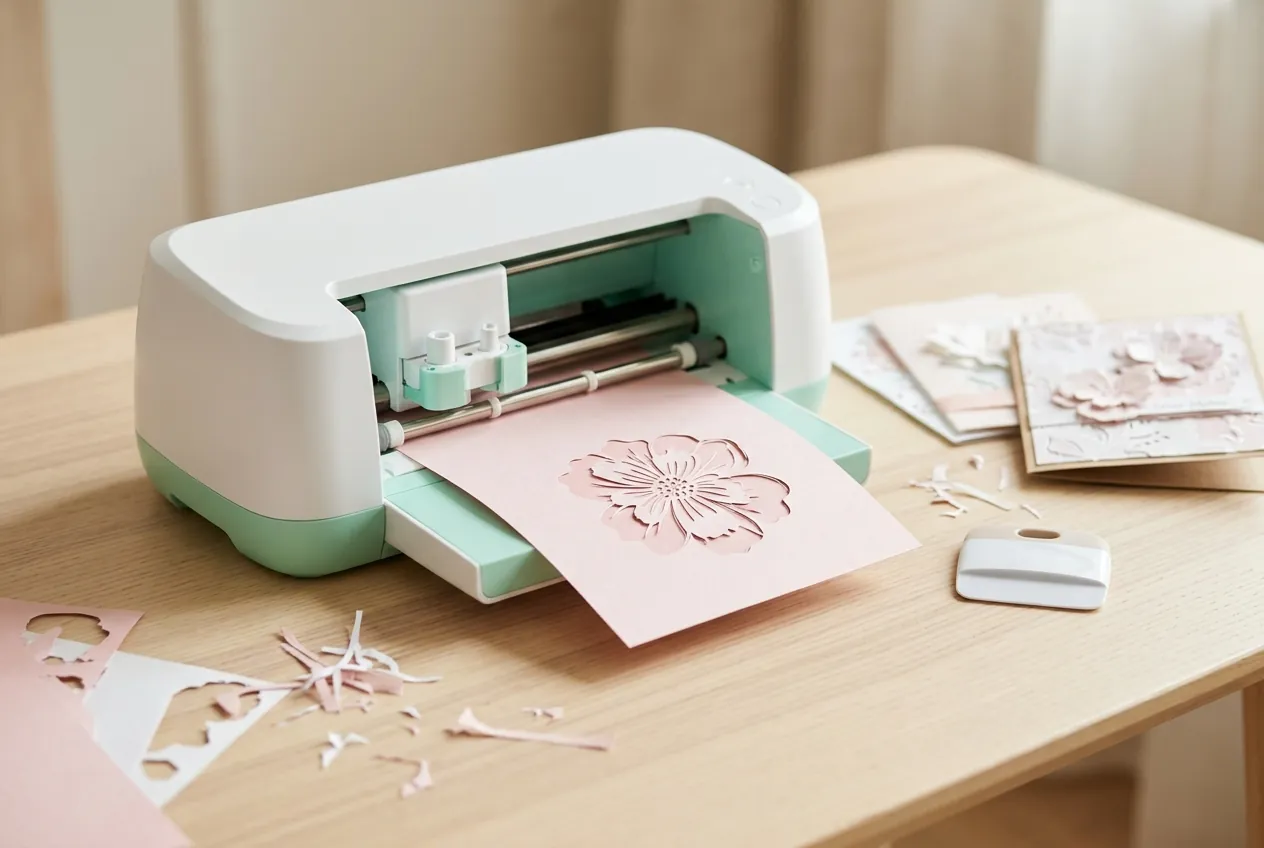
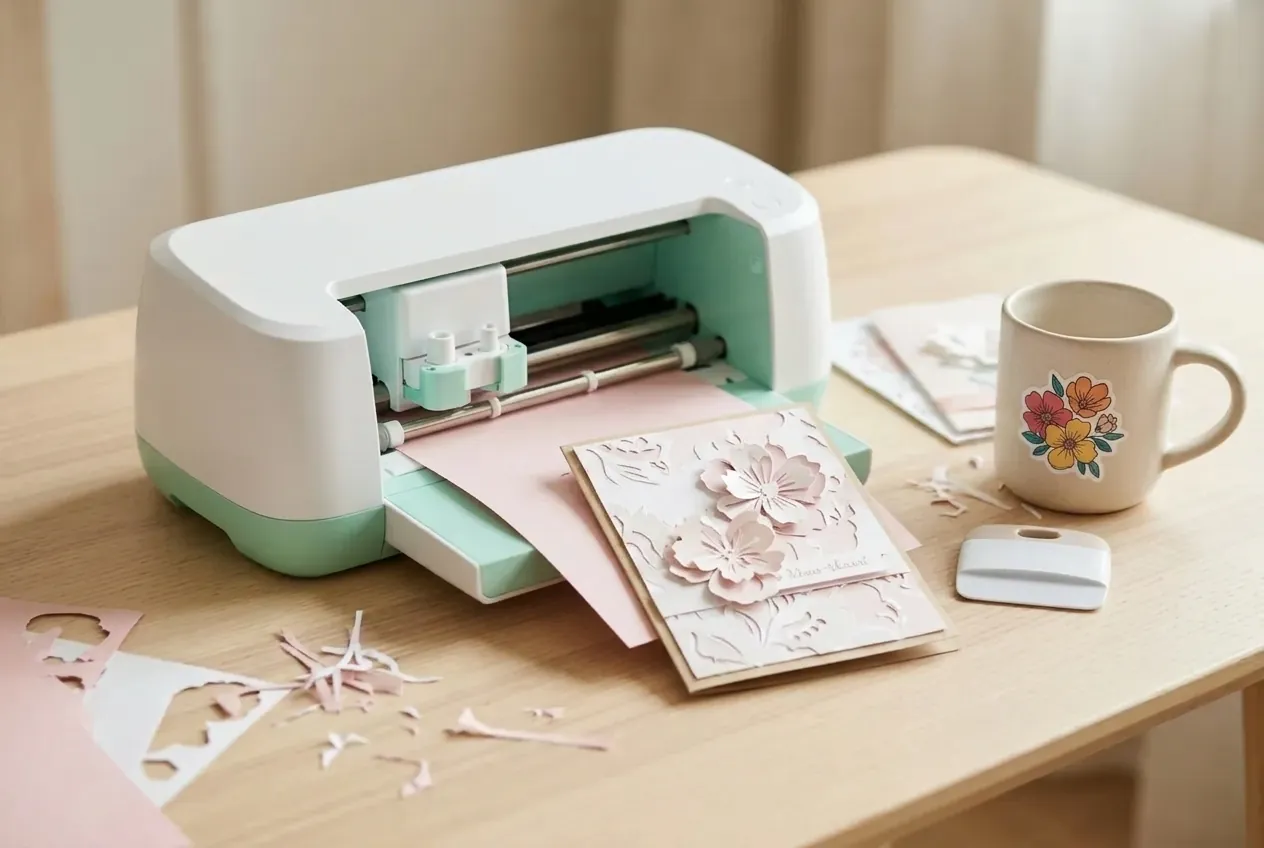
  • Cricut Joy: wat kan de kleinste snijplotter van Cricut en voor wie is hij?

    Cricut Joy: wat kan de kleinste snijplotter van Cricut en voor wie is hij?

    De Cricut Joy is de kleinste snijplotter van Cricut: een compacte machine die kaarten, labels, stickers en kleine decals snijdt, tekent en schrijft. Hij past op een plank of een klein bureau en is bedoeld voor wie snel kleine projecten wil maken. Voor grote projecten of dikke materialen kies je een grotere machine, zoals de Maker.

    Wie voor het eerst een snijplotter overweegt, vraagt zich vaak af of de Cricut Joy genoeg is. Het antwoord hangt af van wat je wilt maken. In dit artikel lees je wat de Cricut Joy kan, welke ideeën je er mee uitvoert, wat de Cricut Joy 2 is en wanneer je beter een andere machine kiest. Wil je eerst de basis van deze machines begrijpen, lees dan onze uitleg over de snijplotter.

    Kort samengevat

    • De Cricut Joy is volgens Cricut de kleinste machine van het merk: ultra-compact, voor kleine projecten.
    • Hij snijdt, schrijft en tekent op meer dan 50 materialen, volgens de fabrikant.
    • Typische projecten: kaarten, labels, kleine decals en persoonlijke cadeaus.
    • Voor grote vellen, hout, leer of stof is een grotere machine, zoals de Maker, geschikter.
    • Check altijd de actuele specificaties bij Cricut: modellen en materialen veranderen.

    Wat is de Cricut Joy?

    Cricut maakt elektronische snijmachines voor hobbygebruik. Je ontwerpt iets op je telefoon of computer, de machine snijdt, tekent of schrijft het vervolgens op papier, vinyl of een ander materiaal. Op zijn website noemt Cricut de Joy de kleinste machine van het merk: “ultra-compact”, gemaakt voor snelle kaarten, kleine vinyldecals, labels en persoonlijke cadeaus.

    De Cricut Joy staat in het aanbod naast de Explore- en Maker-lijn en de breedformaat Venture. Op de overzichtspagina van de snijmachines beschrijft Cricut de Joy als een ultra-compacte machine voor leuke en praktische dagelijkse projecten. De Joy Xtra wordt daar gepresenteerd als een machine die op elke plek past en geschikt is voor stickers in volledige kleur en T-shirts. Het merk plaatst de Joy dus nadrukkelijk als instapmodel voor kleine projecten.

    Cricut zegt dat de Joy werkt met “50+” materialen om te snijden, te schrijven en te tekenen. Dat is minder dan de Maker, die volgens de fabrikant met meer dan 300 materialen werkt. Voor een beginner is dat verschil in de praktijk kleiner dan het klinkt, want de meeste Cricut Joy ideeën gebruiken papier, karton, vinyl en stickervel.

    Wat kun je maken met de Cricut Joy?

    De Cricut Joy is gebouwd voor projecten die in je hand passen. Denk aan de volgende dingen.

    Kleine projecten met een compacte snijmachine
    De Joy is goed voor kleine projecten.

    Wenskaarten. Dit is waar de Joy het meest voor wordt gekocht. Je snijdt een bloemmotief, een tekst of een silhouet uit gekleurd karton, plakt het op een kaart en schrijft er met een pen in de machine een persoonlijke tekst bij. In het aanbod van Cricut vind je daarnaast speciale Cricut Joy Insert Cards, bedoeld voor deze machine. Wil je meer over kaarten maken in het algemeen weten, kijk dan in onze gids over kaarten maken.
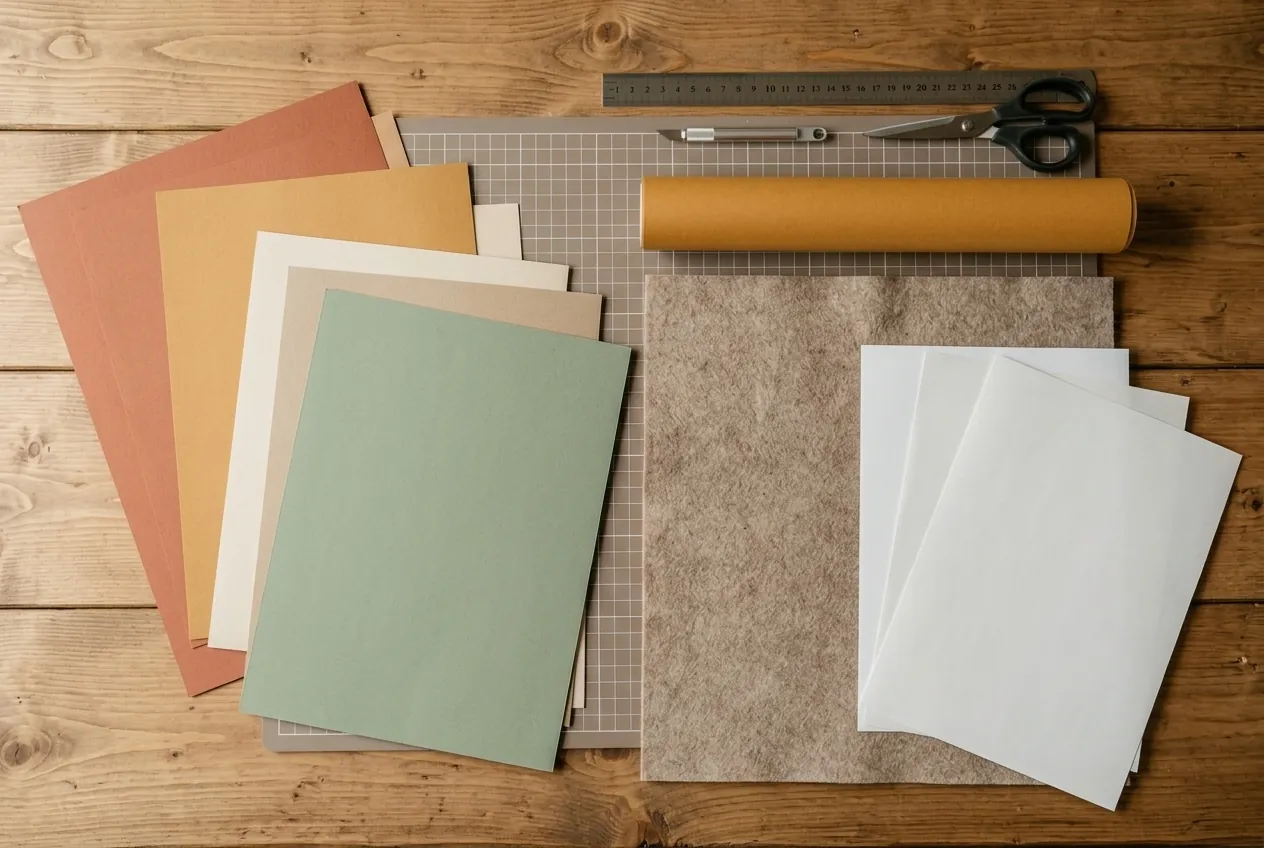
    Labels en etiketten. Voor potjes, laatjes, voorraadkasten en cadeaus. Je kiest een lettertype, de machine snijdt de letters uit vinyl of schrijft ze met een pen. Dit is heel nuttig bij het opruimen en organiseren van je hobbyspullen.

    Kleine decals. Een naam op een bidon, een sterretje op een lunchtrommel of een patroon op een telefoonhoesje. Vinyl decals zijn de kernfunctie van een snijplotter en de Joy doet dat prima op kleine formaten.

    Persoonlijke cadeaus. Een gepersonaliseerd cadeaulabel, een naamkaartje of een slinger van papier. Omdat de machine klein is, kun je hem makkelijk meenemen naar een vriendin of familielid en een cadeau ter plekke maken.

    Papiersnijwerk. Een geschikt ontwerp met veel details, zoals een bloem, vlinder of een silhouet van een stad, kan de machine met een scherp mesje exact snijden. Dit is werk dat met de hand uren duurt en dat een machine in een paar minuten doet.

    Cricut Joy ideeën voor beginners

    Een nieuwe machine roept altijd de vraag op: wat maak ik eerst? Deze Cricut Joy ideeën zijn geschikt voor je eerste weken.

    1. Een kaart met een uitgesneden bloem. Eenvoudig, snel en direct bruikbaar. Kies een lichtgekleurd karton en een tweede kleur voor de achtergrond.
    2. Labels voor je keukenkastje. Je leert werken met lettertypes en vinyl, en je ziet meteen resultaat in huis.
    3. Een naamkaartje voor een verjaardagstafel. Klein, snel en leuk om te geven.
    4. Een geschreven tekst. Plaats een pen in de machine en laat hem een tekst op een kaart schrijven. Dit maakt je schrijfsels ineens heel netjes.
    5. Een sticker of decal met een eenvoudige vorm. Begin met een ster of hart voordat je naar een detailrijk ontwerp gaat.

    Wie voor het eerst met papier wil knutselen, vindt ook inspiratie in papier vouwen. Een gevouwen kaart gecombineerd met een gesneden motief geeft een mooi resultaat.

    Cricut Joy voor beginners: zo begin je

    Wie een snijplotter nog nooit heeft gebruikt, ziet er soms tegenop. De werkwijze van de Cricut Joy voor beginners is echter eenvoudig en bestaat uit vier stappen.

    Een compacte snijmachine met een stuk vinyl
    Begin met een eenvoudig ontwerp.

    Stap 1: kies of maak een ontwerp. Cricut levert bij zijn machines een eigen app waarin je ontwerpen kiest of zelf maakt. Voor je eerste project kies je een kant-en-klaar ontwerp, zodat je de basis leert zonder zelf iets te hoeven tekenen.

    Stap 2: laad je materiaal. Leg het papier, de vinyl of het stickervel in de machine. Controleer of het recht ligt en of je het juiste materiaal in de app hebt gekozen, want het materiaal bepaalt hoe de machine moet snijden.

    Stap 3: laat de machine snijden. Je drukt in de app op starten en de machine doet de rest. Een klein ontwerp is vaak in een paar minuten klaar.

    Stap 4: haal het resultaat uit de machine. Bij vinyl verwijder je de overtollige vinyl rond het ontwerp, het zogeheten wieden, met een haakje of pincet. Bij papier neem je het ontwerp voorzichtig weg. Een schraper of spatel helpt om dunne vormen heel te houden.

    Tip: begin met een proefstukje van goedkoop karton voordat je op het mooie papier snijdt. Zo zie je of de instellingen kloppen en voorkom je verspilling.

    Het grootste obstakel voor een beginner is niet de machine, maar het kiezen van een ontwerp en het leren omgaan met de app. Reken op een paar uur om te wennen en een middag om een eerste kaart of label netjes af te maken.

    Cricut Joy 2: wat is er veranderd?

    Naast de oorspronkelijke Joy en de Joy Xtra lijst Cricut op zijn overzichtspagina ook de Cricut Joy 2. Wat hij precies anders doet, lees je het beste op de actuele productpagina van Cricut, omdat specificaties kunnen veranderen. Daarom noemen we hier geen cijfers die we niet bij de maker hebben gecontroleerd.

    Wat we wel kunnen zeggen: Cricut positioneert de Joy-lijn als compacte machines voor kleine, snelle projecten. Zoek je een opvolger van de Joy, dan is de Cricut Joy 2 de logische kandidaat om te bekijken. Vergelijk op de website van Cricut de specificaties, het ondersteunde materiaal en wat er in de doos zit, en kijk of de extra functies voor jouw projecten iets toevoegen.

    Wil je weten hoe de Joy zich verhoudt tot andere snijplotters? Lees dan onze vergelijking van de Cricut Maker en de Silhouette Cameo.

    Voor wie is de Cricut Joy wel en niet geschikt?

    Een snijplotter is een investering, dus het loont om vooraf te weten of de Cricut Joy bij je past.

    Een compacte snijmachine op een kleine tafel
    De Joy neemt weinig ruimte in.

    De Cricut Joy is geschikt als je:

    • vooral kaarten, labels, kleine decals en stickers wilt maken;
    • weinig ruimte hebt en een machine zoekt die je makkelijk opbergt;
    • een snijplotter wilt proberen zonder meteen voor het grootste model te kiezen;
    • cadeaus en kleine projecten wilt personaliseren.

    De Cricut Joy is minder geschikt als je:

    • grote vellen of lange banen wilt snijden, bijvoorbeeld voor een muurdecoratie;
    • dikke of bijzondere materialen wilt gebruiken, zoals hout, leer of stof;
    • veel verschillende gereedschappen en technieken wilt kunnen gebruiken.

    Voor die tweede groep is een grotere machine beter. Cricut vermeldt bij de Maker-lijn dat die geschikt is voor gevorderde makers en dat hij onder meer hout kan snijden en metaal kan graveren. De Explore-lijn zit daar tussenin. Op de overzichtspagina koppelt Cricut hem aan vinyl decals, stickers, T-shirts en kaarten. Wil je een uitgebreider overzicht van deze grotere modellen, lees dan onze gids over de Cricut machine en de Cricut Maker.

    Wat kost een Cricut Joy en waar let je op bij het kopen?

    Prijzen veranderen regelmatig en verschillen per winkel, dus we noemen hier geen bedragen. Kijk bij het kopen vooral naar het volgende.

    • Welk model je krijgt. Er zijn meerdere varianten van de Joy, dus controleer of je de Cricut Joy, de Cricut Joy Xtra of de Cricut Joy 2 bestelt.
    • Wat er in de doos zit. Meestal zit er een startpakket bij, maar controleer of er een mes, een pen en wat materiaal bij zit.
    • Welke materialen je nodig hebt. Kaarten, vinyl en stickervel koop je apart. Reken op een bedrag voor materialen naast de machine.
    • Je ruimte. Meet de plek waar de machine moet komen te staan, ook met het materiaal dat erin of eruit komt.

    De machine zelf is slechts een deel van de kosten. Materialen zijn een doorlopende uitgave, en een abonnement op de ontwerpen van Cricut kan daar bij komen als je veel kant-en-klare ontwerpen wilt gebruiken. Begin daarom met gratis of goedkope ontwerpen en een kleine hoeveelheid materiaal.

    Denk ook aan de plek waar je gaat werken. Een kleine machine neemt weinig ruimte in, maar je hebt wel een vlakke tafel nodig, goed licht en een bakje voor snippers en gereedschap. Zet de machine niet te dicht bij de rand, zodat het materiaal er vrij in en uit kan. Bewaar papier en vinyl vlak en droog, want gekruld materiaal geeft sneller een scheve snee. Met een vaste plek voor je spullen is een project in een kwartier opgezet en opgeruimd, en dat is precies waar een compacte machine als de Cricut Joy goed in is.

    Wil je weten waar de merken Cricut en Silhouette in verschillen en welke het beste past bij jouw manier van werken, lees dan ook onze overzichtspagina over Cricut.

    Veelgestelde vragen over de Cricut Joy

    Wat kan de Cricut Joy?

    De Cricut Joy snijdt, schrijft en tekent op meer dan 50 materialen, volgens Cricut. Je maakt er kaarten, labels, kleine vinyl decals en persoonlijke cadeaus mee. Het is een compacte machine voor kleine projecten.

    Is de Cricut Joy geschikt voor beginners?

    Ja. Cricut presenteert hem als de kleinste machine van het merk, voor kleine en snelle projecten. Je kiest een kant-en-klaar ontwerp in de app, legt het materiaal in de machine en laat hem snijden. Je eerste kaart of label is meestal binnen een middag klaar.

    Wat is het verschil tussen de Cricut Joy en de Cricut Maker?

    De Joy is ultra-compact en bedoeld voor kleine projecten zoals kaarten en labels. De Maker werkt volgens Cricut met meer dan 300 materialen en kan onder meer hout snijden en metaal graveren. Kies de Joy voor kleine werkjes, de Maker voor meer variatie.

    Wat is de Cricut Joy 2?

    De Cricut Joy 2 is een model in de Joy-lijn dat Cricut op zijn website toont naast de Joy en de Joy Xtra. Bekijk de actuele productpagina van Cricut voor de precieze specificaties, omdat die kunnen veranderen.

    Welke Cricut Joy ideeën zijn handig om mee te beginnen?

    Begin met een kaart met een uitgesneden bloem, labels voor je keukenkastjes, een naamkaartje en een geschreven tekst. Dit zijn kleine projecten waarmee je de app en het materiaal leert kennen, zonder veel materiaal te verspillen.

    Heb je een computer nodig voor de Cricut Joy?

    Je ontwerpt en stuurt in de app van Cricut, die je op je telefoon of computer gebruikt. Er is dus een apparaat met de app nodig, en meestal ook een account. Controleer de actuele eisen op de website van Cricut.

    Kan de Cricut Joy stickers maken?

    Ja, kleine stickers en decals horen tot de kernprojecten van de Joy. Voor stickers in volledige kleur wijst Cricut op de Joy Xtra, die op de overzichtspagina met stickers en T-shirts wordt genoemd.

    Is een snijplotter de investering waard?

    Dat hangt af van hoe vaak je kaarten, labels of decals maakt. Voor een paar keer per jaar is een grotere investering meestal niet nodig. Wil je er geregeld mee werken, dan bespaar je tijd en krijg je netter resultaat dan met de hand.

    Verder lezen

    De Cricut Joy is een prima start, maar niet de enige keuze. Lees in onze gids over de snijplotter hoe deze machines werken en waar je op let. Vergelijk daarna de Cricut Maker en de Silhouette Cameo, of kijk bij Cricut in het algemeen. Meer ideeën voor papier vind je in de pijler over kaarten maken en print.

  • Cricut: welke machine kies je en wat kun je ermee maken?

    Cricut: welke machine kies je en wat kun je ermee maken?

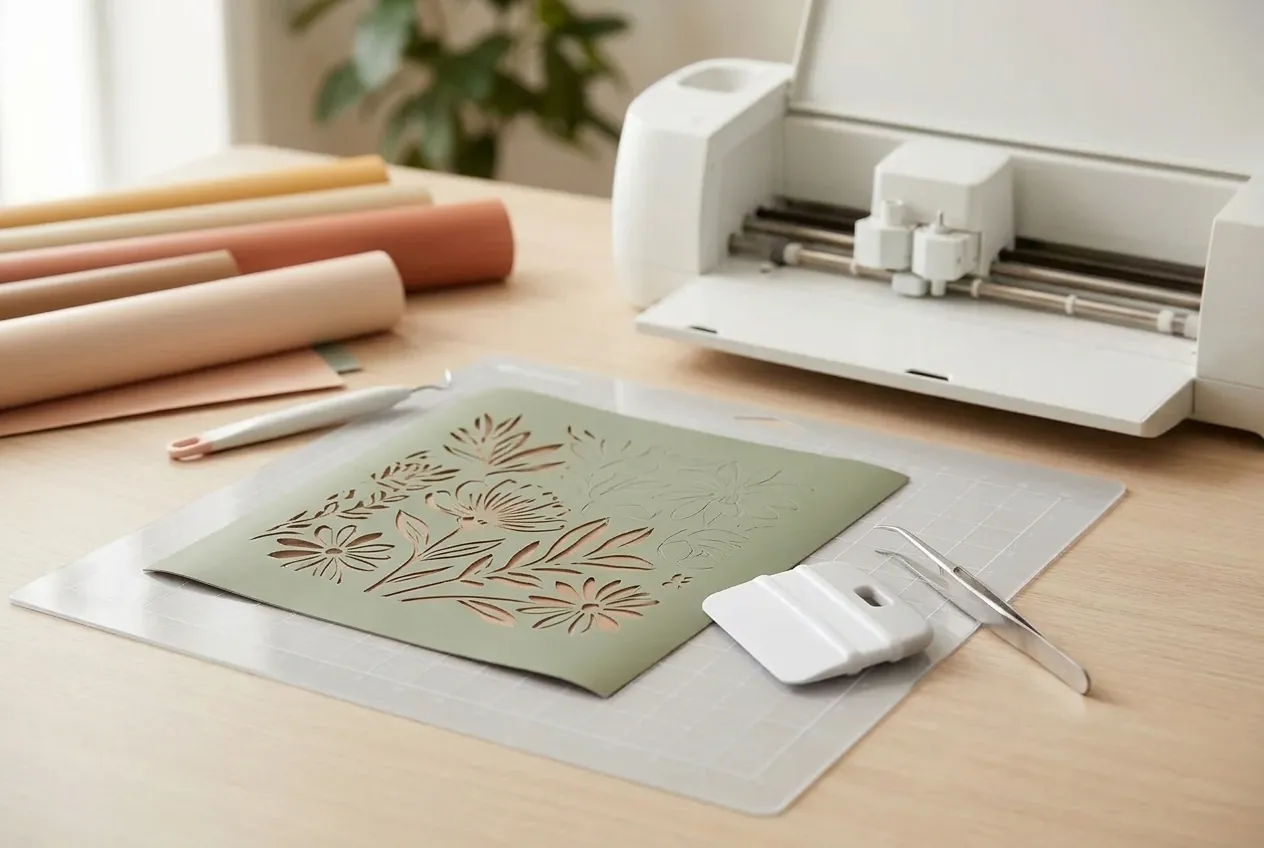
    Cricut is een merk van snijmachines voor hobby en werk. Met zo’n machine snijd je een ontwerp uit je computer, tablet of telefoon uit papier, vinyl, stof en andere materialen, in plaats van met de hand te knippen. Voor de meeste beginners is een compacte machine of de Explore genoeg, en de Maker is bedoeld voor wie ook dikker materiaal of stof wil snijden.

    Een Cricut is een bekende vertegenwoordiger van de snijplotters. In dit artikel lees je welke machines het merk nu aanbiedt, hoe je een keuze maakt, wat Design Space is en wat je als eerste kunt maken. Zoek je eerst inspiratie voor papier en kaarten? Lees dan onze pagina over kaarten maken.
    Kort samengevat

    • Cricut maakt snijmachines in vier lijnen: Joy (compact), Explore, Maker (topserie) en Venture (professioneel, groot formaat).
    • Je ontwerpt met de gratis app Design Space en stuurt het ontwerp naar de machine.
    • Beginners starten met kaarten, stickers of een vinylletter. Dat is snel gedaan en goedkoop te oefenen.
    • Kies op basis van wat je wilt snijden, het formaat en de ruimte, niet op het modelnummer.
    • Prijzen en voorraad verschillen per winkel en veranderen vaak. Vergelijk dus een paar aanbieders.

    Wat is een Cricut en hoe werkt hij?

    Een Cricut is een snijmachine die een digitaal ontwerp met een mesje uit materiaal snijdt. Je legt het materiaal op een mat, laadt de mat in de machine en start de opdracht vanuit de app. De machine snijdt de vorm en jij haalt het resultaat van de mat. Het is dus geen printer, maar een machine die materiaal snijdt, schrijft of scoort.

    Een snijmachine snijdt een ontwerp uit papier op een snijmat
    De machine snijdt een digitaal ontwerp uit papier of vinyl.

    De werkwijze is bij alle modellen gelijk. Je kiest of tekent een ontwerp, geeft aan welk materiaal je gebruikt, en de app stelt de machine in. Voor een eenvoudig ontwerp heb je geen tekentalent nodig, want Design Space bevat veel kant-en-klare vormen, letters en projecten. Meer algemene uitleg over hoe zo’n machine werkt, staat in de gids over snijplotters.

    Welke Cricut-machines zijn er?

    Op de Nederlandse website van Cricut staan op dit moment vijf machines in vier lijnen. Hier wat het merk er zelf over zegt:

    • Cricut Joy 2 en Joy Xtra zijn compacte machines voor snelle, dagelijkse projecten. De Joy is volgens het merk de kleinste Cricut; de Joy Xtra is iets groter en geschikt voor volkleurenstickers en T-shirts. Meer over dit formaat lees je bij de Cricut Joy.
    • Cricut Explore 5 is een volledig uitgeruste machine met een snijbreedte van 30,5 cm, waarmee je ook meerdere kopieen tegelijk kunt maken.
    • Cricut Maker 5 is het topmodel. Hij snijdt volgens de fabrikant meer dan 300 materialen en werkt met 13 gereedschappen, waaronder het graveren van metaal en het inkerven van leer. Lees meer in ons artikel over de Cricut Maker.
    • Cricut Venture is een professionele machine voor groot formaat en seriewerk.

    Daarnaast verkoopt het merk sticker-printers (StickerPix) en hittepersen (EasyPress, Mug Press en Autopress). Op de pagina met snijmachines staat ook een vergelijkingstool, en een korte test om de juiste machine te kiezen. Meer over de reeks en hun verschillen staat bij Cricut machine.

    Welke Cricut kopen: zo kies je

    De vraag welke Cricut je moet kopen heeft geen vast antwoord, want het hangt af van wat je wilt maken. Met deze vragen kom je er snel uit.

    Wat wil je maken?

    Maak je vooral kaarten, stickers, vinylletters en kleine strijkprojecten, dan is een Joy of Explore genoeg. Wil je ook stof snijden voor naaiwerk, of werken met leer, dun hout en metaal, dan kijk je naar een Maker. Zoek je een machine voor een kleine zaak, bijvoorbeeld met grote stickers of seriewerk, dan is de Venture bedoeld.

    Hoeveel ruimte heb je?

    Een compacte Joy past op een plank. Een Maker of Explore vraagt een vaste plek, want de mat schuift voor en achter de machine uit. Meet vooraf of er een vlakke tafel is met ruimte eromheen.

    Welke Cricut voor beginners?

    Voor beginners is de Joy of Explore meestal de slimste start. Je leert de app en de materialen kennen zonder een groot bedrag te investeren, en je merkt snel of je het vaak gebruikt. Wil je later meer, dan kun je altijd upgraden naar een Maker. Een kant-en-klare Cricut beginners kit met mat, mes en materiaal kan handig zijn, maar vergelijk wat erin zit met wat je zelf nog nodig hebt.

    Wat kost het?

    Naast de machine koop je materialen, matten en gereedschap. Het merk verkoopt ook een lijn goedkopere materialen onder de naam Value Materials, met onder meer Value Iron-On en Value Vinyl, handig om mee te oefenen. Prijzen veranderen vaak en verschillen per winkel. Het is daarom verstandig om te vergelijken voor je koopt.

    Waar koop je een Cricut?

    Je kunt een Cricut kopen via de eigen webwinkel, via hobbywinkels en bij webwinkels. Voor Belgie en Nederland geldt in grote lijnen hetzelfde: let op de garantie in je eigen land en op de levertijd. Een fysieke winkel is ook mogelijk. Dan kun je de machine zien en vragen stellen. Hou er rekening mee dat modellen soms tijdelijk uitverkocht zijn. Beschikbaarheid en levertijd wisselen, dus check de actuele voorraad bij de winkel.

    Design Space: de app voor je ontwerpen

    Alle machines werken met Design Space. De fabrikant beschrijft het als een app die je gratis kunt downloaden. Je gebruikt hem op je computer of mobiel om ontwerpen te maken, te kiezen en naar de machine te sturen.

    In Design Space doe je meestal dit:

    1. Kies een project of begin met een leeg canvas. Er zijn kant-en-klare projecten voor beginners.
    2. Voeg vormen, afbeeldingen of tekst toe en verklein of vergroot ze tot de gewenste maat.
    3. Kies het materiaal dat je gebruikt. Zo stelt de app de snijdruk in.
    4. Stuur de opdracht naar de machine. De app vertelt welke mat en welk mes je nodig hebt.

    Of voor extra ontwerpen en functies een abonnement nodig is, kan veranderen. Lees de voorwaarden op de website van Cricut en kijk wat je voor je eerste projecten nodig hebt. Voor veel eenvoudige projecten heb je genoeg aan je eigen ontwerp en de gratis opties.

    Materialen die je met een Cricut kunt snijden

    Cricut deelt zijn materialen in groepen in. Dat overzicht helpt bij het kiezen:

    Materialen voor een snijmachine: karton, vinyl, vilt en stickerpapier
    Papier, vinyl, vilt en meer: materialen die je kunt snijden.
    • Strijkvinyl (Iron-on of HTV), zoals glitter, puff en flock, om op textiel te persen.
    • Vinyl, zoals mat permanent vinyl en vinyl dat van kleur verandert bij kou.
    • Smart Materials, zoals matloos Smart Vinyl en Smart Iron-On. Hierbij hoef je geen mat te gebruiken.
    • Papier en kaarten, voor kaartjes, uitnodigingen en decoratie.
    • Infusible Ink, een speciale categorie voor kleurrijke overdrukken.
    • Printables en stickers, voor wie stickers wil printen en laten snijden.
    • Folie en speciale materialen, zoals folieoverdrachtsvellen.

    Wie vinyl wil kopen, kan bij de fabrikant zelf terecht, maar ook bij hobbywinkels en online winkels. Kijk bij een Cricut vinyl kopen vooral of het vinyl geschikt is voor je machine, welke kleurkeuze er is en of het binnen of buiten gebruikt wordt. Een kleine proefrol is een goede start. Lees voor vinyl snijden ook de tips in onze gids over snijplotters.

    Cricut ideeen en projecten voor beginners

    Beginnen met een eenvoudig project geeft je meteen een resultaat en een gevoel voor de machine. Hier een rij Cricut beginners projects, van makkelijk naar iets uitgebreider:

    Projecten met een snijmachine: kaart, stickers en slinger
    Een kaart, stickers en een slinger zijn goede beginprojecten.
    1. Een naam op een beker of pot. Snijd letters uit vinyl en plak ze met transfertape op het oppervlak.
    2. Een gelaagde kaart. Snijd drie lagen papier en plak ze op elkaar. Zie ook kaarten maken.
    3. Een sticker. Print een ontwerp, snijd langs de contour en plak hem op een schrift.
    4. Een T-shirt met strijkvinyl. Snijd gespiegeld, weed het weg en pers het vast.
    5. Een cadeaulabel. Een klein stukje karton met een naam of motief.
    6. Een slinger of taartprikker voor een verjaardag.
    7. Een papieren bloem. Snijd de bladeren en vorm ze met je vingers.
    8. Een kerstkaart of kerstlabel. Cricut ideeen voor kerst zijn er in overvloed: sterren, bomen en namen voor onder de boom.

    Heb je een Explore of Maker, dan kun je daarna overstappen op een tas, een kussen of een stoffen label. Het gaat erom dat je met kleine projecten leert hoe materiaal en druk samenhangen.

    Een Cricut workshop of boek

    Leer je liever met iemand samen? Zoek dan een workshop voor beginners bij een hobbywinkel of in je buurt. Een boek voor beginners kan ook helpen, met stap-voor-stap projecten die je kunt naleven. Zorg dat de projecten bij je model passen, want niet alle machines kunnen hetzelfde.

    Tips voor een goed resultaat met je snijmachine

    Een paar gewoonten maken je projecten netter, welk model je ook hebt.

    Test altijd eerst. Snijd een klein vierkant op een restje van hetzelfde materiaal. Zie je dat het mes niet door het papier komt, of dat het door de achterlaag van vinyl gaat, pas dan de instelling aan voor je het hele ontwerp snijdt.

    Gebruik een schone mat. Een mat vol snippers en stof houdt materiaal slecht vast. Haal de snippers eraf met een schraper of pincet en bewaar de mat met de folie erop. Plakt hij niet meer, vervang hem dan.

    Weed met geduld. Bij vinyl haal je het overtollige materiaal weg met een weedinghaakje. Begin aan de buitenrand en werk naar binnen. Kleine letters pak je met een pincet. Leg een lichte lamp schuin over het vinyl, dan zie je de snijlijnen beter.

    Gebruik transfertape. Om vinyl op een oppervlak te krijgen, leg je transfertape over je ontwerp, strijk je het aan, trek je het van de achterlaag en plak je het op het oppervlak. Strijk daarna van binnen naar buiten en trek de tape langzaam los.

    Spiegel strijkvinyl. Bij strijkvinyl snijd je het ontwerp gespiegeld, zodat het na het opstrijken goed leesbaar is. Vergeet je dit, dan staat je tekst achterstevoren op het shirt.

    Noteer je instellingen. Schrijf per materiaal op welke instelling werkte, zodat je volgende keer niet opnieuw hoeft te testen. Na een paar projecten ken je je machine en je materialen goed.

    Cricut of Silhouette?

    De belangrijkste concurrent is Silhouette met zijn Cameo-reeks. De twee werken vergelijkbaar. Cricut combineert zijn machines met Design Space en een eigen assortiment materialen en gereedschappen. Silhouette werkt met zijn eigen programma, Silhouette Studio, en heeft modellen in 12, 15 en 24 inch. Lees er meer over bij de Silhouette Cameo. Welke je kiest, hangt vooral af van welke software je prettig vindt en welke machine bij je ruimte past.

    Veelgestelde vragen over Cricut

    Wat is een Cricut?

    Het is een snijmachine van het merk Cricut. Je ontwerpt in de app Design Space, de machine snijdt het ontwerp met een mesje uit papier, vinyl, stof of ander materiaal en jij haalt het resultaat van de mat.

    Welke Cricut kopen is het beste voor beginners?

    Voor beginners zijn de Joy en de Explore meestal de slimste start, omdat je zonder groot bedrag de app en de materialen leert kennen. Wil je later stof, leer of hout snijden, dan kun je doorgroeien naar een Maker.

    Wat is het verschil tussen Cricut Joy, Explore en Maker?

    Volgens Cricut is de Joy compact en voor snelle projecten, de Explore een volledig uitgeruste machine met 30,5 cm snijbreedte en de Maker het topmodel dat meer dan 300 materialen snijdt. De Venture is de professionele machine voor groot formaat.

    Is Design Space gratis?

    Volgens de fabrikant is Design Space een app die je gratis kunt downloaden. Of er voor extra ontwerpen of functies een abonnement nodig is, kan veranderen. Lees de actuele voorwaarden op de officiele site.

    Wat kun je maken met een Cricut?

    Kaarten, stickers, vinylletters op bekers en muren, T-shirts met strijkvinyl, cadeaulabels, slingers en papieren bloemen. Met een Maker snijd je ook stof en dikker materiaal. Begin met een eenvoudig project om de machine te leren kennen.

    Waar kan ik Cricut vinyl kopen?

    Bij Cricut zelf, bij hobbywinkels en bij webwinkels. Kijk of het vinyl geschikt is voor je machine en of het binnen of buiten gebruikt wordt. Een kleine proefrol is een goede start voor je eerste projecten.

    Heb ik een Cricut nodig om kaarten te maken?

    Nee. Met schaar en mes kun je ook mooie kaarten maken. Een Cricut is handig als je dezelfde vorm vaker nodig hebt, of fijne vormen wilt die je met de hand niet haalt.

    Kan ik een Cricut kopen in Belgie?

    Ja. Je kunt een Cricut bij Belgische en Nederlandse winkels kopen of via de eigen webwinkel. Let op garantie in je eigen land, op de stekker en op de levertijd.

    Verder lezen

    Een snijmachine is een mooie manier om papier, vinyl en stof te bewerken. Lees verder bij de pijler Papier, kaarten en print, de gids over snijplotters en het artikel over de Cricut Maker. Vergelijk ook met de Silhouette Cameo of bekijk de compacte Cricut Joy.

  • Silhouette Cameo: modellen, mogelijkheden en welke je kiest

    Silhouette Cameo: modellen, mogelijkheden en welke je kiest

    De Silhouette Cameo is een desktop snijmachine die vinyl, papier, karton en andere dunne materialen precies uit een digitaal ontwerp snijdt. Het is de bekendste lijn van het merk Silhouette en een gewilde keuze voor kaarten, stickers, strijkvinyl en decoraties. Het nieuwste model is de Cameo 5, in de officiele schrijfwijze Cameo 5α, met een snijbreedte van 12 inch.

    Een Silhouette Cameo is een soort snijplotter: hij volgt een digitale lijn met een mesje. In dit artikel lees je welke Cameo-modellen er zijn, wat de Cameo 5 kan, hoe de software werkt en voor wie hij past. Wil je eerst weten wat je met papier en een snijmachine kunt maken? Lees dan onze pagina over kaarten maken.

    Kort samengevat

    • De Silhouette Cameo bestaat in 12, 15 en 24 inch en snijdt vinyl, papier, karton en meer.
    • De nieuwste is de Cameo 5α, met een Plus-versie voor bredere materialen en de Pro MK-II voor groot formaat.
    • Je ontwerpt met Silhouette Studio op je computer, of met Silhouette Web en de app Silhouette Go.
    • Een goede keuze voor wie hobbyprojecten met vinyl en papier wil, met veel vrijheid in ontwerp.
    • Vergelijk altijd de officiele specificaties van het model dat je overweegt.

    Wat is de Silhouette Cameo?

    De Silhouette Cameo is een lijn van snijmachines voor thuis en voor kleine bedrijven. De machine snijdt met een mesje de contour van een ontwerp uit materiaal dat op een snijmat ligt of van een rol komt. Silhouette America beschrijft zijn Cameo-machines als apparaten met twee gereedschapshouders en een dubbele wagen, zodat je met meerdere gereedschappen kunt werken. Je kunt dus bijvoorbeeld een pen en een mes in dezelfde machine gebruiken.

    Desktop snijmachine met snijmat en vinyl op een werktafel
    Een snijmachine snijdt vinyl, papier en karton volgens je ontwerp.

    De Cameo is de grotere broer van de kleinere machines van het merk, zoals de Portrait 4, en hij concurreert met de Cricut-serie. Meer over dat merk lees je in ons artikel over Cricut en over de topserie bij de Cricut Maker.

    Welke Silhouette Cameo-modellen zijn er?

    Op de website van Silhouette America staan op dit moment de Cameo 5α, de Cameo 5α Plus, de Cameo Pro MK-II, de Cameo 4 Plus en de Cameo 4 Pro. Voor de duidelijkheid een overzicht van wat het merk daar zelf noemt:

    ModelWerkgebiedOpmerking
    Cameo 5α12 × 24 inch met matInstapmodel voor vinyl en algemene hobby, twee gereedschapshouders, USB en Bluetooth
    Cameo 5α PlusMateriaal tot 15 inch breedBreder, met dezelfde basis
    Cameo Pro MK-II24 inch klasseVoor grotere borden en bredere materialen
    Cameo 4 Plus en 4 ProNiet vermeld op de paginaStaan in de uitverkoop

    Zoek je naar de Silhouette Cameo 5 alpha, de Cameo 5 Pro of de Cameo 5a? Dat zijn schrijfwijzen voor dezelfde familie. De fabrikant gebruikt de naam Cameo 5α voor de standaardversie en Cameo 5α Plus voor de bredere versie. Een model met de naam Cameo 5 Pro ontbreekt in het officiele assortiment, dus wees voorzichtig met aanbiedingen die dat model noemen. De Cameo 2 en Cameo 3 komen op de pagina niet meer voor. Heb je zo’n oudere machine, dan kun je hem natuurlijk blijven gebruiken, maar nieuwe messen en accessoires zijn lastiger te vinden.

    Wat kan de Silhouette Cameo 5?

    De Cameo 5 is het nieuwste model in de standaardreeks. De verkoper Heat Press Nation beschrijft de Cameo 5 met onder meer deze eigenschappen:

    • een volledige snijbreedte van 12 inch;
    • een snijkracht van 300 gram-kracht (met een marge van 20) voor de eerste gereedschapshouder en 5 kilogram-kracht voor de tweede;
    • een maximale snelheid van 400 mm per seconde;
    • ruimte voor materiaal tot 3 mm dik;
    • snijlengtes tot 16 voet (ongeveer 4,8 meter) met de rolinvoer;
    • Bluetooth voor draadloos snijden.

    Volgens dezelfde bron is de Cameo 5 stiller dan zijn voorganger en kan hij matloos snijden, wat handig is voor langere stukken materiaal. Hij herkent gereedschappen automatisch, heeft verstelbare aandrukrollen en leest de registratiemerken voor Print & Cut beter. Heat Press Nation vergelijkt de Cameo 5 met de Cameo 4: de snelheid gaat van 300 naar 400 mm per seconde en de snijkracht van de eerste houder van 210 naar 300 gram-kracht. De tweede houder blijft op 5 kilogram-kracht.

    Dat zijn getallen van een verkoper, geen fabrikant. Controleer de actuele specificaties dus altijd op de officiele pagina van Silhouette of in de handleiding voordat je koopt.

    Snijmatten en accessoires voor de Cameo

    Een snijmat is het stuk dat het materiaal vasthoudt terwijl het mes snijdt. Een Silhouette Cameo snijmat is er in de maat van je model: 12 inch voor de Cameo 5, een bredere voor de Plus en de Pro. Op de Silhouette-site staan Cameo-specifieke matten, dus kijk bij het kopen naar de maat en de kleefkracht.

    Snijmat met papier en accessoires zoals schraper en haakje
    Een snijmat houdt het materiaal vast tijdens het snijden.

    Er zijn verschillende soorten:

    • Standaard mat voor vinyl, papier en dunne materialen.
    • Lichte mat voor dun papier dat niet te stevig mag plakken.
    • Sterke mat voor dikkere materialen of stof.

    De soorten en kleefkracht verschillen per merk en model, dus lees de aanwijzingen bij je mat. Een mat slijt, en na een tijd plakt hij minder goed. Dan vervang je hem. Naast matten heb je messen nodig. Silhouette noemt Auto Blades, kraftmessen, rotary messen en handmessen op zijn site, dus je kunt het gereedschap uitbreiden voor andere materialen. Welke messen bij jouw model passen, staat in de handleiding.

    Silhouette Cameo software: Studio, Web en Go

    Een snijmachine is maar zo goed als het programma waarmee je ontwerpt. Silhouette heeft daarvoor meerdere opties, en je gebruikt ze naast elkaar:

    • Silhouette Studio is het ontwerpprogramma voor Windows en Mac. Silhouette noemt het ontwerpsoftware voor al zijn snijmachines, met onder meer een eenvoudige omgeving, Print & Cut, vectorbewerking en lagen. Er zijn betaalde edities: volgens de fabrikant is voor het openen van SVG-bestanden minimaal de Designer Edition nodig en voor het opslaan ervan de Business Edition. De Business Edition voegt ook ondersteuning voor meerdere snijmachines en automatisch nesten toe.
    • Silhouette Web werkt in de Chrome-browser zonder installatie, ook op Chromebooks en tablets. Je ontwerpen staan in de cloud.
    • Silhouette Go is de officiele app voor Android en iOS. Je opent er ontwerpen, past ze aan en stuurt ze via Bluetooth naar de machine.
    • Silhouette Connect is een plug-in waarmee je vanuit Illustrator of CorelDRAW naar de machine snijdt.

    Bij de aanschaf van een machine krijg je gratis ontwerpen die aan je account worden toegevoegd. De software blijft jaren bruikbaar, maar uitbreidingen kosten extra. Reken dat dus mee als je veel met eigen SVG-bestanden wilt werken.

    Silhouette Cameo ideeen: wat kun je maken?

    Met een Cameo maak je zowel snelle als uitgebreide projecten. Hier een paar Silhouette Cameo ideeen:

    Gesneden papieren kaart, sticker en stencil op een tafel
    Kaarten, stickers en stencils maak je in een paar minuten.
    1. Vinyl letters en teksten op een beker, raam of muur.
    2. Kaarten met gelaagde papieren vormen of een uitgesneden voorkant.
    3. Strijkvinyl voor T-shirts, tassen en kussenhoezen.
    4. Stickers met Print & Cut: eerst printen, dan laten snijden langs de rand.
    5. Papieren decoraties zoals slingers, taartprikkers en cadeaulabels.
    6. Stencils van dun plastic voor schilderen of sjablonen op stof.
    7. Naamlabels voor bakjes, potten en schoolspullen.
    8. Cadeaudozen die je uit één vel snijdt en vouwt.

    Wil je met kaarten beginnen? Dat is een rustige stap voor je eerste uren met de machine. Kijk ook bij onze pagina over kaarten maken voor meer inspiratie.

    Je eerste snede met de Cameo

    Een rustige eerste sessie voorkomt dat je materiaal verspilt. Zo pak je het aan:

    1. Installeer Silhouette Studio en registreer je machine, zodat de gratis ontwerpen in je account verschijnen.
    2. Verbind de machine met USB of Bluetooth.
    3. Teken een eenvoudige vorm, zoals een vierkant van 5 cm, of kies er een uit je bibliotheek.
    4. Leg een restje karton op de mat en laad hem in de machine.
    5. Kies het materiaal in het programma en snijd. Check of het mes het karton volledig doorsnijdt.
    6. Is het resultaat te zwak of te diep, pas dan de instelling kleine stappen aan en snijd opnieuw.

    Schrijf de instellingen op die voor jouw materialen werken. Na een paar projecten heb je een eigen lijst voor vinyl, karton en strijkvinyl, en hoef je niet meer te testen. Bewaar ook een vast proefstukje in de buurt van de machine, zodat je altijd snel iets hebt om een nieuwe instelling op uit te proberen. Zo houd je je dure vinyl heel en leer je je machine snel kennen.

    Silhouette Cameo kopen: waar let je op?

    Een Silhouette Cameo kopen hangt af van het model en het pakket. Prijzen verschillen sterk per winkel, dus vergelijk een paar aanbieders. Let bij een Cameo 4 kopen, een Cameo 5 kopen of een Cameo 3 kopen op deze punten:

    • Welk model past bij je projecten? Een 12 inch machine is voor kaarten, stickers en vinyl ruim voldoende. Kies de Plus voor bredere materialen en de Pro MK-II voor grote borden.
    • Wat zit er in het pakket? Sommige aanbieders leveren een startpakket met mat, mes en materiaal. Kijk wat je al hebt en wat je nog nodig hebt.
    • Welke software gebruik je? Studio werkt op Windows en Mac. Heb je een Chromebook, dan is Silhouette Web een optie.
    • Is het een nieuw of tweedehands model? Bij een tweedehands machine let je op de staat van het mes, de rails en de mat.
    • Waar koop je hem? Kies een winkel die in je eigen land garantie en service biedt.

    Twijfel je tussen een Cameo en een compactere machine? Een compact model zoals de Cricut Joy is goedkoper en neemt minder ruimte in, maar snijdt minder breed. Voor een breder overzicht van snijmachines lees je de gids over snijplotters.

    Veelgestelde vragen over de Silhouette Cameo

    Wat is het verschil tussen de Silhouette Cameo 4 en Cameo 5?

    Volgens Heat Press Nation is de Cameo 5 sneller (400 in plaats van 300 mm per seconde) en snijdt hij met meer kracht met de eerste gereedschapshouder (300 in plaats van 210 gram-kracht). Hij is stiller, kan matloos snijden en leest registratiemerken beter. De tweede houder blijft gelijk op 5 kilogram-kracht.

    Wat betekent de α in Cameo 5α?

    Dat is de officiele naam van het model. Silhouette America gebruikt Cameo 5α voor de standaardversie en Cameo 5α Plus voor de bredere versie. Mensen schrijven het ook als Cameo 5 alpha of Cameo 5a. Het gaat om dezelfde machine.

    Kan de Silhouette Cameo vinyl snijden?

    Ja, vinyl snijden is een van de belangrijkste toepassingen. De Cameo snijdt zelfklevend vinyl en strijkvinyl voor kleding. Stel de snijdiepte zo in dat het vinyl wordt doorgesneden maar de achterlaag intact blijft, en test altijd eerst op een klein stukje.

    Heb ik een abonnement nodig voor Silhouette Studio?

    Nee, niet om de machine te gebruiken. Studio werkt met een basisversie en betaalde edities voor extra functies. Volgens Silhouette is voor het openen van SVG-bestanden minimaal de Designer Edition nodig. Controleer vooraf welke functies je nodig hebt.

    Welke snijmat heb ik nodig voor de Silhouette Cameo?

    Een mat in de maat van je model, dus 12 inch voor de Cameo 5. Kies een standaard mat voor vinyl en papier, een lichte voor dun papier en een sterke voor dikker materiaal. Vervang de mat als hij niet meer goed plakt.

    Kan ik met de Cameo printen en snijden?

    De Cameo heeft Print & Cut: je print een ontwerp met registratiemerken op een gewone printer en de machine snijdt langs de contour. De Cameo 5α heeft volgens Silhouette een vierpunts-registratie voor deze functie.

    Is de Cameo geschikt voor beginners?

    Ja, de Cameo 5α is volgens Silhouette het instapmodel voor vinyl en algemene hobby. De software heeft een eenvoudige omgeving en je krijgt gratis ontwerpen bij registratie. Begin met een eenvoudig project en breid uit.

    Silhouette Cameo of Cricut Maker: wat kies ik?

    Beide zijn goede machines. Silhouette geeft veel ontwerpvrijheid met Studio, Cricut leidt je door projecten met Design Space en heeft een eigen gereedschapsreeks. Lees onze pagina over de Cricut Maker om te vergelijken.

    Verder lezen

    Een Silhouette Cameo is een veelzijdige snijmachine voor hobby en klein bedrijf. Lees verder bij de pijler Papier, kaarten en print, de gids over snijplotters en het artikel over de Cricut Maker. Voor het andere grote merk lees je Cricut.

  • Cricut Maker: wat kan hij, welk model past bij je en is hij het waard?

    Cricut Maker: wat kan hij, welk model past bij je en is hij het waard?

    De Cricut Maker is de krachtigste snijmachine uit het assortiment van Cricut. Hij snijdt niet alleen papier en vinyl, maar ook dikkere en lastigere materialen, en werkt met een groot aantal verwisselbare gereedschappen. De Maker is daarom vooral zinvol als je naast kaarten en stickers ook stof, leer of hout wilt bewerken. Voor alleen papier en vinyl is een goedkopere machine voldoende.

    Een Cricut Maker hoort bij de snijmachines, ook wel snijplotters genoemd. In dit artikel lees je wat de Maker kan, hoe de modellen Maker 3, Maker 4 en Maker 5 zich tot elkaar verhouden en voor wie de investering de moeite waard is. Zoek je eerst de basis? Begin dan bij onze pagina over kaarten maken.

    Kort samengevat

    • De Cricut Maker is de topserie van Cricut, bedoeld voor veel verschillende materialen.
    • Volgens Cricut snijdt de nieuwste Maker 5 meer dan 300 materialen en werkt hij met 13 gereedschappen.
    • Voor papier, vinyl en kleine projecten heb je geen Maker nodig. Een compacte of Explore-machine volstaat.
    • De Maker loont als je stof, leer, dun hout of metaal wilt bewerken.
    • Alle machines werken met de gratis app Design Space.

    Wat is de Cricut Maker?

    De Cricut Maker is een snijmachine die een digitaal ontwerp met een mesje of een ander gereedschap uit materiaal snijdt, graveert of inkerft. Hij staat bovenaan in het assortiment van Cricut. Op de Nederlandse website beschrijft het merk de Maker 5 als topmodel voor maximale veelzijdigheid, en als slimme snijmachine die meer dan 300 materialen snijdt en met 13 gereedschappen werkt.

    Dat onderscheidt de Maker van de kleinere machines. De Joy is compact en gemaakt voor snelle, dagelijkse projecten, de Explore is een volledig uitgeruste machine met een snijbreedte van 30,5 cm. De Maker gaat verder: hij is bedoeld voor wie niet wil nadenken over wat de machine wel of niet aankan. Meer over de compacte modellen lees je bij de Cricut Joy, en een overzicht van het merk vind je bij Cricut.

    Cricut Maker 3, 4 en 5: wat is het verschil?

    Cricut heeft de Maker in de loop der jaren vernieuwd, en dat leidt tot veel zoekopdrachten naar Cricut Maker 3, Cricut Maker 4 en Cricut Maker 5. Voor je een keuze maakt, is het goed om te weten welke informatie er officieel beschikbaar is.

    Op de Nederlandse website van Cricut staat op dit moment de Maker 5 als Maker in het assortiment. Over de Maker 4 meldt de site dat hij metaal kan graveren en hout kan snijden. De Maker 3 komt op de Nederlandse pagina niet voor. Wil je een Maker 3 of Maker 4 gebruikt of uit een uitverkoop kopen, kijk dan goed naar de specificaties van dat model en vergelijk ze met wat je wilt maken. Alleen op basis van het modelnummer kun je niet zeggen welke gereedschappen erbij horen.

    Een eenvoudige vuistregel: hoe nieuwer het model, hoe meer materialen en gereedschappen. Maar een oudere Maker snijdt papier, vinyl en veel andere materialen nog steeds uitstekend. Voor de meeste hobbyisten is de nieuwste versie geen noodzaak. Kijk bij een tweedehands machine vooral naar de staat van de messen, de rails en de bijgeleverde matten.

    Zie je een Maker 5 in een winkel niet op voorraad? Dat kan kloppen. Op het moment van schrijven staat de Maker 5 op de Nederlandse site van Cricut als niet op voorraad aangegeven. Voorraad en prijs wijzigen vaak, dus controleer dat bij een paar aanbieders.

    Welke materialen snijdt een Cricut Maker?

    De Maker is gemaakt voor een brede reeks materialen. Cricut noemt voor de Maker 5 meer dan 300 materialen, en in zijn webwinkel zijn de materialen ingedeeld in groepen: strijkvinyl (HTV), vinyl, papier en kaarten, Infusible Ink, printables en stickers, Smart Materials, speciale materialen en folie. Daarmee kun je alles doen wat een kleinere machine ook kan, en meer.

    Materialen die een snijmachine kan snijden
    De Maker snijdt veel materialen, ook dikker.

    In de praktijk zijn dit de grote groepen:

    • Papier en karton. Kaarten, uitnodigingen, taartversiering en papieren bloemen. Hier is de Maker overkill, maar hij doet het prima.
    • Vinyl. Letters, stickers en decoraties voor muren, bekers en dozen.
    • Strijkvinyl. Ontwerpen voor T-shirts, tassen en kussens.
    • Stof. Patroondelen voor naaiprojecten en quilts. Dit is een van de redenen waarom mensen voor de Maker kiezen.
    • Leer, hout en andere dikke materialen. Hier heb je de extra kracht en de gereedschappen voor nodig.

    Over de mogelijkheden van de Maker 5 zegt Cricut dat hij metaal kan graveren en leer kan inkerven. Dat zijn toepassingen die een kleinere machine niet doet. Welke materialen een specifieke machine aankan, hangt af van het gereedschap en de dikte van het materiaal. Controleer dat altijd bij de fabrikant voor je materiaal koopt.

    Voor wie is een Cricut Maker handig?

    De Maker is geen aanrader voor iedereen. Het is een stevige investering en je gebruikt de extra mogelijkheden alleen als je ze nodig hebt. Daarom hier een eerlijke indeling.

    De Maker is een goede keuze als je:

    • stof wilt snijden voor naai- of quiltprojecten;
    • met dikker materiaal werkt, zoals leer, dun hout of schuimrubber;
    • veel soorten materialen wilt proberen zonder tegen grenzen aan te lopen;
    • een machine zoekt waar je jaren mee vooruit kunt;
    • gravures, inkervingen of scoringen wilt maken.

    Je hebt hem niet nodig als je:

    • vooral kaarten, stickers en vinyl wilt snijden;
    • net begint en nog niet weet of je het vaak gaat gebruiken;
    • weinig ruimte hebt;
    • liever een kleinere uitgave doet.

    Voor die tweede groep is de Explore of de Joy meestal genoeg. Cricut beschrijft de Explore 5 als een volledig uitgeruste machine met een snijbreedte van 30,5 cm en de Joy Xtra als compact en geschikt voor stickers en T-shirts. Een overzicht van de verschillen tussen de machines staat ook bij Cricut machine, en het merk als geheel behandelen we op de pagina over Cricut.

    Cricut Maker ideeen: wat kun je ermee maken?

    Een Maker is pas leuk als je er iets mee maakt. Hier een lijst met Maker ideeen voor verschillende materialen:

    Projecten gemaakt met een snijmachine
    Van kaarten tot stoffen onderdelen.
    1. Gelaagde kaarten. Snijd drie of vier lagen in verschillende kleuren en plak ze op elkaar. Je kaarten zien eruit alsof ze uit een winkel komen.
    2. Papieren bloemen. Snijd bloemblaadjes uit gekleurd karton en vorm ze met de hand tot een boeket.
    3. Stickers en labels. Snijd namen en patronen uit vinyl voor voorraadpotten, schriften of bekers.
    4. Kledingontwerpen. Een ontwerp op een T-shirt of tas in strijkvinyl.
    5. Naaipatronen. Snijd stofdelen voor een kussen of een kleine tas uit en naai ze aan elkaar.
    6. Cadeaudozen. Maak dozen en cadeauhangers met vouwlijnen, zodat je ze alleen nog hoeft te vouwen.
    7. Wanddecoratie. Letters, sterren of een naambord van dun materiaal.
    8. Feestartikelen. Slingers, taartprikkers en tafeldecoratie voor een verjaardag.

    Ben je op zoek naar nog meer Cricut Maker ideeen? Begin dan met een kaart, een sticker en een T-shirt. Dat zijn drie projecten met drie verschillende materialen. Je leert de machine en de app daarmee in korte tijd goed kennen.

    Je eerste project op de Maker

    Wie een Maker uitpakt, wil meteen snijden. Dit is een rustige volgorde voor je eerste avond, die voor elk model werkt.

    Een eerste project snijden op een snijmat
    Begin met een eenvoudige vorm op karton.
    1. Installeer Design Space op je computer of telefoon en maak een account aan. De app is gratis te downloaden.
    2. Koppel de machine via kabel of Bluetooth en laat de app hem herkennen.
    3. Kies een eenvoudig ontwerp, zoals een hart of een ster, en geef het een formaat van ongeveer 8 cm.
    4. Leg een stuk karton op de mat, met de bovenkant naar boven, en strijk het glad.
    5. Kies in de app het materiaal dat je hebt gelegd. Zo stelt de machine de druk en het gereedschap zelf in.
    6. Laad de mat en snijd. Haal hem daarna uit de machine en buig de mat iets om het ontwerp los te maken.

    Lukt dit zonder gedoe, doe dan hetzelfde met vinyl en daarna met een stuk stof. Zo ervaar je zelf wat de extra kracht van de Maker oplevert, en heb je na één avond drie materialen gezien. Noteer wat goed werkte, zodat je volgende keer niet opnieuw hoeft te testen.

    Een veelgemaakte fout bij de Maker is te snel een groot project beginnen. Een vergissing in een groot ontwerp kost veel materiaal. Test daarom altijd op een klein formaat, en gebruik restjes voor je het dure materiaal pakt. Hetzelfde geldt voor nieuwe messen en gereedschappen: leg altijd eerst een proefstuk neer.

    Waar let je op voor je een Maker koopt?

    Een paar vragen helpen je bij de keuze:

    • Welk model wil je? Kijk naar wat je wilt snijden en kies het model dat daar bij past. Een nieuwere Maker heeft meer mogelijkheden, een oudere is vaak goedkoper.
    • Hoeveel ruimte heb je? De Maker heeft ruimte nodig om de mat naar voren en naar achteren te schuiven.
    • Hoeveel materiaal ga je kopen? Naast de machine heb je matten, messen en materialen nodig. Reken die kosten mee.
    • Waar koop je hem? Vergelijk meerdere winkels en let op garantie en service in je eigen land.
    • Heb je de app al geprobeerd? Design Space is gratis te downloaden. Kijk of de werkwijze je bevalt voor je koopt.

    Denk ook aan de rest van je werkplek. Een snijmachine van dit formaat vraagt een stevige, vlakke tafel en een stopcontact in de buurt, plus een plek om matten en materiaal op te bergen. Veel gebruikers bewaren hun vinyl in een koker en hun papier in een ondiepe lade, zodat het plat blijft. Heb je een kleine woonkamer, bedenk dan of je de machine na elk gebruik kunt opruimen. Een machine die in de kast staat, gebruik je minder vaak dan een machine die klaar staat.

    Twijfel je tussen de Maker en een kleinere machine? Dan is een eenvoudige regel: koop de kleinere machine als je alleen papier en vinyl snijdt en de Maker als je meer wilt. Je kunt later altijd upgraden.

    Cricut Maker of Silhouette Cameo?

    De belangrijkste concurrent van de Maker is de Silhouette Cameo. Allebei zijn het krachtige machines voor de hobbyist, en je kiest vooral op software en materialen. Een verkoper als Heat Press Nation noemt voor de Cameo 5 een volledige snijbreedte van 12 inch, een snijkracht van ongeveer 300 gram-kracht voor de eerste gereedschapshouder en 5 kilogram-kracht voor de tweede, en Bluetooth.

    Een goed vergelijk vraagt om meer dan getallen. Cricut werkt met Design Space en heeft een eigen systeem van gereedschappen en materialen. Silhouette werkt met Silhouette Studio, dat het merk omschrijft als professionele ontwerpsoftware voor al zijn snijmachines. Lees meer in ons artikel over de Silhouette Cameo en in de gids over snijplotters.

    Veelgestelde vragen over de Cricut Maker

    Wat is het verschil tussen de Maker en de Cricut Explore?

    De Maker is de topserie, bedoeld voor veel materialen en gereedschappen, ook voor stof, leer en metaal. De Explore is een volledig uitgeruste machine voor papier, vinyl en vergelijkbare materialen. Cricut noemt de Explore 5 een machine van 30,5 cm snijbreedte die meerdere kopieen tegelijk kan maken.

    Wat kan de Cricut Maker 5?

    Volgens Cricut snijdt de Maker 5 meer dan 300 materialen en werkt hij met 13 gereedschappen, waaronder graveren in metaal en inkerven in leer. Welke materialen precies passen, hangt af van het gereedschap. Controleer dat bij de fabrikant.

    Is de Cricut Maker 3 nog de moeite waard?

    Dat hangt af van de prijs en de staat. Een Maker 3 snijdt papier, vinyl en veel andere materialen nog steeds goed. Vergelijk de specificaties met wat je wilt maken en kijk bij een tweedehands machine naar de staat van de messen en matten.

    Is er een verschil tussen de Cricut Maker 3 en Maker 4?

    Ja, nieuwere modellen krijgen vaak meer functies of gereedschappen. Cricut meldt dat de Maker 4 metaal kan graveren en hout kan snijden. Zoek voor je aankoop de officiele specificaties van beide modellen op en vergelijk ze.

    Kan een Cricut Maker stof snijden?

    Ja, stof is een van de redenen om voor de Maker te kiezen. Je snijdt patroondelen voor naaiprojecten en quilts. Gebruik daarvoor de juiste mat en het juiste gereedschap en test eerst op een restje.

    Heb ik een abonnement nodig voor de Cricut Maker?

    Design Space is gratis te downloaden. Of voor extra ontwerpen of functies een abonnement nodig is, kan veranderen. Lees de voorwaarden op de website van Cricut voor je koopt.

    Is de Maker geschikt voor beginners?

    Ja, maar hij is niet nodig. Beginners redden zich goed met een compacte machine of de Explore. De Maker is vooral zinvol voor wie meteen met stof, leer of dik materiaal wil werken.

    Waar vind ik Cricut Maker ideeen?

    In Design Space zitten kant-en-klare projecten, en je vindt veel voorbeelden in communities. Begin met een project met een materiaal dat je al in huis hebt, zoals papier of vinyl.

    Verder lezen

    De Cricut Maker is één van de vele snijmachines voor hobby en werk. Lees verder bij de pijler Papier, kaarten en print, de gids over snijplotters en het artikel over de Silhouette Cameo. Meer over het merk staat bij Cricut en de compacte machine bij de Cricut Joy.

  • Snijplotter: wat is het, wat kun je ermee en welke past bij je?

    Snijplotter: wat is het, wat kun je ermee en welke past bij je?

    Een snijplotter is een machine die een ontwerp van je computer, tablet of telefoon met een klein mesje uit papier, vinyl, stof of dun materiaal snijdt. Je tekent of kiest een vorm, de machine volgt de lijn en jij houdt de uitgesneden delen in je hand. Daarmee maak je kaarten, stickers, muurteksten, bedrukte kleding en nog veel meer, zonder dat je zelf met een mes hoeft te knippen.

    Een snijplotter is vooral handig als je dezelfde vorm vaker nodig hebt, of een vorm zo precies wilt dat je hem met de hand niet haalt. In deze gids lees je hoe zo’n machine werkt, wat je ermee kunt maken en waar je op let als je een snijplotter wilt kopen. Heb je meer interesse in papier als hobby? Lees dan ook onze pagina over kaarten maken.

    Kort samengevat

    • Een snijplotter snijdt met een klein mesje een digitaal ontwerp uit papier, vinyl, stof en dun materiaal.
    • Je maakt er kaarten, stickers, letters op muren, bedrukte kleding en decoraties mee.
    • De twee bekendste hobbymerken zijn Cricut en Silhouette. Allebei werken met een eigen app of programma.
    • Kies op basis van wat je wilt maken, het formaat van de machine en de materialen die je gaat snijden.
    • Een beginner heeft aan een compacte of middenklasse machine genoeg.

    Wat is een snijplotter en hoe werkt hij?

    Een snijplotter is een snijmachine met een beweegbaar mesje dat een digitale lijn volgt. Het materiaal ligt op een kleefmat of wordt van een rol ingevoerd. Het mesje gaat over het materiaal en snijdt de contour van je ontwerp, terwijl de machine het materiaal heen en weer schuift.

    Een snijplotter die een patroon uit papier snijdt
    Een snijplotter snijdt precies de lijnen van je ontwerp.

    Het verschil met een printer is simpel. Een printer zet inkt op papier, een snijplotter haalt materiaal weg langs een lijn. Sommige machines kunnen ook een pen of een scorewiel in plaats van het mes gebruiken, zodat ze vouwlijnen of tekeningen maken.

    Het werkproces gaat in vijf stappen:

    1. Ontwerp je vorm in een programma of kies er een uit een bibliotheek.
    2. Kies het materiaal in het programma, zodat de machine de juiste snijdruk gebruikt.
    3. Leg het materiaal op de mat, met de kant waar je op snijdt boven.
    4. Laad de mat in de machine en start het snijden.
    5. Haal het resultaat van de mat en weed het, dat wil zeggen: verwijder het overtollige materiaal.

    Voor een eerste snijwerk neem je een stevig stuk papier of een stuk vinyl, en je merkt meteen hoe nauwkeurig het gaat.

    De bekendste snijplotters voor hobby

    Op de hobbymarkt zijn twee merken de standaard: Cricut en Silhouette. Daarnaast bestaan er machines van andere merken, zoals de Brother ScanNCut, die ook een scanner heeft. Voor de meeste mensen komt de keuze neer op Cricut of Silhouette.

    Cricut

    Cricut maakt machines in verschillende formaten. Op de Nederlandse website van Cricut staan op dit moment de Cricut Joy 2 en de Joy Xtra als compacte machines voor snelle, dagelijkse projecten, de Explore 5 met een snijbreedte van 30,5 cm, de Maker 5 als topmodel en de Venture als professionele machine voor groot formaat. Over de Maker 5 schrijft Cricut dat hij meer dan 300 materialen snijdt en met 13 gereedschappen werkt, waaronder graveren in metaal en inkepen in leer.

    De machines werken met de gratis app Design Space. Meer over het merk lees je in ons overzicht van Cricut en over de topmodellen in de uitleg over de Cricut Maker. Over de verschillende machines in het assortiment staat meer bij Cricut machine.

    Silhouette

    Silhouette is het tweede grote merk. Op de website van Silhouette America staan onder meer de Cameo 5α, de Cameo 5α Plus, de Cameo Pro MK-II, de Portrait 4, de Curio 2, de Cameo 4 Plus en de Cameo 4 Pro. Als software gebruiken ze Silhouette Studio, door Silhouette beschreven als professionele ontwerpsoftware voor alle snijmachines van het merk. Daarnaast bestaan er Silhouette Web, een versie in de browser, en Silhouette Go, een app voor telefoon en tablet.

    De verkoper Heat Press Nation noemt voor de Cameo 5 een volledige snijbreedte van 12 inch (ruim 30 cm), een snijkracht van 300 gram-kracht voor de eerste en 5 kilogram-kracht voor de tweede gereedschapshouder, een maximale snelheid van 400 mm per seconde en Bluetooth voor draadloos snijden. Meer over dit model lees je op de pagina over de Silhouette Cameo.

    Wat is het verschil tussen Cricut en Silhouette?

    Het grootste verschil zit in de software en de manier van werken. Cricut leidt je met Design Space door een project en heeft een grote online bibliotheek. Silhouette Studio geeft je meer ontwerpvrijheid op je eigen computer. Beide merken snijden papier, vinyl en vergelijkbare materialen goed. Voor de meeste projecten maakt het resultaat weinig uit. Voor jou gaat het erom welk programma prettig voelt en welke machine past bij je ruimte en budget.

    Wat kun je maken met een snijplotter?

    Een snijplotter is een gereedschap waar je jaren plezier van hebt, omdat je steeds nieuwe projecten bedenkt. Hier de meest gemaakte dingen. Voor meer inspiratie: snijplotter ideeen vind je bij elk materiaal.

    Voorbeelden van wat je met een snijplotter maakt
    Papier, vinyl en stof zijn de meest gebruikte materialen.

    Papier en karton

    Met papier maak je kaarten, uitnodigingen, taartdecoratie, papieren bloemen en 3D-vormen. Een snijplotter is ideaal om gelaagde kaarten te maken, omdat elke laag precies past. Voor kaarten maken is een snijplotter een van de handigste hulpmiddelen. De machine snijdt ook patronen die je met een schaar bijna niet haalt, zoals fijne lijnen en kantpatronen.

    Vinyl en stickers

    Vinyl snijden is voor veel mensen de reden om een snijplotter te kopen. Je snijdt letters en vormen uit zelfklevend vinyl, weed het overtollige weg en plakt het met transfertape op een muur, raam, beker of doos. Zo maak je namen op bekers, teksten op een muur of etiketten voor je voorraadpotten. Een snijplotter voor stickers werkt op dezelfde manier, en wie ze met een printer wil combineren, kan sommige machines laten snijden langs een bedrukte contour. Cricut noemt in zijn assortiment onder meer full-colour stickers en StickerPix-sticker-printers voor dat doel.

    Uitgesneden vinyl met schraper en pincet op een snijmat
    Het overtollige vinyl haal je weg met een pincet.

    Een korte uitleg bij vinyl snijden: het mesje snijdt door het vinyl zelf, maar niet door de achterlaag. Je stelt daarom de druk iets lager in dan bij papier. Test altijd eerst op een klein restje.

    Strijkapplicaties en stof

    Met flexfolie voor textiel, in vaktaal HTV of heat transfer, maak je ontwerpen voor T-shirts, tassen en kussens. Je snijdt het ontwerp gespiegeld, weed het weg en strijkt of perst het vast. Cricut vermeldt in zijn assortiment Iron-on (HTV) en Infusible Ink als aparte materiaalgroepen. Sommige machines snijden ook stof, soms met een speciaal mes. Dat verschilt per model, en de fabrikant noemt per machine welke materialen kunnen.

    Overige materialen

    Afhankelijk van de machine snijd je ook folie, kurk, dun hout, leer, schuimrubber en magneetfolie. Een snijplotter hobby is dus meer dan alleen papier. Houd er wel rekening mee dat dikkere materialen een krachtiger machine vragen. Bij Cricut staat dat de Maker 5 meer dan 300 materialen snijdt, dus een model uit de topklasse heeft een veel bredere reeks dan een compact model.

    Waar let je op bij het kopen van een snijplotter?

    Wie een snijplotter wil kopen, ziet al snel een lange lijst machines. Met deze vragen kom je tot een keuze. Vraag je jezelf af welke snijplotter je moet kopen? Begin dan niet bij het merk, maar bij wat je wilt maken.

    Wat wil je ermee maken?

    Maak je vooral kaarten, stickers en kleine vinylprojecten, dan is een compacte of middenklasse machine genoeg. Wil je dikke materialen als dun hout of leer snijden, dan heb je een krachtiger model nodig. Zoek je een snijplotter professioneel gebruik, bijvoorbeeld voor een webshop met stickers of een kleine drukkerij, dan kijk je naar een groot formaat of een machine met rolinvoer. Cricut positioneert de Venture als professionele machine voor groot formaat en seriewerk.

    Welk formaat heb je nodig?

    De snijbreedte bepaalt hoe groot een ontwerp kan zijn. Veel hobbymachines snijden 12 inch (30,5 cm) breed, zoals de Explore 5 van Cricut en de Cameo 5 van Silhouette. Compacte modellen zijn smaller. Dat is genoeg voor kaarten en stickers, maar niet voor een grote muursticker in één keer. Meet ook de plek waar de machine komt te staan: hij heeft ruimte nodig om de mat voor en achter in en uit te schuiven.

    Welke software past bij je?

    De software bepaalt hoe prettig je werkt. Cricut gebruikt Design Space, Silhouette gebruikt Silhouette Studio, Web of Go. Download het programma van tevoren en kijk of je er je weg in vindt. Dat kan zonder machine. Let ook op of de software een abonnement vraagt voor extra functies, want dat verschilt per merk en kan veranderen.

    Wat kost het gebruik?

    Naast de machine koop je materialen: vinyl, papier, matten en messen. Een mat en een mes slijten en moeten af en toe vervangen worden. Reken daarom niet alleen op de aanschafprijs. Prijzen verschillen per winkel en veranderen vaak, dus vergelijk bij een paar verkopers voor je koopt.

    Snijplotter voor beginners

    Voor een snijplotter voor beginners kies je een machine die eenvoudig in gebruik is, met een duidelijke app en veel voorbeelden. Een compact model is genoeg om te leren. Je merkt snel of je het vaak gebruikt. Wil je later meer, dan kun je altijd doorgroeien naar een grotere machine. Koop liever niet meteen de grootste, maar begin met wat je nodig hebt voor je eerste projecten.

    Snijplotter kopen in Nederland of Belgie

    Een snijplotter kopen kan bij hobbywinkels, webwinkels en rechtstreeks bij de merken. Cricut verkoopt via zijn Nederlandstalige website, waar je ook de verschillende modellen kunt vergelijken. Voor een snijplotter kopen in Belgie geldt in grote lijnen hetzelfde. Let op dat het snoer en de stekker passen bij je land, dat de garantie geldt in je eigen land en dat de aanbieder in de EU levert.

    Vinyl snijden en stickers maken: de basis

    Omdat vinyl zo vaak de reden is om een snijplotter te kopen, hier de belangrijkste tips voor een goed resultaat.

    1. Kies de juiste kant. Het vinyl ligt met de gekleurde kant boven op de mat, de beschermlaag zit eronder. Vraag je je af welke kant boven moet bij vinyl snijden? Dan is het bijna altijd de gekleurde kant.
    2. Gebruik de juiste instelling. De meeste programma’s hebben een lijst met materialen. Kies vinyl of iets wat erop lijkt en doe een kleine proef.
    3. Test voor je het hele ontwerp snijdt. Snijd eerst een klein vierkant en kijk of het vinyl los komt zonder dat de achterlaag doorgesneden is.
    4. Let op de hoeken. Scherpe hoeken zijn het moeilijkst. Ronde hoeken laten minder snel los. Als vinyl snijden bij hoeken mis gaat, helpt het om het ontwerp iets af te ronden of een lager tempo in te stellen.
    5. Weed met geduld. Haal het overtollige vinyl weg met een weedinghaakje, en begin bij de buitenrand. Voor kleine letters werkt een pincet.

    Wie geen snijplotter heeft, kan vinyl snijden met een stanleymes en een liniaal. Dat werkt voor rechte vormen. Voor letters, bochten en herhalingen is een snijplotter veel sneller en nauwkeuriger.

    Snijplotter met printer: print en snij

    Er is een veelgestelde vraag over een snijplotter printer: kan een machine zelf printen? Meestal niet. De gangbare werkwijze is dat je een ontwerp op een gewone printer afdrukt en de snijplotter daarna langs de contour laat snijden. Daarvoor leest de machine kleine merktekens die je mee afdrukt, zodat hij weet waar het ontwerp ligt. Bij Silhouette heet dit Print & Cut, en Heat Press Nation noemt voor de Cameo 5 verbeterd lezen van registratiemerken.

    Zo maak je stickers in elke gewenste vorm, labels en uitgeknipte kaartdecoraties. Cricut biedt daarnaast eigen sticker-printers aan, de StickerPix, als alternatief voor de combinatie van een eigen printer en snijplotter.

    Onderhoud en veilig werken met een snijplotter

    Een snijplotter heeft weinig onderhoud nodig, maar een paar gewoonten houden hem lang goed. Schud na elk project de kleine snippers van de mat en uit de machine, en veeg het stof van de rails met een droge doek. Een kleefmat die vuil of haarig wordt, plakt minder goed. Reinig hem voorzichtig volgens de aanwijzing van de fabrikant en bewaar hem met de beschermfolie erop.

    Een mesje wordt na verloop van tijd bot. Merk je dat het vinyl rafelt of dat papier scheurt in plaats van netjes af te snijden, vervang dan het mes voor je aan de druk gaat sleutelen. Een scherp mes snijdt met minder kracht en geeft een schoner resultaat. Let ook op je vingers: de mesjes zijn klein maar scherp, dus pak ze alleen vast bij de houder en bewaar ze buiten bereik van kinderen.

    Werk altijd op een stabiele, vlakke tafel en laat genoeg ruimte voor de mat om voor en achter de machine door te schuiven. Staat er een kopje of boek in de weg, dan loopt de mat vast en schuift het ontwerp scheef. Bewaar vinyl en papier liggend of in een koker, zodat het niet kromtrekt.

    Veelgestelde vragen over snijplotters

    Wat is een snijplotter?

    Een snijplotter is een machine die met een mesje een digitaal ontwerp uit papier, vinyl, stof en andere dunne materialen snijdt. Je ontwerpt of kiest een vorm in een app of programma, de machine snijdt de lijn en jij verwijdert het overtollige materiaal.

    Welke snijplotter kopen is het beste voor een beginner?

    Een compacte of middenklasse machine van een bekend merk, zoals Cricut of Silhouette, is het beste voor een beginner. Kijk vooral naar de software en het gemak, niet naar het hoogste aantal materialen. Wat je later nodig hebt, kun je altijd nog bijkopen.

    Wat kost een snijplotter?

    Dat verschilt sterk per merk en model. Compacte machines zijn het goedkoopst, grote professionele modellen het duurst. Prijzen veranderen vaak en lopen per winkel uiteen, dus vergelijk een paar aanbieders. Reken ook op kosten voor materialen, matten en messen.

    Kun je met een snijplotter vinyl snijden?

    Ja, vinyl snijden is een van de belangrijkste toepassingen. Je snijdt zelfklevend vinyl voor letters, stickers en decoraties, en strijkvinyl voor kleding. De machine snijdt door het vinyl maar laat de achterlaag intact. Test altijd eerst op een klein stukje.

    Kun je stickers maken met een snijplotter?

    Ja. Je kunt stickers uit zelfklevend vinyl snijden of bedrukte stickers laten snijden langs de contour. Daarvoor print je het ontwerp met merktekens en laat je de machine het uitsnijden. Sommige merken bieden eigen sticker-printers aan.

    Wat is het verschil tussen een snijplotter en een lasersnijder?

    Een snijplotter snijdt met een mesje, een lasersnijder brandt het materiaal weg met een laser. Een snijplotter is veiliger, goedkoper en geschikt voor papier, vinyl en stof. Een laser snijdt ook hout en acryl, maar vraagt ventilatie en meer voorzorg.

    Heb je een snijplotter nodig voor kaarten maken?

    Nee, maar het maakt gelaagde en fijne kaarten een stuk makkelijker en netter. Met een schaar en een mes kun je ook kaarten maken. Een snijplotter is vooral handig als je meerdere dezelfde kaarten wilt of ingewikkelde vormen.

    Is een snijplotter moeilijk te leren?

    Nee. Met een eenvoudig project, zoals een vorm uit papier, leer je de basis in een middag. De software heeft kant-en-klare ontwerpen. Het meeste leer je door te proberen en je instellingen per materiaal te noteren.

    Verder lezen

    Een snijplotter opent veel mogelijkheden voor papier, vinyl en stof. Wil je verder? Begin bij de pijler Papier, kaarten en print. Lees daarna over de Cricut Maker, de Silhouette Cameo en de compacte Cricut Joy. Meer over het merk vind je bij Cricut en Cricut machine.

De waardering van ayoo.nl bij WebwinkelKeur Reviews is 8,7/10 gebaseerd op 255 reviews.