
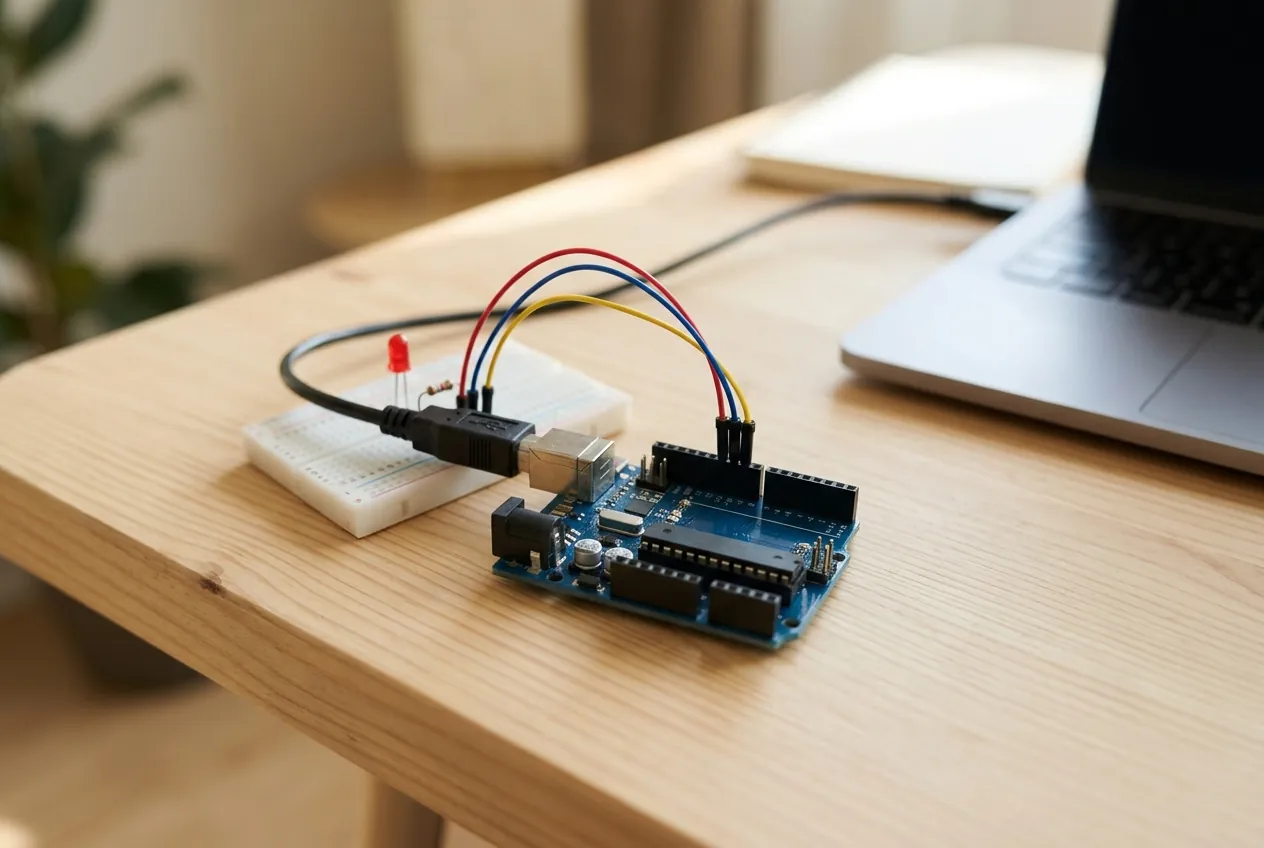
De Arduino Uno is een microcontrollerbord waarmee je elektronica leert aansturen: je schrijft een klein programma, zet het via USB op het bord en het bord leest knoppen en sensoren uit of schakelt ledjes, motoren en schermen. Hij is eenvoudig, goed gedocumenteerd en heeft een enorme gemeenschap, daarom is de Arduino Uno al jaren het standaardbord voor beginners. Je hebt alleen het bord, een USB-kabel en een computer nodig om te starten.
In dit artikel lees je wat een Arduino Uno is, wat de pinnen doen, wat het verschil is tussen de Uno R3 en de nieuwere Uno R4, hoe je hem programmeert en waar je op let bij het aansluiten. Wil je het grotere plaatje? Bekijk dan ons overzicht over 3D-printen en digitaal maken en de pagina over Arduino in het algemeen.
Kort samengevat
- De Arduino Uno is een microcontrollerbord met 14 digitale pinnen (waarvan 6 voor PWM) en 6 analoge ingangen.
- De Uno R3 gebruikt een ATmega328P. De nieuwere Uno R4 heeft een krachtigere chip, en de R4 WiFi heeft wifi en Bluetooth.
- Je programmeert hem met de Arduino IDE in C of C++ en uploadt via USB.
- Je hebt in het begin alleen een USB-kabel, een breadboard, jumperkabels, ledjes en weerstanden nodig.
- De Uno werkt op 5 volt. Sluit nooit netspanning aan op een schakeling.
Wat is een Arduino Uno?
Arduino is volgens Wikipedia een open platform voor hobbyisten, kunstenaars en ingenieurs, bedoeld om interactieve voorwerpen te maken. Rond 2004 ontwikkelde een team in Italië, onder leiding van Massimo Banzi, een eenvoudig en goedkoop bord. De eerste Arduino verscheen in 2005. De hardware is vrijgegeven onder een Creative Commons-licentie, de software onder open licenties. Daardoor bestaan er ook veel compatibele borden van andere makers.
De Uno is het bekendste bord uit die familie. Volgens de Arduino-documentatie gebruikt de Uno R3 een ATmega328P-microcontroller, heeft hij 14 digitale in- en uitgangspinnen (waarvan 6 als PWM-uitgang), 6 analoge ingangen, een klok van 16 MHz, een USB-aansluiting, een voedingsaansluiting (barrel jack) die ook een 9 volt batterij accepteert, en 1 KB EEPROM. Op zo’n bord zit geen besturingssysteem. Je zet er één programma op, en dat start zodra het bord stroom krijgt.
Wat zijn de onderdelen op het bord?
Als je een Arduino Uno voor je hebt, zie je een paar vaste onderdelen:
- De USB-aansluiting. Daarmee voed je het bord en zet je er programma’s op.
- De voedingsaansluiting. Voor een externe voeding of een batterij.
- De pinbussen. Aan beide lange kanten zitten rijen aansluitingen voor draden en shields.
- De resetknop. Hiermee start je het programma opnieuw.
- Een ingebouwde led. Handig voor je eerste test zonder extra onderdelen.
De rijen met pinnen zijn gerangschikt in digitale pinnen (genummerd 0 tot 13) en analoge pinnen (A0 tot A5), plus enkele voedingspinnen. Een digitale pin is aan of uit, een analoge ingang meet een spanning tussen twee grenzen. Met PWM nabootsen digitale pinnen een tussenwaarde, bijvoorbeeld om een led te dimmen.
Arduino Uno R3 of R4: wat is het verschil?
Er zijn twee generaties die je in de winkel tegenkomt. De Uno R3 is de klassieker, de Uno R4 is de nieuwere opvolger.
Over de R4 WiFi vertelt de documentatie van Arduino dat hij is gebouwd rond een Renesas RA4M1 (Arm Cortex-M4) op 48 MHz, met 32 kB SRAM en 256 kB flash. Voor wifi en Bluetooth zit er een ESP32-S3-module op. Het bord werkt op 5 volt, accepteert 6 tot 24 volt op de VIN-pin of voedingsaansluiting, en heeft een LED-matrix van 12 bij 8 punten en een Qwiic-aansluiting. De vorm is die van de Uno.
Wat betekent dat voor jou?
- Wil je leren en veel voorbeelden volgen? De Uno R3 heeft de grootste bibliotheek aan handleidingen en boeken. Veel eerdere voorbeelden zijn voor dit bord geschreven.
- Wil je meer geheugen, snelheid of wifi? Dan zijn de Uno R4 of R4 WiFi een goede keuze.
- Heb je shields of onderdelen die je wilt hergebruiken? Controleer of ze met jouw versie werken. De vorm is hetzelfde, maar de elektronica eronder verschilt.
Alle voorbeeldprogramma’s werken niet automatisch op beide borden. Veel simpele programma’s wel, maar bibliotheken kunnen per bord verschillen. Lees bij een voorbeeld voor welk bord het is bedoeld.
Wil je een Arduino Uno kopen? Kijk dan of je een origineel bord of een compatibel bord wilt. Originele borden steunen de ontwikkeling van het platform. Compatibele borden zijn vaak goedkoper, maar de kwaliteit van de onderdelen en de USB-chip kan verschillen. Let ook op of het bord USB-C of een oudere aansluiting heeft, en of je kabel past.
Wat heb je nodig om te beginnen?
Voor je eerste dag met een Arduino Uno heb je niet veel nodig.
- Een Arduino Uno (R3 of R4).
- Een USB-kabel die past op je bord en die data doorgeeft. Sommige kabels laden alleen.
- Een computer met de Arduino IDE. Hoe je die installeert, lees je bij de Arduino IDE.
- Een breadboard, jumperkabels, ledjes en weerstanden.
- Een paar eenvoudige sensoren of knoppen voor je eerste projecten.
Een pakket met alle onderdelen is handig. Lees meer in ons artikel over de Arduino starterkit. Wil je een kleiner bord voor een vast project? Dan is de Arduino Nano interessant.
Je eerste programma op de Arduino Uno
Een Arduino-programma heet een schets (sketch). Volgens Wikipedia schrijf je het in C of C++ en wordt het bewaard als .ino-bestand. Elk programma heeft twee vaste delen: setup(), dat één keer draait bij het starten of resetten, en loop(), dat steeds opnieuw draait tot je de stroom afhaalt.
Een eerste programma gaat zo:
- Sluit het bord aan met de USB-kabel.
- Open de Arduino IDE en kies je bord en de poort.
- Open het voorbeeld voor een knipperende led (Blink) uit de voorbeelden.
- Klik op uploaden.
- De ingebouwde led gaat knipperen.
Is dat gelukt, dan weet je dat alles werkt. Pas daarna de wachttijd aan, voeg een eigen led met weerstand toe op een andere pin, en kijk wat er gebeurt. Zo leer je in een paar uur de basis: een pin instellen als uitgang, een waarde schrijven en wachten. De menunamen in de IDE kunnen per versie verschillen. Zie voor een uitleg van de software ons artikel over de Arduino IDE.
Wat kun je ermee bouwen?
Met een Uno kun je veel. Enkele voorbeelden voor beginners:
- Een led laten knipperen of dimmen.
- Een knop gebruiken om een lamp aan te zetten.
- Een temperatuur uitlezen en tonen op een klein scherm.
- Een servomotor aansturen, bijvoorbeeld voor een bewegend modelletje.
- Een zoemer laten klinken bij een bepaalde afstand.
Een lijst met uitgewerkte ideeën vind je in ons artikel over Arduino projects. Wil je meer rekenkracht, scherm of netwerk? Kijk dan bij Raspberry Pi en Raspberry Pi projecten. Wil je een bord met ingebouwde wifi? Dan is de ESP32 een alternatief.
Wat gaat er vaak mis met een Arduino Uno?
Bijna iedere beginner loopt tegen dezelfde problemen aan. Dat is normaal en meestal snel op te lossen.
- Het bord wordt niet gevonden. Vaak is de USB-kabel de oorzaak, omdat sommige kabels alleen laden. Probeer een andere kabel of een andere USB-poort. Controleer ook of je de juiste poort hebt gekozen.
- Het uploaden mislukt. Kijk of het juiste bord is gekozen. Een Arduino Uno R3 en een Uno R4 gebruiken verschillende bordpakketten.
- Het programma doet niets. Controleer of de pin in je schets overeenkomt met de pin waarop je onderdeel zit. Zet een tekstregel in je programma die je in de seriële monitor leest, zodat je ziet of het programma het juiste deel bereikt.
- De led brandt niet. Een led heeft een plus- en een minkant. Draai hem om. Controleer ook de weerstand en de verbinding op het breadboard.
- Willekeurig gedrag. Een los draadje, een te lange jumperkabel of een zwakke voeding geeft rare resultaten. Houd draden kort en netjes.
Een goede gewoonte is om je schakeling eerst op papier te tekenen. Noteer welke pin waarheen gaat. Zo zie je meteen wat er niet klopt als iets niet werkt. Werk bij elk project in kleine stappen en test na elke wijziging.
Origineel of compatibel bord?
Een origineel Arduino Uno bord steunt de makers van het platform. Een compatibel bord is vaak goedkoper en werkt meestal gewoon. Verschillen zitten in de kwaliteit van de onderdelen, de afwerking en de USB-chip, waarvoor je soms een extra stuurprogramma nodig hebt. Voor een eerste Arduino Uno is het verstandig een bord van een bekende verkoper te kiezen, met duidelijke gegevens over het model. Zo weet je zeker welke versie je hebt en welke voorbeelden erbij passen.
Shields: uitbreiden zonder te solderen
Volgens Wikipedia zijn shields printplaten die je op een Arduino stapelt om functies toe te voegen, zoals motorbesturing, ethernet of GPS. Veel shields passen op de Uno. Ze zijn handig omdat je niet hoeft te solderen of te bedraden. Let wel op: een shield vraagt soms pinnen die je zelf ook wilt gebruiken, en niet alle shields werken op alle borden. Controleer dat vooraf.
Veilig werken met de Arduino Uno
Een Arduino Uno werkt op lage spanning en is veilig voor beginners, mits je een paar regels volgt.
- Haal de stroom eraf voordat je draden verplaatst of onderdelen toevoegt.
- Gebruik altijd een weerstand bij een led. Een led zonder weerstand kan doorbranden en een pin beschadigen.
- Let op de spanning. Het bord werkt op 5 volt (R3 en R4). Sluit geen onderdelen aan die een hogere spanning op een pin zetten.
- Raak de onderkant van het bord niet aan op een metalen ondergrond; leg hem op een isolerend oppervlak, anders ontstaat kortsluiting.
- Netspanning is geen speelgoed. Schakel nooit 230 volt met een zelfbouwschakeling. Gebruik een goedgekeurd product of laat het aan een vakman over. Dit artikel geeft geen instructies voor netspanning.
- Motoren en veel stroom. Sluit een motor of een grote belasting niet direct op een pin aan. Gebruik een geschikte driver of een apart voedingsdeel.
- Voeding binnen de grenzen. Gebruik een voeding die binnen het bereik van je bord valt. Lees de gegevens van je model.
Dit zijn algemene richtlijnen. Raadpleeg altijd de documentatie van je bord en onderdelen.
Veelgestelde vragen over de Arduino Uno
Wat is een Arduino Uno?
Een Arduino Uno is een microcontrollerbord waarmee je elektronica programmeert. Hij leest sensoren en knoppen uit en stuurt ledjes, motoren en schermen aan. Je programmeert hem met de Arduino IDE.
Wat is het verschil tussen de Arduino Uno R3 en R4?
De R3 gebruikt een ATmega328P. De R4 heeft een krachtigere Renesas-chip en meer geheugen. De R4 WiFi heeft ook wifi en Bluetooth. De vorm en de pinindeling zijn gelijk, maar bibliotheken en shields kunnen verschillen.
Is de Arduino Uno goed voor beginners?
Ja. Het bord is eenvoudig, goed gedocumenteerd en er zijn heel veel voorbeelden en boeken. Daarom is het al jaren het standaardbord voor wie elektronica wil leren.
Hoe programmeer ik een Arduino Uno?
Je schrijft een schets in de Arduino IDE in C of C++, verbindt het bord via USB en klikt op uploaden. Elke schets heeft een setup-deel dat één keer draait en een loop-deel dat blijft herhalen.
Wat is het verschil tussen een Arduino Uno en een Raspberry Pi?
Een Arduino Uno is een microcontroller die één programma uitvoert. Een Raspberry Pi is een volwaardige computer met een besturingssysteem. Voor het direct aansturen van sensoren en motoren past een Uno, voor projecten met scherm of netwerk een Pi.
Wat doen de pinnen van de Arduino Uno?
De digitale pinnen zijn aan of uit en kun je als in- of uitgang gebruiken. Zes ervan kunnen PWM geven. De analoge ingangen meten een spanning. Daarnaast zijn er pinnen voor voeding en aarde.
Hoe voed ik een Arduino Uno?
Via de USB-kabel of via de voedingsaansluiting. De voedingsaansluiting accepteert ook een 9 volt batterij, volgens de documentatie van de Uno R3. Houd je aan het bereik van je eigen model.
Heb ik een breadboard nodig?
Voor de meeste beginnersprojecten wel. Met een breadboard bouw je schakelingen zonder solderen. Je steekt onderdelen en jumperkabels erin en past de schakeling gemakkelijk aan.
Verder lezen
Wil je verder met Arduino? Deze pagina’s helpen je op weg: