
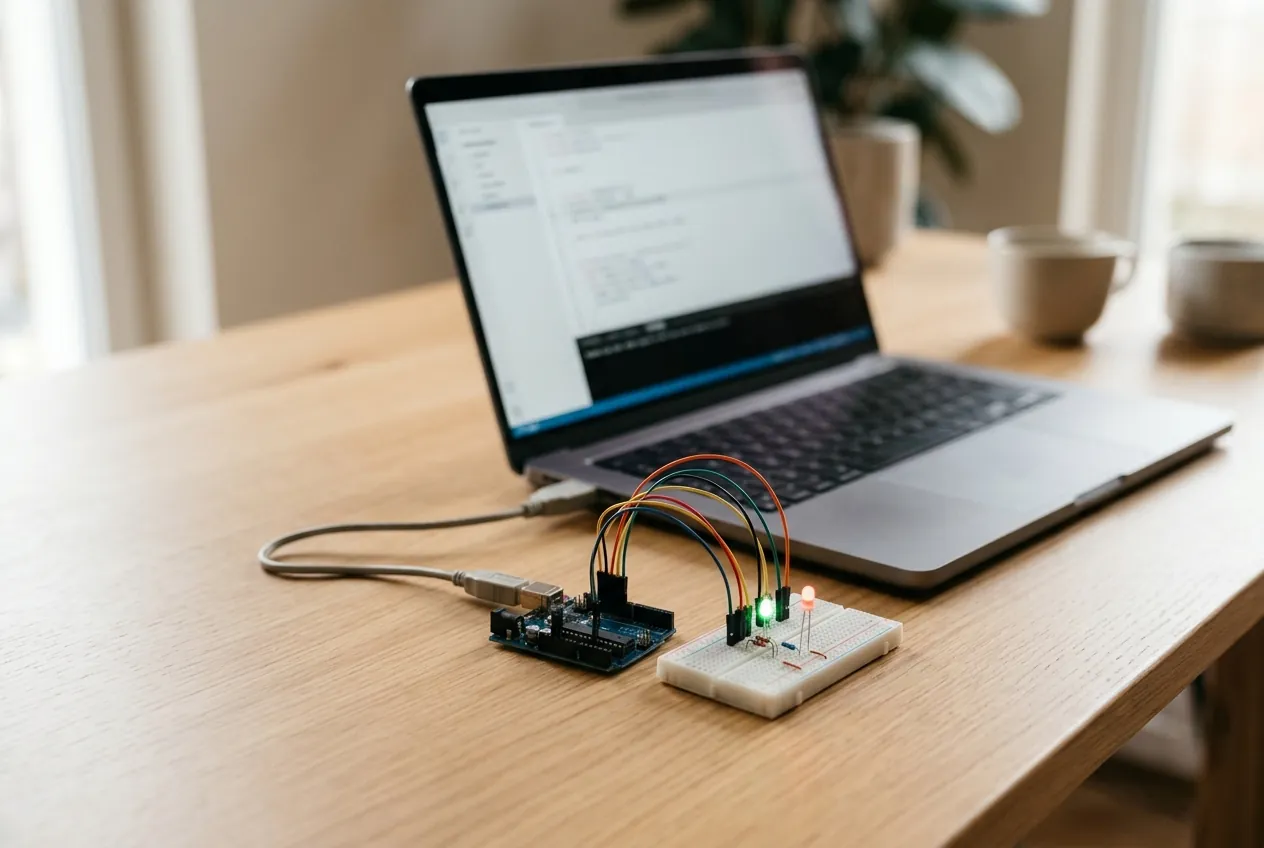
De Arduino IDE is het gratis programma waarmee je code voor een Arduino of een vergelijkbaar bord schrijft, controleert en via USB op het bord zet. Je installeert hem op je computer, kiest je bord en de poort, schrijft of opent een schets en klikt op uploaden. Binnen een kwartier laat je zo een led knipperen. Dezelfde omgeving gebruik je ook voor veel andere borden, zoals een ESP32, als je het juiste bordpakket installeert.
In dit artikel lees je wat de Arduino IDE is, hoe je hem installeert, hoe je een bord en poort kiest, hoe je je eerste schets uploadt en wat je doet als het niet lukt. De exacte menunamen en schermen kunnen per versie en besturingssysteem verschillen, dus gebruik dit als wegwijzer en lees bij twijfel de officiële handleiding. Het hoort bij ons overzicht van 3D-printen en digitaal maken.
Kort samengevat
- De Arduino IDE is een gratis programma om schetsen (programma’s) te schrijven en naar je bord te uploaden.
- De huidige hoofdversie is de Arduino IDE 2, met onder meer automatisch aanvullen, een seriële monitor en een bibliotheekbeheerder.
- Je kiest altijd eerst het juiste bord en de juiste poort, voordat je uploadt.
- Een schets bestaat uit setup (draait één keer) en loop (draait telkens opnieuw).
- Mislukt uploaden? Controleer de USB-kabel, het gekozen bord en de poort.
Wat is de Arduino IDE?
IDE staat voor integrated development environment: een programma waarin je code schrijft, controleert en uitvoert. Op de pagina van Arduino wordt Arduino IDE 2 beschreven als het populairste programmeergereedschap van het platform, naast een oudere (legacy) versie. Volgens dezelfde pagina heeft de nieuwe versie onder meer automatisch aanvullen, een seriële monitor, een seriële plotter, een bordenbeheerder, een bibliotheekbeheerder, een automatische opmaakfunctie en een debugger voor bepaalde borden.
Wikipedia vult aan dat de oudere IDE (1.x) op Windows, macOS en Linux draaide, gebaseerd was op Processing en geschreven in Java. Arduino IDE 2.0 verscheen volgens dat artikel op 14 september 2022 als stabiele versie en is gebouwd op Eclipse Theia, met automatisch aanvullen, debuggen en een donkere weergave.
De IDE is een hulpmiddel voor de microcontrollers uit de Arduino-wereld. Hij werkt niet voor een Raspberry Pi, die een volledige computer is met een eigen besturingssysteem. Voor een Raspberry Pi Pico of een ESP32 kun je de IDE wel gebruiken, mits je het juiste bordpakket installeert.
Wat is een schets?
Een Arduino-programma heet een schets. Volgens Wikipedia schrijf je het in C of C++ met de functies van Arduino en wordt het bewaard als .ino-bestand. Elke schets heeft twee onderdelen. Het deel setup() draait één keer bij het starten of resetten en stelt pinnen en variabelen in. Het deel loop() draait daarna steeds opnieuw, tot je de stroom eraf haalt of het bord reset. Veel beginners vinden dat een prettig idee: eerst voorbereiden, daarna herhalen.
Arduino IDE installeren
De installatie verschilt per computer. De stappen in grote lijnen:
- Ga naar de officiële downloadpagina van Arduino en kies de versie voor je besturingssysteem: Windows, macOS of Linux. Download alleen van de officiële site.
- Start het installatiebestand. Volg de aanwijzingen. Bij Windows kan de installatie vragen om stuurprogramma’s (drivers) te installeren. Sta dat toe.
- Open het programma. Bij de eerste keer start de IDE met een leeg schetsvenster.
- Controleer de taal en het uiterlijk in de voorkeuren. Je kunt de taal van de menu’s wijzigen en een donkere weergave kiezen.
Heb je een oudere computer? Kijk dan in de systeemeisen of de nieuwste versie draait. Op de Arduino-site staat daar informatie over, en daar vind je ook de oudere versie als de nieuwe niet werkt.
Een eerste blik op het venster
De IDE heeft een werkbalk bovenin met twee hoofdknoppen: verifiëren (de code controleren op fouten) en uploaden (de code controleren en naar het bord sturen). Daaronder staat het tekstvak waarin je typt. Onderin zie je een uitvoervenster met meldingen over het compileren en uploaden. Daarnaast zit de seriële monitor, waarin je berichten van je bord leest. Aan de zijkant vind je knoppen voor het bordenbeheer, de bibliotheekbeheerder en het zoeken.
Je bord en poort kiezen
Dit is de stap waar beginners het vaakst misgaan. De IDE moet weten welk bord je gebruikt en op welke poort het zit.
- Sluit je bord aan met een USB-kabel die data doorgeeft. Een kabel die alleen laadt, werkt niet.
- Kies het bord. In het bordenmenu zoek je je model, bijvoorbeeld een Arduino Uno of een Arduino Nano. Wordt je bord automatisch herkend, dan stelt de IDE het zelf voor.
- Kies de poort. Dat is de USB-verbinding naar het bord. Staat er geen poort in de lijst, dan is het bord niet gevonden. Probeer een andere kabel of poort.
- Installeer een bordpakket als je bord er niet in staat. Voor nieuwere borden of borden van andere makers, zoals een ESP32, voeg je een pakket toe via de bordenbeheerder.
De namen van deze menu’s verschillen per versie. Zoek in je eigen menu naar iets als bord, poort en bordenbeheerder.
Je eerste schets uploaden
Een goede eerste schets is de knipper-schets, die in de IDE als voorbeeld zit.
- Open in het bestandsmenu de voorbeelden en kies het basisvoorbeeld voor een knipperende led (Blink).
- Controleer of het juiste bord en de juiste poort zijn gekozen.
- Klik op verifiëren. Als er geen fout staat, is de code goed.
- Klik op uploaden. Tijdens het uploaden knipperen vaak enkele ledjes op het bord.
- Als het klaar is, gaat de ingebouwde led ongeveer elke seconde aan en uit.
Gelukt? Pas dan de wachttijd aan, upload opnieuw en kijk wat er verandert. Zo leer je hoe de code en het bord samenhangen. Bouw daarna een schakeling met een led en weerstand op een breadboard, en stuur die aan op een andere pin.
De seriële monitor gebruiken
De seriële monitor laat je berichten van je bord op je scherm zien. Dat is het eerste hulpmiddel om fouten op te sporen. In je schets start je de seriële verbinding met Serial.begin() en schrijf je met Serial.println() een tekst of waarde. Open daarna de seriële monitor en stel de snelheid in op dezelfde waarde als in je code. Je ziet dan bijvoorbeeld de waarde van een sensor. Komt er troep op het scherm, dan staat de snelheid verkeerd ingesteld.
Bibliotheken toevoegen
Een bibliotheek is een stuk kant-en-klare code voor een onderdeel, zoals een scherm, sensor of motor. Volgens de Arduino-documentatie heeft de IDE 2 een bibliotheekbeheerder. Je zoekt de naam van je onderdeel, klikt op installeren en gebruikt de bibliotheek in je schets. De meeste bibliotheken hebben voorbeeldschetsen, die je via het bestandsmenu opent. Dat is de snelste manier om een sensor aan de praat te krijgen.
Let op: bibliotheken worden bijgewerkt en een voorbeeld kan afhangen van een bepaalde versie. Krijg je een foutmelding na een update, lees dan de uitleg van de bibliotheek.
Wat doe je als het niet lukt?
Foutmeldingen zien er in het begin eng uit, maar de oorzaak is meestal eenvoudig.
- Het bord wordt niet herkend. Probeer een andere USB-kabel en een andere poort. Installeer zo nodig het stuurprogramma van de USB-chip van je bord.
- Uploaden mislukt. Controleer het gekozen bord en de poort. Sluit andere programma’s die de seriële poort gebruiken, zoals een tweede seriële monitor.
- Een compileerfout. Lees de eerste regel van de foutmelding. Vaak ontbreekt een puntkomma, staat een haakje verkeerd of is een bibliotheek niet geïnstalleerd.
- De code uploadt maar doet niets. Controleer of de pin in je schets overeenkomt met de plek waar je onderdeel zit, en of je schakeling klopt.
- De IDE is traag of crasht. Start hem opnieuw, controleer op een update en kijk of je computer voldoet aan de eisen.
Een handige gewoonte is om bij elk probleem eerst één ding te veranderen en dan te testen. Zo weet je wat werkte.
Arduino IDE of andere omgevingen?
De Arduino IDE is niet de enige manier om een bord te programmeren. Er zijn ook online omgevingen en andere programma’s, en voor sommige borden kun je MicroPython gebruiken. Wikipedia noemt dat code in de Arduino IDE of met MicroPython kan worden geschreven. Voor een beginner is de Arduino IDE meestal de beste start: hij is gratis, goed gedocumenteerd en er zijn heel veel voorbeelden. Wil je meer ideeën voor wat je kunt bouwen? Lees dan ons artikel over Arduino projects of de gids over Arduino.
Hoe lang duurt het om dit te leren? Reken op een middag om de Arduino IDE te installeren en je eerste schets te uploaden, en op een paar weekenden om met sensoren en schermen vertrouwd te raken. Dat is een richtlijn en hangt af van je ervaring. Houd een eigen map met schetsen bij, geef ze een duidelijke naam en schrijf kort in de code wat ze doen. Over een paar maanden ben je blij met die notities. Gebruik de ingebouwde voorbeelden als eerste bron: ze zijn bedoeld om te lezen, aan te passen en te kopiëren, en laten de gebruikelijke manier van schrijven zien.
Veilig werken met de Arduino IDE en je bord
De software zelf is veilig, maar je werkt met hardware en een computer. Houd rekening met het volgende:
- Haal de stroom eraf voordat je draden op je bord verplaatst. Upload niet terwijl je aan de bedrading zit.
- Download alleen van de officiële site en installeer stuurprogramma’s alleen van betrouwbare bronnen.
- Voorkom kortsluiting. Leg het bord niet op een metalen ondergrond en zorg dat blote draden elkaar niet raken.
- Wees voorzichtig met een bord op een voeding. Gebruik de spanning die voor je bord is bedoeld.
- Netspanning is voor vakmensen. Schakel nooit zelf 230 volt met een zelfbouwschakeling. Dit artikel geeft daar geen instructies voor.
- Sla je werk op. Een schets die een motor aanstuurt, kan door een fout onverwacht gedrag geven. Test eerst zonder motor of zware belasting.
Dit zijn algemene richtlijnen. Lees altijd de documentatie van je eigen bord.
Veelgestelde vragen over de Arduino IDE
Wat is de Arduino IDE?
De Arduino IDE is een gratis programma waarmee je code voor Arduino-borden schrijft, controleert en via USB uploadt. Je programma’s heten schetsen en bestaan uit een setup- en een loop-deel.
Is de Arduino IDE gratis?
Ja, de Arduino IDE is gratis en open. Je downloadt hem van de officiële Arduino-site. Er is ook een online omgeving, maar voor beginners is de gewone computerversie prima.
Wat is het verschil tussen Arduino IDE 1 en 2?
Arduino IDE 2 is de nieuwere versie, met onder meer automatisch aanvullen, een debugger en een moderner uiterlijk. De oudere 1.x-versie is eenvoudiger. Voor nieuwe gebruikers is de 2-versie de aanbevolen keuze.
Op welke computers werkt de Arduino IDE?
De oudere IDE draaide volgens Wikipedia op Windows, macOS en Linux. Voor de nieuwe versie kijk je op de downloadpagina naar de beschikbare besturingssystemen en systeemeisen.
Welke taal gebruikt de Arduino IDE?
Je schrijft in C of C++ met de functies die Arduino meelevert. Voor sommige borden kun je ook MicroPython gebruiken. De IDE is het programma waarin je dat doet.
Hoe kies ik de juiste poort in de Arduino IDE?
Sluit het bord aan met een USB-kabel die data doorgeeft en kijk welke poort er verschijnt in het poortmenu. Verschijnt er niets, probeer dan een andere kabel of poort of installeer het stuurprogramma.
Kan ik een ESP32 programmeren met de Arduino IDE?
Ja. Je installeert het ESP32-bordpakket via de bordenbeheerder, kiest het juiste bord en uploadt zoals bij een Arduino.
Waarom wordt mijn Arduino niet herkend?
Vaak is de USB-kabel de oorzaak, omdat sommige kabels alleen laden. Probeer een andere kabel of poort. Soms ontbreekt een stuurprogramma. Controleer ook of het bord stroom krijgt.
Verder lezen
Wil je verder met Arduino? Deze pagina’s helpen je op weg: