
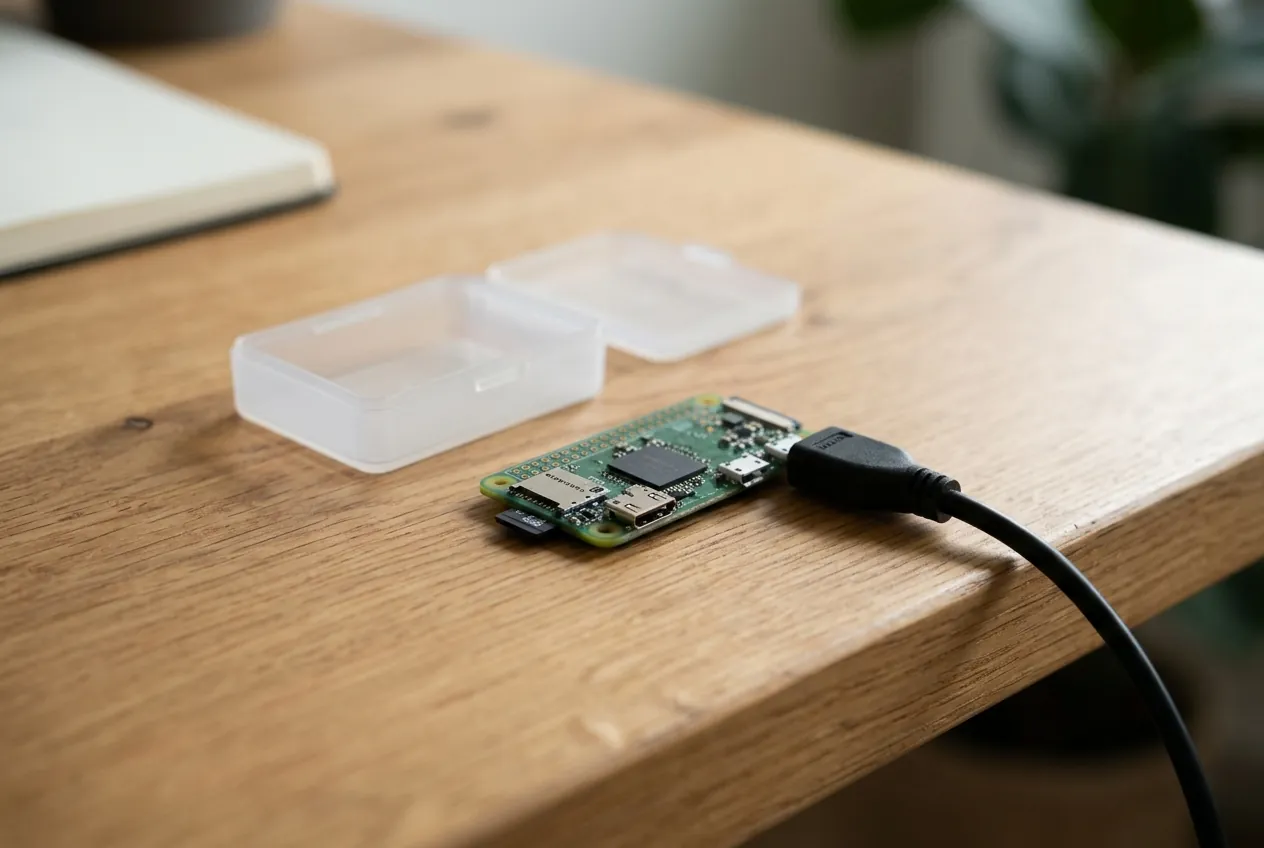
De Raspberry Pi Zero 2 W is een volwaardige mini-computer van 65 bij 30 millimeter, met een quad-core 64-bit processor op 1 GHz, 512 MB geheugen, wifi en Bluetooth. Je zet er Raspberry Pi OS op een microSD-kaart op en gebruikt hem voor kleine, zuinige projecten zoals een camera, een mediaspeler of een slim apparaat in huis. Hij is klein en goedkoop, maar niet krachtig genoeg om als vervanger van een gewone computer te dienen.
In dit artikel lees je wat de Raspberry Pi Zero 2 W precies kan, wat je er nog bij nodig hebt, hoe je hem zonder beeldscherm instelt en welke projecten goed passen. Het onderwerp valt onder de gids over Raspberry Pi en 3D-printen en digitaal maken. Zoek je een microcontroller in plaats van een mini-computer, lees dan ook over de Raspberry Pi Pico.
Kort samengevat
- De Raspberry Pi Zero 2 W is een mini-computer met een quad-core Arm Cortex-A53 op 1 GHz, 512 MB RAM, wifi (2,4 GHz) en Bluetooth 4.2.
- Hij is klein (65 × 30 mm) en zuinig, en daarom geschikt voor compacte projecten. Voor zwaar werk of een bureaubladcomputer is hij te beperkt.
- Je hebt minimaal een microSD-kaart, een voeding met micro-USB en meestal een adapter voor mini-HDMI of USB nodig. De pinnen zijn niet altijd gesoldeerd.
- Het gemakkelijkst stel je hem zonder beeldscherm in met Raspberry Pi Imager. Dat heet headless werken.
- Een Zero 2 W is geen microcontroller. Wil je alleen een ledje of sensor aansturen, dan is een Pico of Arduino eenvoudiger.
Wat is de Raspberry Pi Zero 2 W?
De Zero 2 W is het kleinste bordje in de Raspberry Pi-reeks met de snelheid van een moderne, kleine computer. Volgens de productpagina van Raspberry Pi is het hart de RP3A0, een door Raspberry Pi ontworpen systeem-in-pakket. Daarin zit een quad-core 64-bit Arm Cortex-A53-processor op 1 GHz en 512 MB SDRAM.
De naam zegt veel: “Zero” staat voor de kleine familie, “2” voor de tweede generatie en “W” voor wireless, dus wifi en Bluetooth. De eerste Zero was veel trager. De 2 W heeft een viervoudige processor, waardoor hij merkbaar meer aankan.
Het is een computer, geen microcontroller. Er draait een besturingssysteem op, meestal Raspberry Pi OS, een variant van Linux. Je kunt er meerdere programma’s tegelijk op draaien, programmeertalen als Python gebruiken en via het netwerk verbinding maken. Dat onderscheidt hem van de Pico, waar je één programma op zet.
De specificaties op een rij
De productpagina geeft deze gegevens:
| Onderdeel | Raspberry Pi Zero 2 W |
|---|---|
| Processor | Quad-core 64-bit Arm Cortex-A53 op 1 GHz |
| Geheugen | 512 MB SDRAM |
| Wifi | 2,4 GHz 802.11 b/g/n |
| Bluetooth | 4.2 met Bluetooth Low Energy |
| Aansluitingen | Mini-HDMI, micro-USB OTG, micro-USB voor stroom, microSD-slot, CSI-2-cameraconnector |
| GPIO | 40-pins header, HAT-compatibel (zonder pinnen gesoldeerd, ook met pinnen te koop) |
| Afmetingen | 65 × 30 mm |
| Video | H.264 en MPEG-4 decoderen op 1080p30, H.264 coderen op 1080p30 |
Op de pagina staat een adviesprijs van 15 dollar. In Nederland verschilt de prijs per winkel en per bundel, dus vergelijk zelf.
Wat betekent dit in de praktijk?
- Klein formaat. Hij past in een kleine behuizing, een robot of achter een spiegel.
- Eén micro-USB-poort voor gegevens. Voor toetsenbord en muis heb je een adapter of hub nodig.
- Mini-HDMI. Een gewone HDMI-kabel past niet, je hebt een mini-HDMI-kabel of -adapter nodig.
- Geen netwerkpoort. Alleen wifi (2,4 GHz). Een netwerkkabel kan alleen met een extra adapter.
- 512 MB geheugen. Genoeg voor een lichte omgeving zonder bureaublad, maar krap voor een zwaar bureaublad met een browser.
Waarvoor gebruik je een Raspberry Pi Zero 2 W?
De officiële pagina noemt smart home en IoT-projecten, zoals beveiligingscamera’s en Bluetooth-speakers, en compacte ingebouwde toepassingen. Dat past bij de kracht en grootte. Concrete voorbeelden:
- Een camera in huis of in de tuin. Met de CSI-2-aansluiting kun je een cameramodule gebruiken. Gebruik je dit voor opnames van mensen, denk dan aan privacy en de regels in jouw situatie.
- Een kleine mediaspeler of muziekstreamer, bijvoorbeeld voor een radio of Bluetooth-speaker.
- Een thuisserver voor kleine taken, zoals een DNS-filter of een bestandsserver voor je 3D-printer.
- Een besturing voor een 3D-printer. Een Zero 2 W kan als kleine server dienen voor het op afstand bedienen en bekijken van je printer.
- Een weerstation of sensorlogger die data meet en opslaat.
- Een robot of motorbesturing in een compact chassis.
- Een digitale fotolijst met een klein scherm.
Veel ideeën staan op de pagina over Raspberry Pi projecten.
Wat kan hij niet?
Wees eerlijk over de grenzen. Met 512 MB geheugen en een enkele USB-poort is hij niet de computer voor een bureau. Een zware browser, videobewerking of een spel gaan moeizaam. Zijn zwakke punten:
- Weinig geheugen, dus weinig ruimte voor tabbladen of zware programma’s.
- Maar één datapoort en alleen wifi.
- Het 2,4 GHz-netwerk is trager en gevoeliger dan 5 GHz.
- Bij zwaar werk kan hij warm worden. Een koelplaatje of goede behuizing helpt.
Voor projecten die meer kracht vragen, kijk je naar een grotere Raspberry Pi. Voor eenvoudige sensoren naar een Pico.
Zero 2 W, Pico of een grotere Pi: wat kies je?
Een korte vergelijking helpt bij de keuze.
- Raspberry Pi Pico. Een microcontroller zonder besturingssysteem. Ideaal voor ledjes, sensoren en motoren. Goedkoper en zuiniger, maar minder flexibel.
- Raspberry Pi Zero 2 W. Een kleine computer. Past als je wifi, een camera, Linux-software of meerdere programma’s nodig hebt in een klein formaat.
- Een grotere Raspberry Pi. Heeft meer geheugen, meer USB-poorten, vaak een netwerkaansluiting en een betere prestatie. Beter als je een bureaucomputer of server wilt.
Een vuistregel: heeft je project een besturingssysteem nodig, netwerkdiensten of een camera? Dan een Zero 2 W of groter. Wil je alleen iets aansturen? Dan een Pico of een Arduino. Heeft je project wifi nodig en moet het goedkoop? Kijk dan ook naar de ESP32.
Wat heb je nodig om te beginnen?
De Raspberry Pi Zero 2 W wordt vaak los verkocht, zonder kabels. Je hebt dit nodig:
- Een microSD-kaart. De officiële uitleg van Raspberry Pi adviseert minimaal 8 GB voor Raspberry Pi OS Lite en minimaal 32 GB voor de versie met bureaublad, en liever meer dan het minimum.
- Een kaartlezer om de kaart met je computer te beschrijven.
- Een voeding met micro-USB-aansluiting. De fabrikant adviseert zijn eigen micro-USB-voeding, omdat een zwakke voeding voor instabiel gedrag kan zorgen.
- Een behuizing, om het bordje te beschermen. Vaak zit er een bij een bundel.
- Pinnen (headers), als je er elektronica op wilt aansluiten. Je kunt een model met gesoldeerde pinnen kopen of zelf solderen. Over solderen lees je meer bij solderen.
- Voor met een beeldscherm: een mini-HDMI-kabel, een micro-USB-adapter of -hub en toetsenbord en muis.
Wil je zonder beeldscherm werken (headless), dan heb je alleen de kaart, een voeding en je eigen computer met wifi nodig.
De kaart voorbereiden met Raspberry Pi Imager
De handigste manier om de kaart te beschrijven is Raspberry Pi Imager. Volgens de documentatie van Raspberry Pi installeer je het programma op Windows, macOS of Linux en kies je achtereenvolgens:
- Het model Raspberry Pi.
- Het besturingssysteem. Er zijn Raspberry Pi OS (met bureaublad), Raspberry Pi OS Full en Raspberry Pi OS Lite (alleen opdrachtregel, voor headless gebruik). Als je het bureaublad niet nodig hebt, is Lite lichter, wat past bij het kleine geheugen.
- De opslag: de kaart in je lezer. Laat de optie om systeemschijven uit te sluiten aan staan, zodat je niet je eigen schijf wist.
- De instellingen: de hostnaam, een gebruikersnaam en wachtwoord, je wifi-netwerk en toegang op afstand (SSH). Dat noemt de documentatie aanbevolen, maar je kunt het overslaan.
Daarna schrijf je de kaart, doe je hem in de Zero 2 W en sluit je de voeding aan. Je leest er meer over op de pagina Raspberry Pi Imager. De schermen en menu’s veranderen per versie, dus volg de actuele uitleg.
Aan de slag: je eerste project
Een goed eerste project is een kleine server die je via wifi bereikt. Zo leer je de basis zonder extra onderdelen.
- Maak de kaart klaar met Imager, met wifi en SSH ingesteld.
- Stop de kaart in het bordje en sluit de stroom aan. Wacht een paar minuten tot hij is opgestart.
- Zoek het apparaat op je netwerk. Dat kan in de beheerpagina van je router, of via de hostnaam die je hebt ingesteld.
- Maak verbinding via SSH vanaf je computer, met de gebruikersnaam en het wachtwoord die je hebt gekozen.
- Werk het systeem bij volgens de handleiding van Raspberry Pi OS.
- Probeer iets kleins, zoals een Python-script dat de tijd opslaat of een ledje op de pinnen laat knipperen.
Daarna kun je uitbreiden: een sensor aansluiten, een camera toevoegen of het apparaat als printerserver inzetten.
De pinnen: GPIO
De 40-pins header van de Zero 2 W is compatibel met HAT-uitbreidingen. De pinnen werken met 3,3 volt. Dat is een algemene richtlijn; controleer de pinout in de officiële documentatie en let op wat je aansluit. Een onderdeel dat 5 volt als signaal geeft, kan een pin beschadigen. Gebruik een weerstand bij ledjes en sluit nooit netspanning aan.
Veilig en betrouwbaar werken
Een Zero 2 W is veilig om mee te experimenteren, maar let op deze dingen:
- Gebruik een goede voeding. Een te zwakke voeding geeft storingen of corrupte kaarten.
- Schakel hem netjes uit voordat je de stroom eraf haalt. Dat voorkomt dat de microSD-kaart beschadigt.
- Maak een kopie van je kaart als er belangrijke projecten op draaien.
- Verander het standaardwachtwoord en zet geen apparaat zonder beveiliging op het internet.
- Houd hem koel in een gesloten behuizing, vooral bij langdurig zwaar werk.
- Pas op met solderen: werk in een goed geventileerde ruimte en gebruik een veilige bout. Dat staat uitgebreider op de pagina over solderen.
Dit zijn algemene richtlijnen. Lees de officiële documentatie voor de details.
Waar let je op bij het kopen?
- Met of zonder pinnen. Wil je elektronica aansluiten, kies dan een model met gesoldeerde pinnen. Anders moet je zelf solderen.
- Losse unit of bundel. Een bundel bevat vaak behuizing, voeding en kaart. Handig als je helemaal opnieuw begint.
- Wifi-eisen. De Zero 2 W heeft alleen 2,4 GHz wifi. Is je netwerk anders ingesteld, controleer dan de verbinding.
- Betrouwbare verkoper. Koop bij een erkende wederverkoper van Raspberry Pi.
- Beschikbaarheid. Voorraden wisselen per periode. Een gewone Pi of een Pico kan een alternatief zijn.
Veelgestelde vragen over de Raspberry Pi Zero 2 W
Wat is een Raspberry Pi Zero 2 W?
Een kleine, goedkope mini-computer met een quad-core processor op 1 GHz, 512 MB geheugen, wifi en Bluetooth. Hij meet 65 bij 30 mm en draait Raspberry Pi OS vanaf een microSD-kaart.
Wat is het verschil tussen de Zero 2 W en de Zero W?
De Zero 2 W heeft een quad-core 64-bit processor en is daardoor veel sneller dan de eerste Zero W, die een enkele kern had. Het formaat is vrijwel gelijk. Voor nieuwe projecten kies je de 2 W.
Kan ik een Raspberry Pi Zero 2 W als gewone computer gebruiken?
Voor licht werk wel, maar hij is er niet voor bedoeld. Met 512 MB geheugen en één datapoort is hij beperkt. Een grotere Raspberry Pi of een gewone computer is geschikter voor dagelijks gebruik.
Heeft de Zero 2 W een netwerkaansluiting?
Nee. Hij heeft wifi op 2,4 GHz en Bluetooth 4.2. Een bekabelde verbinding kan alleen met een extra USB-adapter.
Hoe stel ik een Raspberry Pi Zero 2 W in zonder beeldscherm?
Gebruik Raspberry Pi Imager om Raspberry Pi OS (bij voorkeur Lite) op een microSD-kaart te zetten en geef daarbij je wifi-gegevens en SSH-toegang op. Stop de kaart in het bordje, geef stroom en verbind via SSH.
Welke voeding heb je nodig?
Een micro-USB-voeding. Raspberry Pi adviseert de eigen officiële voeding. Een zwakke of slechte lader kan storingen geven.
Wat is het verschil tussen een Zero 2 W en een Pico?
De Zero 2 W is een computer met Linux, de Pico een microcontroller zonder besturingssysteem. Gebruik de Zero 2 W voor netwerk, camera en software, de Pico voor het aansturen van elektronica.
Kan ik een camera aansluiten?
Ja, het bordje heeft een CSI-2-cameraconnector. Controleer of je camera en kabel daarbij passen, want de aansluiting op de Zero is kleiner dan bij grotere modellen.
Verder lezen
Wil je meer leren over Raspberry Pi en elektronica? Ga verder met deze pagina’s: