
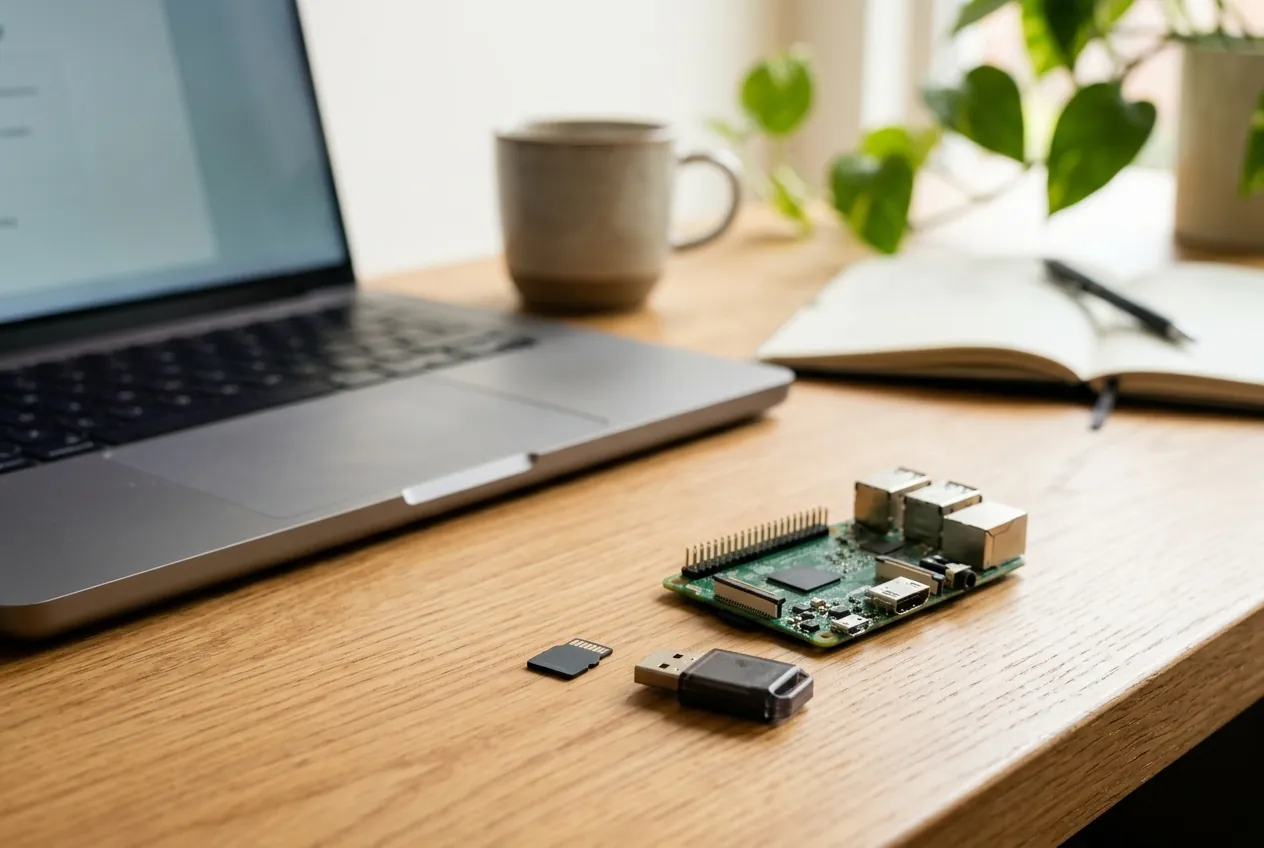
Raspberry Pi Imager is het gratis programma van Raspberry Pi waarmee je een besturingssysteem op een microSD-kaart zet. Je start het op je eigen computer, kiest je model Raspberry Pi, het besturingssysteem en de kaart, en drukt op Schrijven. Je kunt daarbij ook je wifi, gebruikersnaam en SSH-toegang vooraf instellen, zodat je de Pi zonder beeldscherm kunt gebruiken.
Heb je net een Raspberry Pi gekocht, dan is Imager de eerste stap. In dit artikel lees je hoe je Raspberry Pi Imager installeert, welke keuzes je maakt, hoe je de kaart beschrijft en wat je doet als het niet meteen werkt. Het geheel valt onder Raspberry Pi en het bredere thema 3D-printen en digitaal maken. De menu’s en schermen veranderen per versie van het programma, dus gebruik dit stappenplan als hoofdlijn en volg de actuele uitleg op het scherm.
Kort samengevat
- Raspberry Pi Imager schrijft een besturingssysteem, meestal Raspberry Pi OS, naar een microSD-kaart. Je hebt een computer met kaartlezer nodig.
- Kies je Pi-model, het besturingssysteem en de opslag. Laat de optie die systeemschijven uitsluit aan staan, zodat je je eigen schijf niet wist.
- Stel in Imager je hostnaam, gebruiker, wachtwoord, wifi en SSH in. Dan kun je de Pi zonder beeldscherm gebruiken (headless).
- Schrijven en controleren duren elk een paar minuten. Alle gegevens op de kaart worden gewist.
- Start de Pi niet zonder besturingssysteem op de kaart. Hij heeft dat nodig om te starten.
Wat doet Raspberry Pi Imager?
Een Raspberry Pi heeft geen ingebouwde harde schijf. Hij start vanaf een microSD-kaart waar het besturingssysteem op staat. Raspberry Pi Imager zet dat besturingssysteem op de kaart. Volgens de officiële documentatie van Raspberry Pi bereidt het programma een microSD-kaart of ander opstartmedium voor en kan het ook instellingen voor de eerste keer opstarten vooraf configureren.
Dat maakt het beginnen veel eenvoudiger dan vroeger, toen je bestanden met de hand moest aanpassen. De downloadpagina van Raspberry Pi noemt het programma een hulpmiddel om Raspberry Pi OS en andere besturingssystemen naar een microSD-kaart te schrijven. Er zijn versies voor Windows (een installatiebestand), macOS en Linux. Op Raspberry Pi OS zelf installeer je het met het commando sudo apt install rpi-imager.
Wat heb je nodig?
- Een Raspberry Pi, bijvoorbeeld de Zero 2 W of een groter model.
- Een microSD-kaart. De documentatie noemt minimaal 32 GB voor Raspberry Pi OS met bureaublad en minimaal 8 GB voor Raspberry Pi OS Lite. Ze raadt aan meer ruimte te nemen dan het minimum.
- Een kaartlezer, als je computer geen sleuf heeft.
- Een voeding die bij je model past.
- Je eigen computer met internetverbinding om Imager te downloaden en het besturingssysteem op te halen.
Gebruik een kaart van een bekend merk. Goedkope kaarten kunnen traag zijn of vroeg uitvallen. Dat is een algemene richtlijn.
Stap voor stap: de kaart beschrijven
Zo ga je te werk. De volgorde komt overeen met de uitleg van Raspberry Pi; namen van knoppen kunnen in jouw versie iets anders zijn.
Stap 1: Installeer en start Raspberry Pi Imager
Download het programma van de officiële site van Raspberry Pi, installeer het en start het. Steek de microSD-kaart in je kaartlezer. Download het programma alleen van de officiële bron.
Stap 2: Kies je apparaat
Selecteer het model Raspberry Pi dat je hebt. Op basis daarvan toont Imager de besturingssystemen die ervoor geschikt zijn. Het aanbevolen besturingssysteem staat bovenaan.
Stap 3: Kies het besturingssysteem
De documentatie noemt drie hoofdvarianten van Raspberry Pi OS:
- Raspberry Pi OS: het bureaublad met basissoftware.
- Raspberry Pi OS Full: het bureaublad met basissoftware en aanbevolen programma’s.
- Raspberry Pi OS Lite: alleen de opdrachtregel, bedoeld voor headless gebruik. VNC werkt niet met Lite.
Welke kies je? Heb je een scherm, toetsenbord en muis aan de Pi, kies dan de versie met bureaublad. Gebruik je de Pi als kleine server of in een project zonder scherm, kies dan Lite. Die is lichter en past beter bij kleine modellen zoals de Zero. Je kunt ook een eigen imagebestand van je computer kiezen, bijvoorbeeld voor een ander besturingssysteem.
Stap 4: Kies de opslag
Selecteer de microSD-kaart. De documentatie waarschuwt om de optie die systeemschijven uitsluit aan te laten staan, zodat je niet de schijf van je eigen computer wist. Controleer goed of je de juiste kaart kiest, aan de naam en de grootte. Alles op de gekozen kaart wordt gewist.
Stap 5: Pas de instellingen aan
Dit is de belangrijkste stap om gemakkelijk te kunnen beginnen. Volgens de documentatie kun je instellen:
- Hostnaam. De naam waaronder de Pi op je netwerk verschijnt.
- Landinstellingen. Door een hoofdstad te kiezen worden tijdzone, toetsenbordindeling en wifi-regio goed gezet.
- Gebruikersnaam en wachtwoord. Kies een sterk wachtwoord.
- Wifi. De naam en het wachtwoord van je netwerk.
- Toegang op afstand. Je kunt SSH aanzetten, met een wachtwoord of met een publieke sleutel, of Raspberry Pi Connect configureren.
Je mag deze stap overslaan. Instellingen die je overslaat, worden volgens de documentatie bij het eerste opstarten alsnog gevraagd. Dan heb je wel een beeldscherm en toetsenbord nodig.
Stap 6: Schrijf de kaart
Controleer je keuzes op het scherm Schrijven en klik op Schrijven. Je moet de waarschuwing bevestigen dat de kaart wordt gewist en eventueel toestemming geven met je beheerderswachtwoord. Het schrijven duurt een paar minuten. Daarna controleert Imager het resultaat, wat ook een paar minuten duurt. De documentatie raadt die controle aan, maar je kunt hem overslaan. Voor een belangrijk project laat je hem staan. Als het scherm Klaar verschijnt, kies je Voltooien.
Stap 7: Plaats de kaart en start de Pi
Haal de kaart uit de lezer, steek hem in de Pi (met het label van het bord af, volgens de documentatie) en sluit de voeding aan. De Pi laadt het besturingssysteem van de kaart. Hij moet een besturingssysteem op de kaart hebben voordat je hem inschakelt.
Headless werken: zonder beeldscherm
Met de instellingen uit stap 5 kun je de Pi zonder beeldscherm gebruiken. De documentatie schrijft dat vooraf ingestelde gegevens de configuratiewizard overslaan, waarna de Pi direct verbinding maakt met het netwerk. Heb je SSH aangezet, dan verbind je vanaf je computer met een commando als ssh gebruikersnaam@hostnaam.local.
Zo doe je het:
- Wacht enkele minuten na het opstarten. De eerste keer duurt langer.
- Open op je computer een terminal of opdrachtprompt.
- Voer het SSH-commando in met jouw gebruikersnaam en hostnaam.
- Bevestig de vraag over de sleutel en voer je wachtwoord in.
- Je zit nu op de Pi. Werk het systeem bij en begin met je project.
Lukt het niet? Controleer of je computer en de Pi op hetzelfde netwerk zitten, of de wifi-gegevens in Imager klopten en of de naam met .local wordt herkend. Het wifi-netwerk van de Zero 2 W is alleen 2,4 GHz, dus kies zo nodig dat netwerk. Dat is een gevolg van zijn specificaties, zoals je leest op de Zero 2 W-pagina.
Eerste keer opstarten met beeldscherm
Heb je de instellingen overgeslagen, dan loopt de Pi bij het eerste opstarten een configuratiewizard door. Volgens de documentatie heb je daarvoor een monitor en toetsenbord nodig. De stappen zijn: welkom en Bluetooth, land (taal, tijdzone), gebruiker, wifi, standaardbrowser, software-updates en afronden. De updates kunnen tot een half uur duren, dus geef hem tijd en haal de stroom er niet af.
Wat als het niet werkt?
Het gaat soms mis. Dit zijn de gangbare oplossingen.
- De Pi start niet binnen vijf minuten. Kijk naar het statuslampje. De documentatie meldt dat knipperpatronen op specifieke problemen wijzen.
- Het schrijven mislukt of de controle faalt. Probeer een andere kaart of een andere kaartlezer, en schrijf opnieuw met de controlestap aan.
- Geen verbinding via wifi. Controleer de naam en het wachtwoord, en of je netwerk 2,4 GHz ondersteunt als je een Zero 2 W hebt.
- SSH wordt geweigerd. Controleer of je SSH in Imager hebt aangezet, en of de gebruikersnaam en hostnaam kloppen.
- Een kaart die nergens op reageert. Probeer hem opnieuw te beschrijven, of vervang hem. Kaarten slijten.
- De bootloader. Helpt niets, dan noemt de documentatie als laatste optie het opnieuw schrijven van de bootloader met Imager op een andere computer en daarna de kaart opnieuw te beschrijven.
Dit zijn algemene richtlijnen. Lees voor jouw model de officiële documentatie.
Veilig en netjes werken
- Controleer de doelschijf. Een foutieve keuze wist een andere schijf.
- Maak eerst een kopie van belangrijke bestanden op de kaart voordat je die opnieuw beschrijft.
- Kies een sterk wachtwoord en gebruik niet het standaardwachtwoord van oude uitleg.
- Zet de Pi netjes uit voor je de stroom eraf haalt.
- Stel geen apparaat zonder beveiliging bloot aan het internet.
Welke kaart en welk besturingssysteem kies je?
Een korte keuzehulp:
- Eerste keer, met scherm. Raspberry Pi OS met bureaublad op een kaart van 32 GB of meer.
- Kleine server of project zonder scherm. Raspberry Pi OS Lite, eventueel op een kleinere kaart (minimaal 8 GB).
- Een model met weinig geheugen, zoals de Zero. Lite is vaak de beste keus.
- Een ander doel. Imager kent ook andere besturingssystemen. Je kunt een eigen imagebestand kiezen.
Voor 3D-printen en andere projecten gebruiken veel mensen Lite met extra software erbovenop. Meer ideeën vind je bij Raspberry Pi projecten. Zoek je een microcontroller, kijk dan bij de Raspberry Pi Pico: daar gebruik je Imager niet.
Veelgestelde vragen over Raspberry Pi Imager
Wat is Raspberry Pi Imager?
Het gratis programma van Raspberry Pi waarmee je een besturingssysteem op een microSD-kaart zet. Je kiest je model, het besturingssysteem en de kaart, en het programma schrijft het geheel.
Is Raspberry Pi Imager gratis?
Ja, het wordt gratis aangeboden door Raspberry Pi voor Windows, macOS en Linux. Download het alleen van de officiële website.
Welk besturingssysteem kies ik in Raspberry Pi Imager?
Voor een eerste keer met beeldscherm: Raspberry Pi OS met bureaublad. Voor een project zonder beeldscherm of met een klein model: Raspberry Pi OS Lite. Full bevat extra aanbevolen programma’s.
Hoe groot moet de microSD-kaart zijn?
Volgens de documentatie minimaal 32 GB voor Raspberry Pi OS en Raspberry Pi OS Full en minimaal 8 GB voor Lite. Het is verstandig meer ruimte te nemen dan het minimum.
Hoe stel ik wifi en SSH in met Imager?
In de stap met instellingen vul je je wifi-naam en wachtwoord in en zet je SSH aan, met een wachtwoord of een publieke sleutel. Daarna start de Pi direct op je netwerk en kun je er via SSH op inloggen.
Wordt alles op mijn kaart gewist?
Ja. Imager wist de gekozen kaart bij het schrijven. Je moet dat bevestigen. Maak een kopie van wat je wilt bewaren en controleer of je de juiste kaart hebt gekozen.
Moet ik de controlestap uitvoeren?
De documentatie raadt het aan, maar je kunt hem overslaan. Bij een belangrijk project of een twijfelachtige kaart is controleren verstandig. Het kost een paar minuten.
De Pi start niet na het schrijven, wat nu?
Wacht vijf minuten en kijk naar het statuslampje. Schrijf de kaart opnieuw met de controlestap, probeer een andere kaart of kaartlezer en controleer de voeding. Lukt het nog niet, volg dan de troubleshooting in de officiële documentatie.
Verder lezen
Wil je verder met je Raspberry Pi? Ga verder met deze pagina’s: