
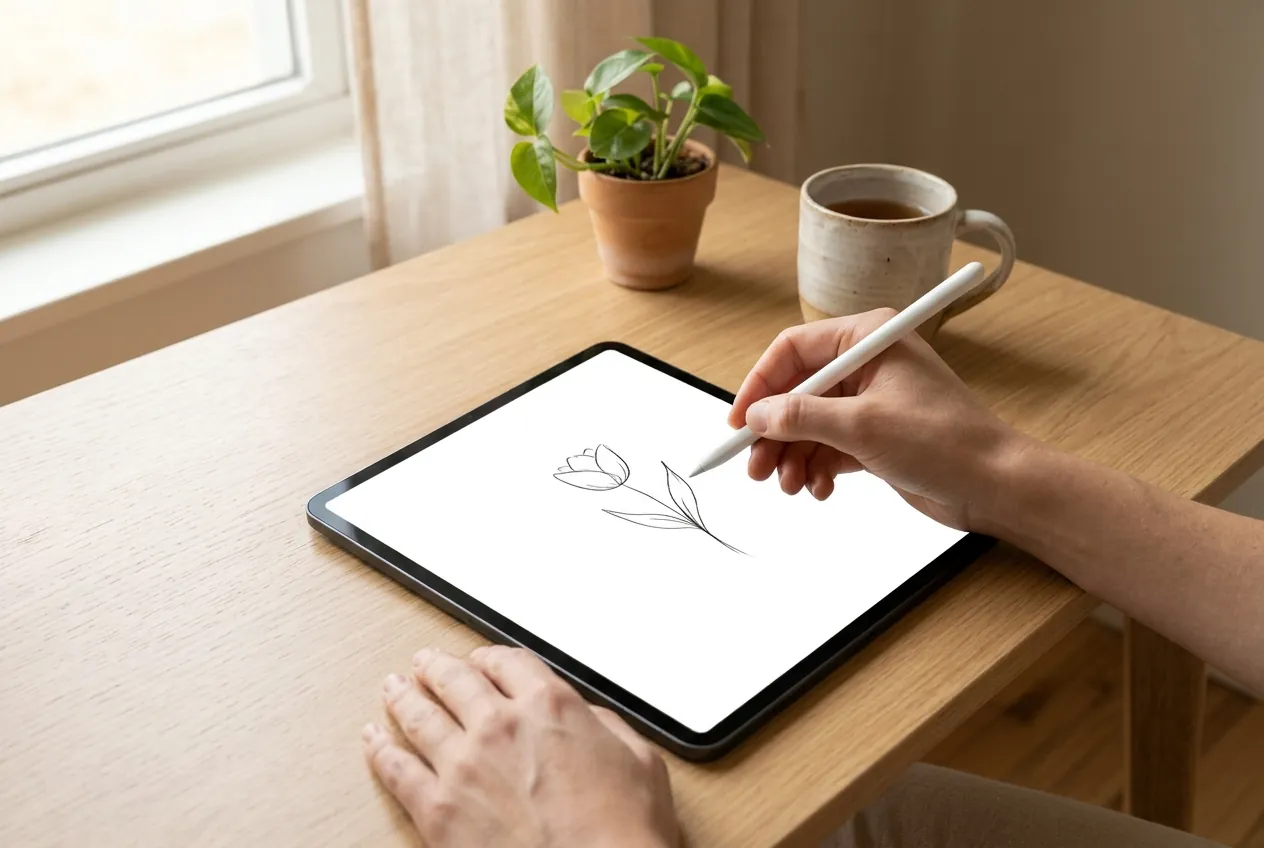
Tekenen op iPad kan met een iPad, een pen en een tekenapp. Voor de pen kies je een Apple Pencil, voor de app bijvoorbeeld Procreate, en je eerste tekening lukt dan al in een middag. Je hebt geen dure iPad Pro nodig: ook een gewone iPad is een prima begin om digitaal tekenen uit te proberen.
Wie gewend is aan papier merkt dat tekenen op een glazen scherm anders voelt. De streek is gladder, je ziet niets van de pen en je kunt altijd een stap terug. Dat maakt oefenen laagdrempelig. Wil je de basis van tekenen eerst op papier leren, begin dan met onze gids over leren tekenen. De vaardigheden die je daar opdoet, nemen je gewoon mee naar het scherm.
Kort samengevat
- Je hebt drie dingen nodig: een iPad die je pen ondersteunt, een Apple Pencil en een tekenapp.
- De Apple Pencil Pro voelt druk, de Apple Pencil (USB-C) niet. Voor dunne en dikke lijnen is druk handig.
- Procreate is een veelgekozen app en kost eenmalig geld, zonder abonnement.
- Begin met één penseel, een paar lagen en een zwarte lijn. Meer heb je de eerste week niet nodig.
- Een mat schermbeschermer geeft meer grip en voelt meer als papier.
Wat heb je nodig om op iPad te tekenen
Voor tekenen op iPad kom je met een kleine uitrusting een heel eind. Je hoeft niet het duurste model te kopen: kijk vooral of de pen die je wilt gebruiken met jouw iPad werkt.
De iPad
Vrijwel elke iPad van de laatste jaren werkt met een Apple Pencil. Het scherm van de gewone iPad is genoeg om te beginnen. De iPad Air en iPad Pro hebben een scherper en sneller scherm, wat je vooral merkt als je grote bestanden met veel lagen gebruikt. Een groter scherm is prettiger om te tekenen, een kleiner model draag je makkelijker mee. Voor een eerste keer tekenen op een iPad is geheugen geen probleem, voor grotere tekeningen wel handig.
De Apple Pencil
Volgens de Apple Pencil-pagina van Apple is er een Pencil Pro en een Pencil (USB-C). Het verschil voor tekenaars: de Pro herkent druk, waardoor een lijn dikker of dunner wordt naarmate je harder drukt. De USB-C-versie voelt kantelen en vlak boven het scherm zweven, maar geen druk. Wil je met penselen en inkt werken, dan is druk een voordeel. Voor schetsen en lijntekeningen kom je met de goedkopere pen al ver. Controleer in de lijst van Apple welke pen bij jouw iPad past, want niet elke combinatie werkt.
Tekenen op iPad zonder pen
Het kan ook zonder pen, met je vinger of een stylus van een ander merk. Dat werkt voor grote vormen, kleuren vullen en schilderen met brede penselen. Voor fijne lijnen is het onhandig, omdat je vinger het zicht blokkeert en je geen druk of kanteling hebt. Wil je weten of het bevalt, probeer dan eerst de app met je vinger. Voor meer dan een proefje is een goede pen het geld waard.
Een schermbeschermer
Glas is glad. Een mat folie, ook wel papierachtige schermbeschermer genoemd, geeft meer weerstand en laat je pen niet wegglijden. Het verslijt wel de punt van je pen sneller en maakt het scherm iets korreliger, dus het is een kwestie van smaak.
Welke app gebruik je voor digitaal tekenen
Er zijn tientallen tekenapps. De belangrijkste vraag is of je schetst, illustreert of schildert. Procreate is voor de meeste mensen die op iPad willen tekenen de logische eerste keuze. Procreate zelf noemt een groot aantal ingebouwde penselen, lagen met mengmodi en hulp bij lijnen met QuickShape en StreamLine. Je koopt de app eenmalig in de App Store en betaalt dus geen abonnement. Onze aparte gids over Procreate laat de basis zien.
Naast Procreate zijn er apps die iets anders doen. Sommige zijn bedoeld voor schetsboeken en notities, andere lijken meer op Photoshop met geavanceerde lagen en bewerkingen. Kies er één en blijf er een paar weken bij. Wie steeds wisselt, leert vooral menu’s kennen.
Je eerste tekening op iPad in vijf stappen
Je leert tekenen op iPad het snelst met een kleine opdracht. Teken een kopje of een plant op je bureau.
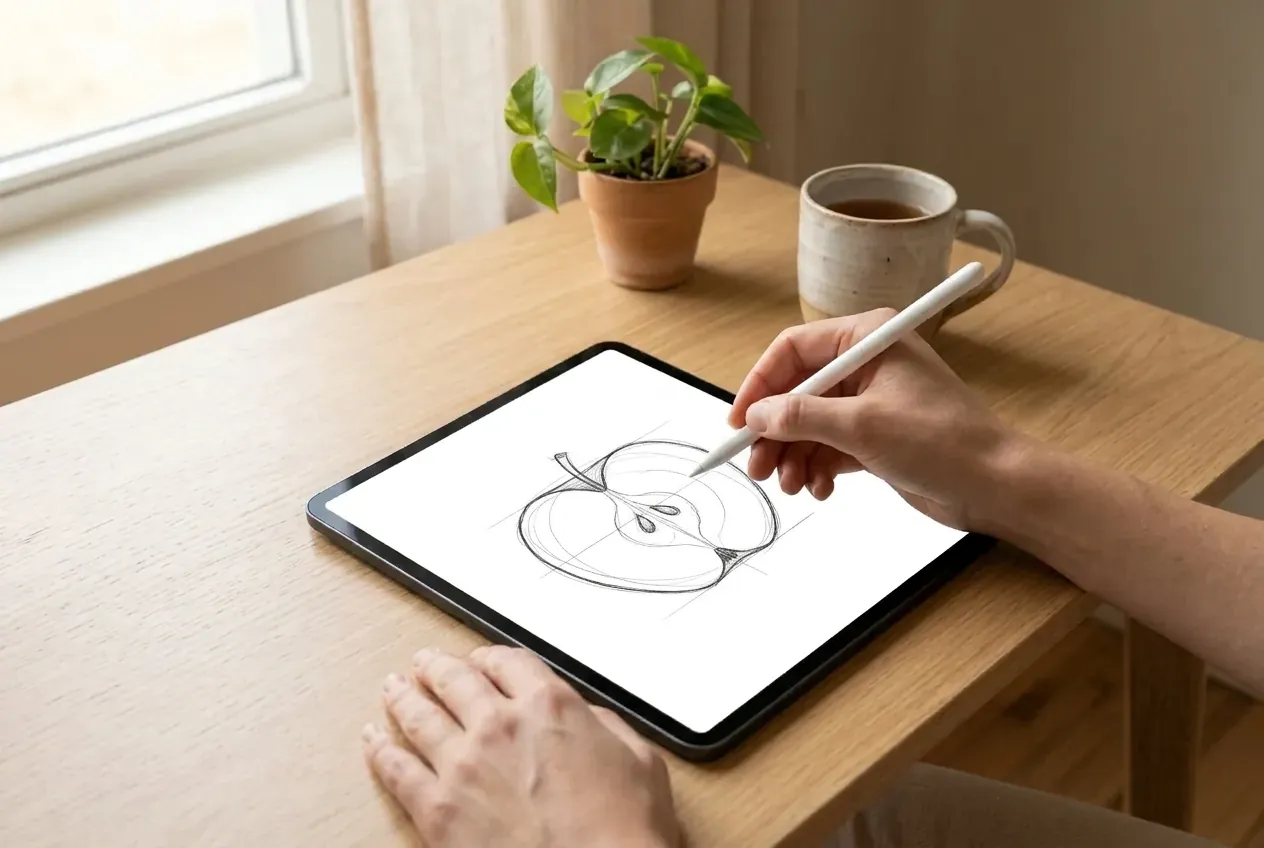
- Maak een nieuw doek. Kies een formaat in de buurt van A4, met een resolutie die de app voorstelt. Een te groot doek maakt het apparaat traag.
- Kies één penseel. Een potloodpenseel of een eenvoudige inktpen. Laat de rest nog even rusten.
- Schets op een eerste laag. Teken lichtgrijs en snel. Laat lijnen ruw. Je gaat ze straks overtrekken.
- Teken de definitieve lijn op een nieuwe laag. Verlaag de dekking van je schets en trek de lijnen over met een zwarte pen. Zo houd je je schets en kun je er altijd naar terug.
- Kleur op een derde laag. Kleur onder de lijnlaag en houd het bij twee tot vier kleuren.
Een laag is gewoon een doorzichtig vel. Je legt ze op elkaar en zet ze aan of uit. Het grootste verschil met papier is dat je lijnlaag en kleurlaag los van elkaar kunt aanpassen. Wat je ook verkeerd doet, je kunt het altijd herstellen.
Handige gebaren en instellingen
Met een paar gebaren werk je veel prettiger.
- Twee vingers tikken maakt de laatste handeling ongedaan, drie vingers vooruit of terug.
- Knijpen en draaien zoom je in en draait het doek, zoals je je papier ook kantelt.
- Streamline of stabilisatie maakt trillende lijnen gladder. Zet hem laag om je eigen handschrift te houden.
- Palm rejection: leg je hand gewoon op het scherm. De iPad negeert je handpalm als de pen in de buurt is.
Penselen, lijnen en kleur: wat leer je eerst
De eerste week bestaat uit lijnen. Teken rechte lijnen, bogen en cirkels zonder liniaal, met een snelle, losse beweging vanuit je schouder en niet vanuit je pols. Op een scherm lukt dat makkelijker dan op papier, omdat je zonder gevolgen kunt herhalen. Vul een hele pagina met lijnen in verschillende snelheden en zie hoe de lijn verandert.
Daarna kijk je naar penselen. Er zijn drie soorten die je nodig hebt: een potloodpenseel voor schetsen, een inktpen met druk voor de definitieve lijn en een vlak, zacht penseel voor kleur en schaduw. Met die drie teken je bijna alles wat je als beginner wilt maken. Pas de grootte aan met de schuif in de zijkant van het scherm en kijk wat er gebeurt als je harder of zachter drukt.
Bij kleur geldt: begin met weinig. Kies een palet van drie of vier tinten die bij elkaar passen, bijvoorbeeld een donker, een licht en twee accenten. De meeste apps hebben een kleurenkiezer met paletten. Je kunt ook kleuren uit een foto opnemen, zodat je tekening dezelfde sfeer krijgt als je voorbeeld. Voor kleurkeuzes helpt het om de grijswaarden te controleren: zet je tekening tijdelijk op zwart-wit en kijk of licht en donker nog kloppen.
Oefeningen voor de eerste weken
Een kleine routine werkt beter dan af en toe een lange sessie.
- Dag 1 tot 3: lijnen, cirkels en schaduwverloop. Een kwartier per dag.
- Dag 4 tot 7: teken vijf alledaagse voorwerpen: een kop, een schoen, een sleutel, een appel, een lamp. Schets, lijn, kleur.
- Week 2: teken dezelfde plant op drie manieren. Alleen contour, met schaduw en in kleur.
- Week 3: kopieer een tekening die je mooi vindt, om te zien hoe iemand anders lijnen en kleur gebruikt. Bewaar hem voor jezelf en deel hem niet als eigen werk.
- Week 4: een kleine illustratie van begin tot eind, bijvoorbeeld een kaartje voor een verjaardag.
Wie digitaal tekenen wil leren zonder cursus, komt met deze reeks een eind. Een digitale tekencursus is vooral nuttig als je gericht wilt werken aan een stijl, zoals illustratie of karakterontwerp, of als je feedback wilt op je werk.
Je werk bewaren en delen
Een digitale tekening bestaat uit een bestand met lagen. Bewaar de bron met lagen, zodat je later kunt blijven werken, en exporteer een png of jpeg om te delen. Maak af en toe een back-up in de cloud of op je computer, want een iPad die kapotgaat, neemt je tekeningen mee. Wil je een tekening laten drukken, exporteer dan op een hogere resolutie dan je voor het scherm nodig hebt.
Veel apps kunnen je tekenproces als tijdlapse-video opnemen. Dat is een leuke manier om terug te zien hoe je tekening is ontstaan, en je leert er veel van over je eigen werkwijze.
Tekenen op iPad voor beginners: veelgemaakte fouten
- Te veel penselen. Probeer er niet vijftig. Eén penseel leren kennen is meer waard.
- Alles op één laag. Je kunt dan niets meer los aanpassen. Gebruik minstens schets, lijn en kleur.
- Te klein werken. Het scherm lijkt groot, maar vingers en pen vragen ruimte. Zoom in voor details en uit om je werk te beoordelen.
- Te veel inzoomen. Dan teken je een neus mooi, maar klopt de verhouding van het gezicht niet meer. Kijk regelmatig naar het geheel.
- Alleen volgen, niet kijken. Tekenen op iPad vervangt kijken niet. Teken naar een echt voorwerp of foto, niet alleen uit je hoofd.
Tekenen op iPad of op papier
Beide hebben hun plek. Op papier voel je weerstand, werk je zonder ongedaan maken en heb je een tastbaar resultaat. Op de iPad werk je zonder rommel, kun je overal beginnen en kun je lagen en kleuren herstellen. Veel tekenaars schetsen eerst op papier en werken af op de iPad, of andersom. Een grafische tablet aan een computer is een derde route, die je kunt vergelijken in onze uitleg over de tekentablet.
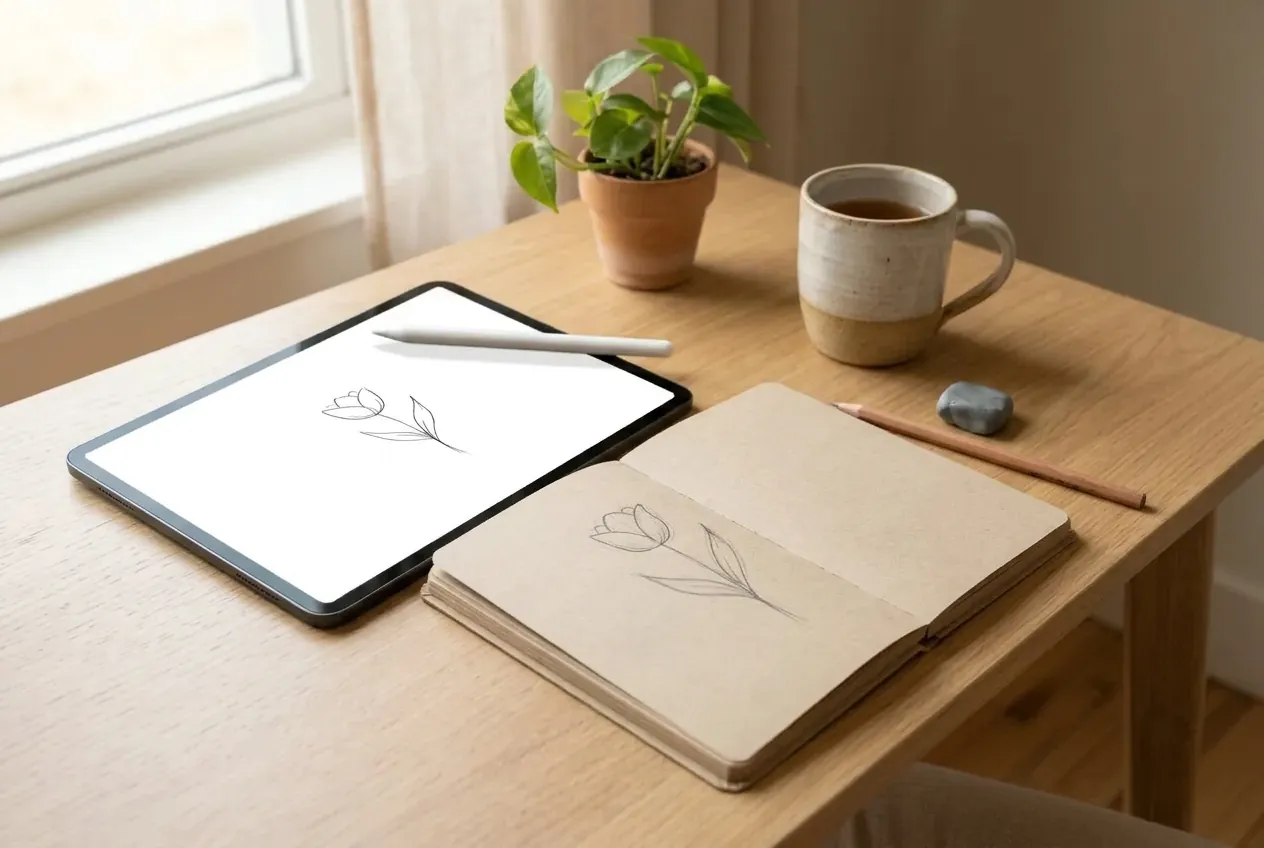
Een simpele tekenoefening op iPad: een stilleven in lagen
Wie begint met tekenen op iPad, leert het snelst door één voorwerp in lagen te tekenen. Dat leert je tegelijk de lagen, de penselen en de kleurkiezer kennen. Neem een koffiekop, een appel of een plant als onderwerp.
- Laag 1: schets. Teken met een dun potloodpenseel de grote vormen. Gebruik een lichte kleur, zodat je lijn straks niet te veel opvalt.
- Laag 2: lijn. Zet de schetslaag zachter en teken met een pen of vulpen de lijnen over. Wees selectief, want niet elke streep hoeft zichtbaar te zijn.
- Laag 3: kleurvlakken. Maak een nieuwe laag onder de lijnlaag en vul de vlakken met een vlakke kleur.
- Laag 4: schaduw. Teken op een aparte laag met een zachter penseel de schaduw. Zet de laag op vermenigvuldigen of op een lagere dekking.
- Laag 5: lichtpunt. Zet met een klein penseel de lichtste plek.
Door elk onderdeel apart te houden, kun je later een kleur of schaduw aanpassen zonder opnieuw te beginnen. Dat is een van de grote voordelen van digitaal tekenen.
De iPad schoonhouden en beschermen
Tekenen laat sporen na op het scherm: vingerafdrukken, vettige plekken en soms een krasje. Veeg het scherm regelmatig met een zachte, pluisvrije doek, zonder schoonmaakmiddel, tenzij de fabrikant dat toestaat. Controleer ook de punt van de pen. Een versleten of vuile punt kan het scherm beschadigen of de lijn onnauwkeurig maken.
- Berg de iPad op in een hoes zodat hij niet beschadigt in je tas.
- Leg hem niet in de zon of in een warme auto.
- Maak regelmatig een back-up, zodat je tekeningen veilig zijn.
Meer over het gereedschap lees je op de pagina van Apple over de Apple Pencil, en over een app bij Procreate.
Veelgestelde vragen over tekenen op iPad
Hoe begin ik met tekenen op iPad?
Je begint met een iPad die een Apple Pencil ondersteunt, een tekenapp zoals Procreate en één penseel. Maak een nieuw doek, schets op één laag, teken de lijnen op een tweede laag en kleur op een derde. Zo leer je tekenen op iPad in een middag.
Welke iPad is het beste voor digitaal tekenen?
Voor beginners volstaat een gewone iPad met ondersteuning voor de Apple Pencil. Een iPad Air of Pro heeft een beter scherm en meer snelheid, nuttig bij grote bestanden. Controleer altijd of jouw iPad werkt met de Apple Pencil die je wilt kopen.
Kan ik tekenen op een iPad zonder pen?
Ja, met je vinger, maar het is beperkt. Voor grote vlakken en schilderen gaat het redelijk, voor fijne lijnen mis je de precisie. Wil je serieus digitaal tekenen, neem dan een Apple Pencil of een andere stylus.
Wat is het verschil tussen de Apple Pencil Pro en de USB-C-versie?
Volgens Apple herkent de Pro druk, kantelen en zweven, en heeft hij extra functies zoals knijpen en dubbeltikken. De USB-C-versie kent kantelen en zweven, maar geen druk. Wil je lijnen die dikker en dunner worden, neem dan de Pro.
Welke app is het beste voor tekenen op iPad?
Procreate is de meest gekozen app voor wie tekent op iPad, met eenmalige aankoop en veel penselen. Andere apps passen als je meer richting notities of grafisch ontwerp wilt. Probeer één app een paar weken voordat je wisselt.
Is digitaal tekenen makkelijker dan tekenen op papier?
Het is vergevingsgezinder door ongedaan maken en lagen, maar de basis blijft hetzelfde: kijken, meten en oefenen. Digitaal tekenen leren gaat wel sneller, omdat je zonder risico kunt proberen.
Hoe krijg ik meer grip bij tekenen op iPad?
Met een mat schermbeschermer, ook wel papierachtig genoemd. Dat geeft weerstand zodat de pen niet wegglijdt. De punt van je pen slijt er wel sneller door, dus bekijk of je dat acceptabel vindt.
Kan ik digitaal tekenen op ruitjespapier of in een pdf?
Ja. Veel apps laten je een pdf of foto als achtergrond importeren en daar bovenop tekenen. Zo kun je ruitjespapier als raster gebruiken of een formulier invullen en aantekeningen maken.
Verder lezen
Tekenen op iPad is vooral oefenen met pen en laag. Deze pagina’s helpen je verder:
- Leren tekenen: de basis, op papier of scherm.
- Procreate: penselen, lagen en gebaren stap voor stap.
- Tekentablet: digitaal tekenen met je computer.
- Tekenen met potlood: de basis van lijn en schaduw.