
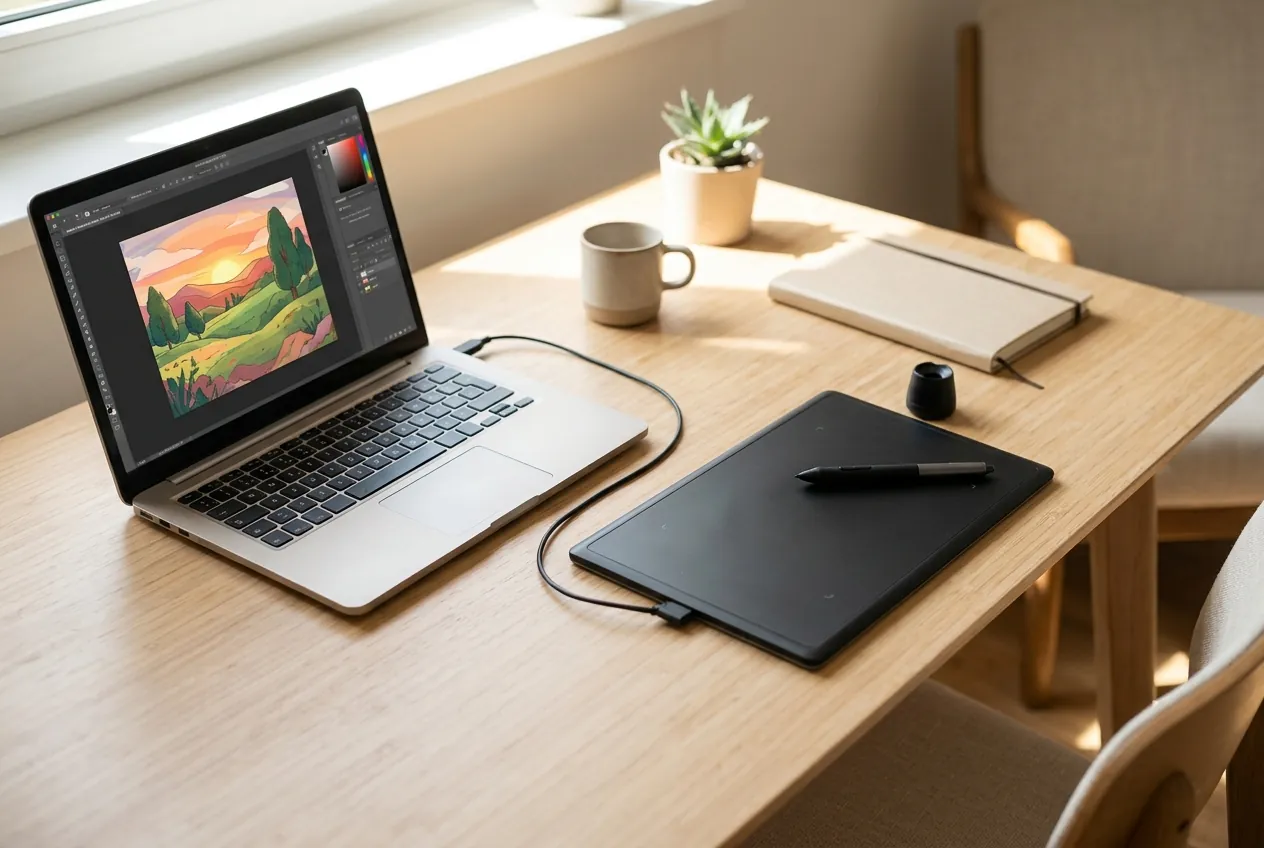
Voor een beginner is een tekentablet zonder scherm de beste keuze: het is goedkoop, je hebt er een computer bij nodig en je leert er snel mee werken. Een tekentablet met scherm teken je directer, omdat je op het beeld zelf tekent, maar dat kost een veelvoud van de prijs. Kies dus eerst wat je wilt doen, en pas daarna het merk.
Bij een tekentablet draait het om vier dingen: de maat van het tekenvlak, de drukgevoeligheid van de pen, de aansluiting op je computer en of je er een scherm bij wilt. In dit artikel lopen we die keuzes langs, met de vragen die je jezelf het best vooraf stelt. Wil je liever op een tablet of telefoon tekenen, lees dan onze pagina over tekenen op iPad.
Kort samengevat
- Een tekentablet zonder scherm is voor beginners genoeg en een stuk goedkoper.
- Een tekentablet met scherm geeft meer gevoel, maar kost al snel een veelvoud.
- Kies een tekenvlak van ongeveer A5 tot A4 als je aan een bureau werkt.
- Let op drukgevoeligheid: hoe meer niveaus, hoe fijner je lijnen.
- Probeer een gratis programma zoals Krita voordat je geld uitgeeft aan software.
Wat is een tekentablet?
Een tekentablet, ook wel grafisch tablet genoemd, is een vlak waarop je met een pen tekent, terwijl het resultaat op je computer verschijnt. De pen reageert op druk, zodat je met een lichte hand een dunne lijn en met meer druk een dikke lijn maakt. Zo kom je dicht bij het gevoel van een echt potlood of penseel.
Volgens het Wikipedia-artikel over graphics tablets bestaan er verschillende typen. Bij een passieve pen heeft de pen zelf geen batterij nodig, bij een actieve pen wel. Sommige tabletten hebben een lcd-scherm, zodat je op het beeld zelf tekent. Die schermvarianten zijn volgens datzelfde artikel vaak duur: de Wacom Cintiq-lijn is duur: je betaalt al snel meerdere honderden tot duizenden euro’s. Een tekentablet wordt gebruikt voor digitale kunst, fotobewerking, aantekeningen en technisch tekenwerk.
Tekentablet met of zonder scherm
Dit is de belangrijkste keuze. Het verschil zie je direct.
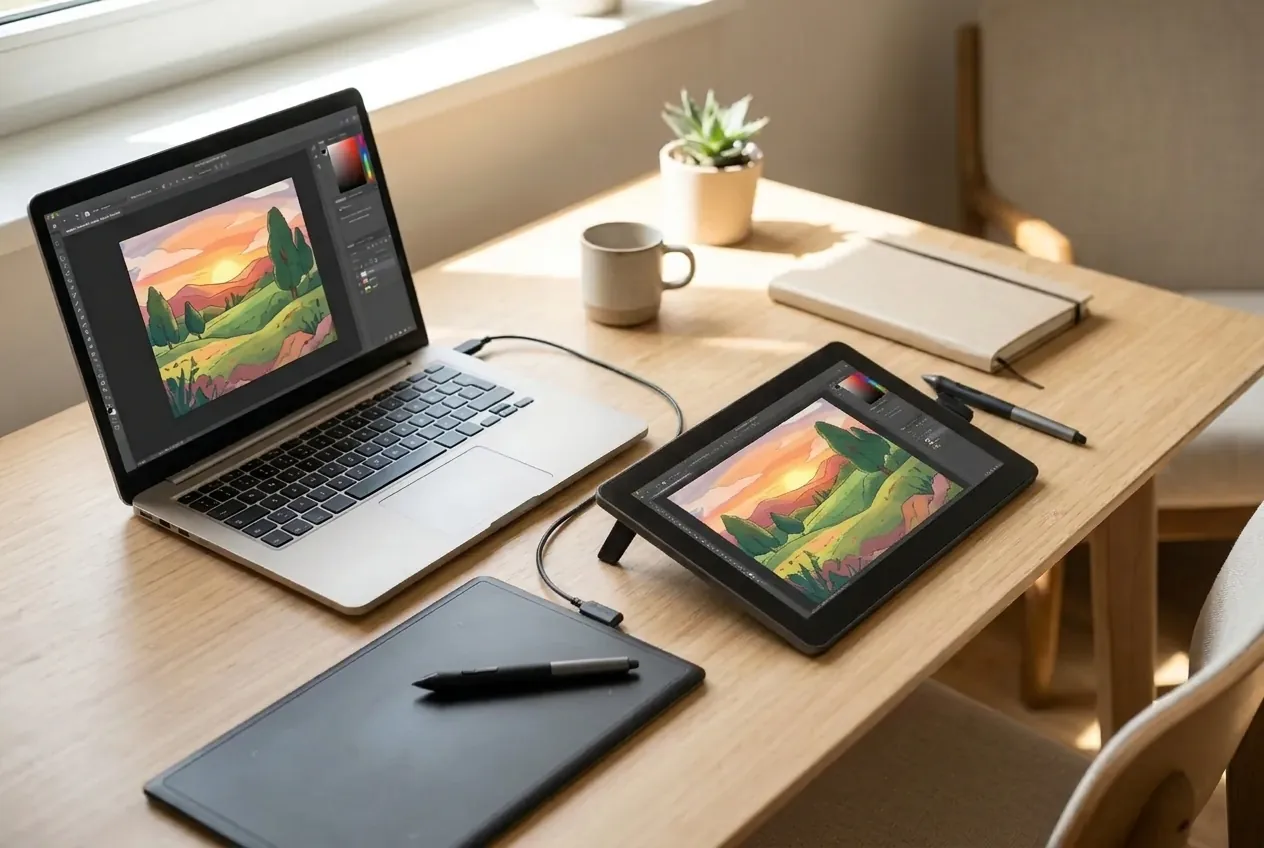
Tekentablet zonder scherm
Je kijkt naar je computerscherm terwijl je op het tablet tekent. Dat klinkt vreemd, maar je went er snel aan, meestal binnen een paar uur. Het grote voordeel is de prijs: een goed tablet zonder scherm voor beginners kost een fractie van een model met scherm. Het apparaat is ook licht, slim en makkelijk mee te nemen.
Tekentablet met scherm
Je tekent op het beeld zelf, net als op papier. Dat voelt natuurlijker en je ziet direct waar je pen staat. De prijs ligt aanzienlijk hoger, en je hebt ook een kabel of aansluiting nodig. Er zijn ook compacte tabletten waarbij alles in één apparaat zit, zoals een tablet met pen. Daarvoor lees je meer in tekenen op iPad en bij Procreate.
Welke kies je?
Wil je uitproberen of digitaal tekenen iets voor je is? Begin met een tablet zonder scherm. Weet je dat je veel gaat tekenen, bijvoorbeeld voor illustraties of bewerken, en wil je het natuurlijkste gevoel? Dan is een model met scherm de investering waard. Twijfel je? Start klein, want je kunt altijd opwaarderen.
Waar let je op bij een tekentablet?
Het formaat
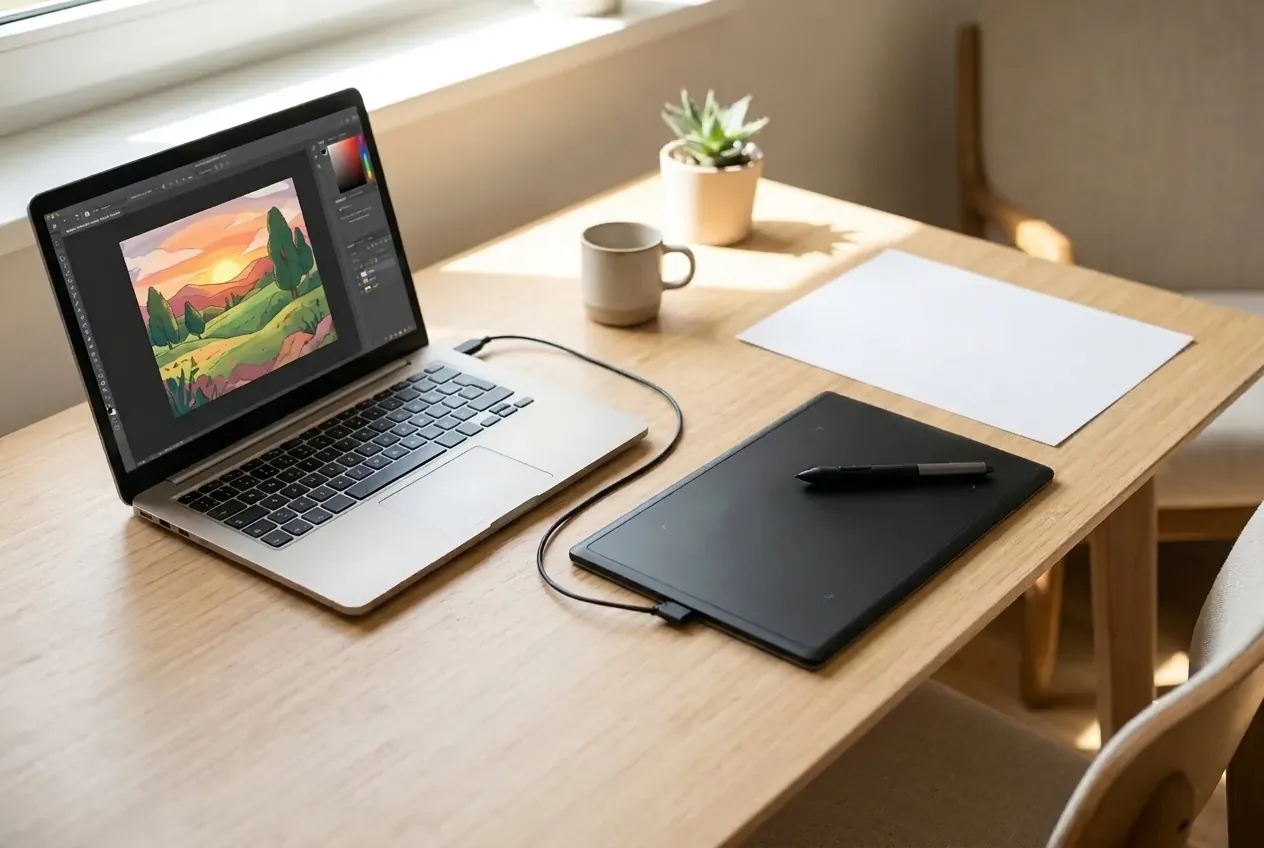
Het tekenvlak is meestal A6 tot A3. Voor beginners is A5 tot A4 een prettige maat: groot genoeg om vrij te bewegen, klein genoeg om op een gewoon bureau te passen. Een heel klein tablet dwingt je tot kleine bewegingen, wat sneller moe maakt. Een heel groot tablet vraagt veel ruimte.
Drukgevoeligheid
Dit is het aantal niveaus waarmee de pen druk kan herkennen. Hoe meer niveaus, hoe soepeler je lijnen worden. Voor beginners zijn de gangbare waarden in de meeste tabletten ruim voldoende. Let vooral op of de pen ook gevoelig is voor kantelen, want dat is handig voor schaduw.
Aansluiting
Moderne tablets sluiten aan via USB, en sommige ook via Bluetooth. Kijk of het apparaat werkt met jouw computer: Windows, macOS en soms ook Chromebook of Android. Bij sommige modellen kun je ze ook aan een telefoon koppelen.
Pen met of zonder batterij
Een pen zonder batterij hoeft nooit opgeladen te worden en is licht. Een pen met batterij kan meer functies hebben, maar je moet er rekening mee houden dat hij leeg kan zijn op het verkeerde moment.
Extra knoppen
Veel tabletten hebben knoppen aan de zijkant voor sneltoetsen, zoals ongedaan maken of een penseel wisselen. Voor beginners is dat prettig, maar niet nodig.
Tekentablet voor beginners en kinderen
Je ziet in de winkel ook goedkope tabletten voor kinderen, zoals schrijfbordjes of lcd-tekentablets. Dat zijn andere producten: ze zijn niet bedoeld om op een computer aan te sluiten, maar om op te tekenen en te wissen. Leuk voor kinderen, maar niet te vergelijken met een grafisch tablet.
Zoek je een tekentablet voor volwassenen die net beginnen, kies dan een bekend merk met een eenvoudige instelling. Bij meer dan één model past een tablet met een tekenvlak van A5 of A4, een pen zonder batterij en een rustig prijskaartje. Bij het kiezen is het verstandig om reviews van mensen met dezelfde computer te lezen, want de software is soms de zwakke schakel.
Software voor je tekentablet
Een tablet is niets zonder programma. Gelukkig bestaan er goede gratis opties:
- Krita. Gratis en speciaal gemaakt voor digitaal tekenen en schilderen. Een goed beginpunt.
- GIMP. Vooral voor beeldbewerking, maar ook te gebruiken om te tekenen.
- Photoshop of Clip Studio Paint. Betaald en uitgebreider. Pas interessant als je veel tekent.
Veel tablets worden geleverd met een proefversie of een gratis programma. Kijk eerst wat daarbij zit, want dat kan je een flinke besparing opleveren.
Zo wen je aan een tekentablet
Een tekentablet zonder scherm voelt in het begin vreemd. Je kijkt naar het scherm en tekent op iets anders. Met deze tips gaat het sneller:
- Begin met lijnen. Trek rechte lijnen, cirkels en golven. Je brein leert zo de koppeling tussen beweging en beeld.
- Stel de pendruk in. In de software kun je de gevoeligheid aanpassen, zodat de pen bij je hand past.
- Zet je tablet recht voor je. Schuin leggen werkt verwarrend, zeker in het begin.
- Neem een uur per dag. Een week lang is genoeg om het te laten wennen.
- Zoom in en uit. Zoom in voor details, uit voor het overzicht.
Zodra je eenvoudig kunt tekenen, kun je beginnen met onderwerpen. Een eerste oefening is tekenen hond, en wie gewoon wil kleuren, kan een digitaal kleurboek voor volwassenen proberen.
Veelgemaakte fouten bij het kopen van een tekentablet
- Te groot kopen. Een A3-tablet past niet op elk bureau.
- Alleen op de prijs letten. Een heel goedkoop tablet kan een slechte pen of slechte stuurprogramma’s hebben.
- De computer vergeten. Controleer of het tablet bij jouw besturingssysteem past.
- Te snel opgeven. Het wennen kost een paar uur tot dagen.
Een tekentablet instellen
Een nieuw tekentablet werkt zelden meteen goed zonder instellen. Doe het stap voor stap, zodat je weet waar een eventueel probleem zit.
- Installeer het stuurprogramma. Haal het van de website van de fabrikant, niet van een willekeurige downloadsite.
- Sluit het tablet aan en controleer of de pen de cursor beweegt.
- Kalibreer het scherm of de pen. Bij een tablet met scherm zorgt dat ervoor dat de punt van de pen precies boven de streep uitkomt.
- Stel het werkgebied in. Bij een tablet zonder scherm kun je kiezen of het hele oppervlak je hele beeldscherm vertegenwoordigt, of alleen een deel ervan. Het hele oppervlak voor het hele scherm is het eenvoudigst.
- Test de drukgevoeligheid in je tekenprogramma met een lijn die van dun naar dik gaat.
Lukt iets niet, controleer dan eerst de kabel en de usb-poort. Veel problemen komen door een losse verbinding of een verouderd stuurprogramma.
Houding en ergonomie
Wie lang tekent, merkt snel dat de houding ertoe doet. Zit rechtop, met je voeten op de grond en je onderarm zo ontspannen mogelijk op tafel. Een tablet met scherm kun je schuin neerleggen of op een standaard zetten, zodat je nek niet te ver voorover hangt.
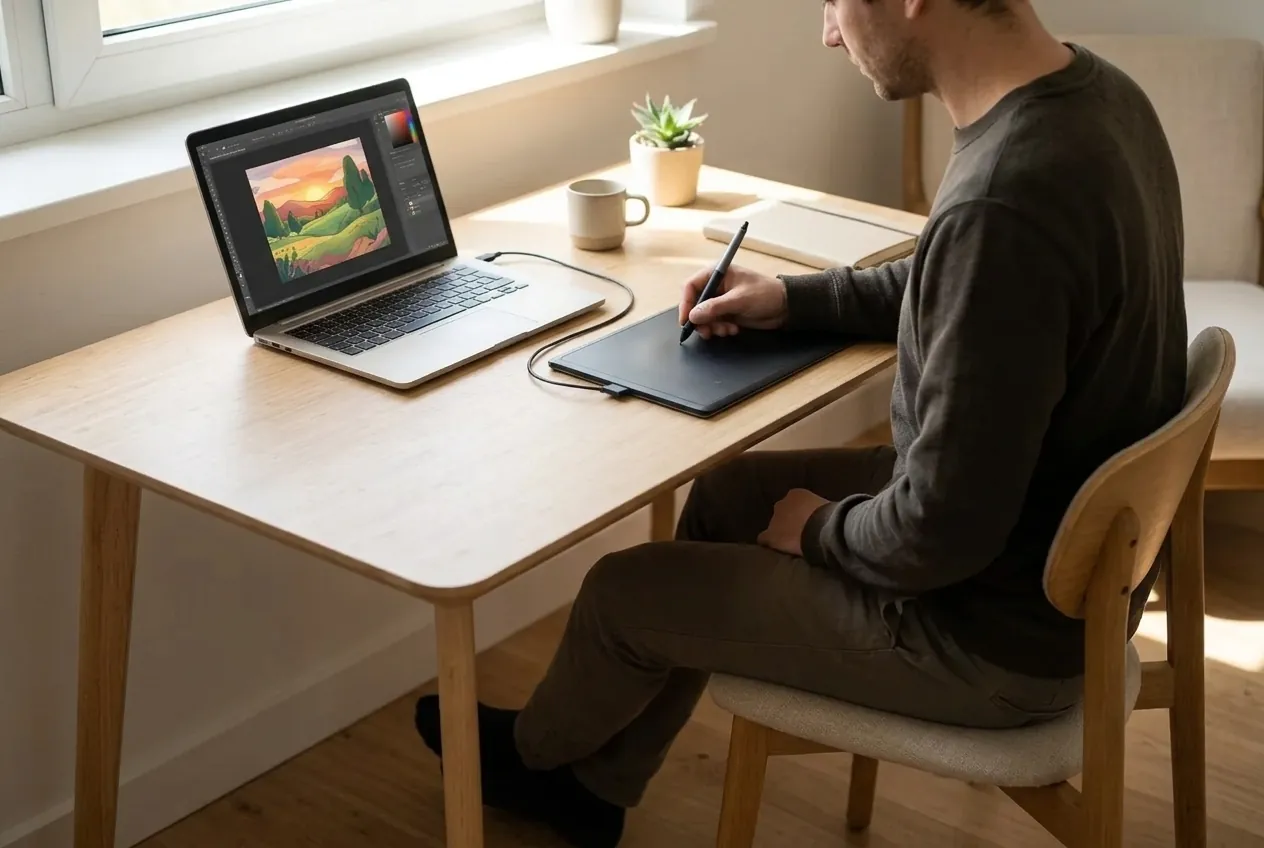
- Pak de pen niet te stevig vast. Een losse greep voorkomt vermoeide vingers.
- Neem elk half uur een korte pauze en strek je handen en polsen.
- Zet het scherm op ooghoogte of iets lager, en vermijd hinderlijke reflecties van een raam.
- Teken met je hele arm voor grote bewegingen en met je pols voor details.
De pen onderhouden
De pen is het onderdeel dat het meest slijt. De punt, ook wel penpunt of nib genoemd, schuurt tijdens het tekenen langzaam af, zeker op een ruw oppervlak. Een versleten punt geeft een krassend gevoel en kan het scherm of het oppervlak beschadigen. Veel fabrikanten leveren reservepunten mee. Vervang ze zodra ze zichtbaar korter of scherp zijn geworden.
Berg de pen op in zijn houder of op een vlakke plek, zodat de punt niet wordt ingedrukt. Heeft de pen een batterij, controleer die dan regelmatig. Een pen zonder batterij heeft dat probleem niet, maar werkt alleen op tabletten die het systeem ondersteunen. Meer over de aansluiting lees je in de voorgaande paragraaf, en voor tekenen op een tablet met scherm en pen zie je tekenen op iPad.
Veelgestelde vragen over een tekentablet
Wat is het beste tekentablet voor beginners?
Een tekentablet zonder scherm met een tekenvlak van A5 tot A4 en een pen zonder batterij. Het is betaalbaar, licht en genoeg om te leren. Kies een bekend merk met goede stuurprogramma’s voor jouw computer.
Is een tekentablet met scherm beter?
Het voelt natuurlijker, omdat je direct op het beeld tekent. Het is ook veel duurder. Voor beginners is een tablet zonder scherm vaak slimmer, en je kunt later altijd opwaarderen.
Hoe lang duurt het om aan een tekentablet te wennen?
Meestal een paar uur tot een paar dagen. Je kijkt op het scherm en tekent op het tablet, en dat voelt eerst vreemd. Oefen met lijnen en cirkels om de koppeling te leren.
Kan ik een tekentablet aan mijn telefoon koppelen?
Sommige modellen werken met Android-telefoons of -tablets, vaak via USB. Controleer dit in de specificaties van het product voordat je koopt.
Heb je software nodig voor een tekentablet?
Ja. Krita is gratis en speciaal voor tekenen gemaakt. Veel tablets leveren ook een proefversie van een programma mee.
Wat is drukgevoeligheid?
Hoe harder je drukt met de pen, hoe dikker of donkerder de lijn wordt. Het aantal niveaus bepaalt hoe fijn dat verloopt. Voor beginners zijn de gangbare waarden genoeg.
Is een tekentablet voor kinderen hetzelfde?
Nee. Een kindertablet met lcd-scherm is vaak een bordje om op te tekenen en te wissen, zonder aansluiting op een computer. Een grafisch tablet is bedoeld om samen met een computer te werken.
Kun je op een tekentablet ook schilderen?
Ja. Programma’s als Krita hebben digitale penselen die lijken op verf, aquarel of olieverf. Je hoeft niets schoon te maken, en je kunt altijd ongedaan maken.
Verder lezen
Een tekentablet is een middel, geen doel. Het gaat om wat je ermee maakt. Dit zijn goede volgende stappen:
- Tekenen op iPad: digitaal tekenen op een tablet met pen.
- Procreate: de bekendste tekenapp.
- Tekenen hond: een eerste onderwerp om te oefenen.
- Leren tekenen: de basis van tekenen.