
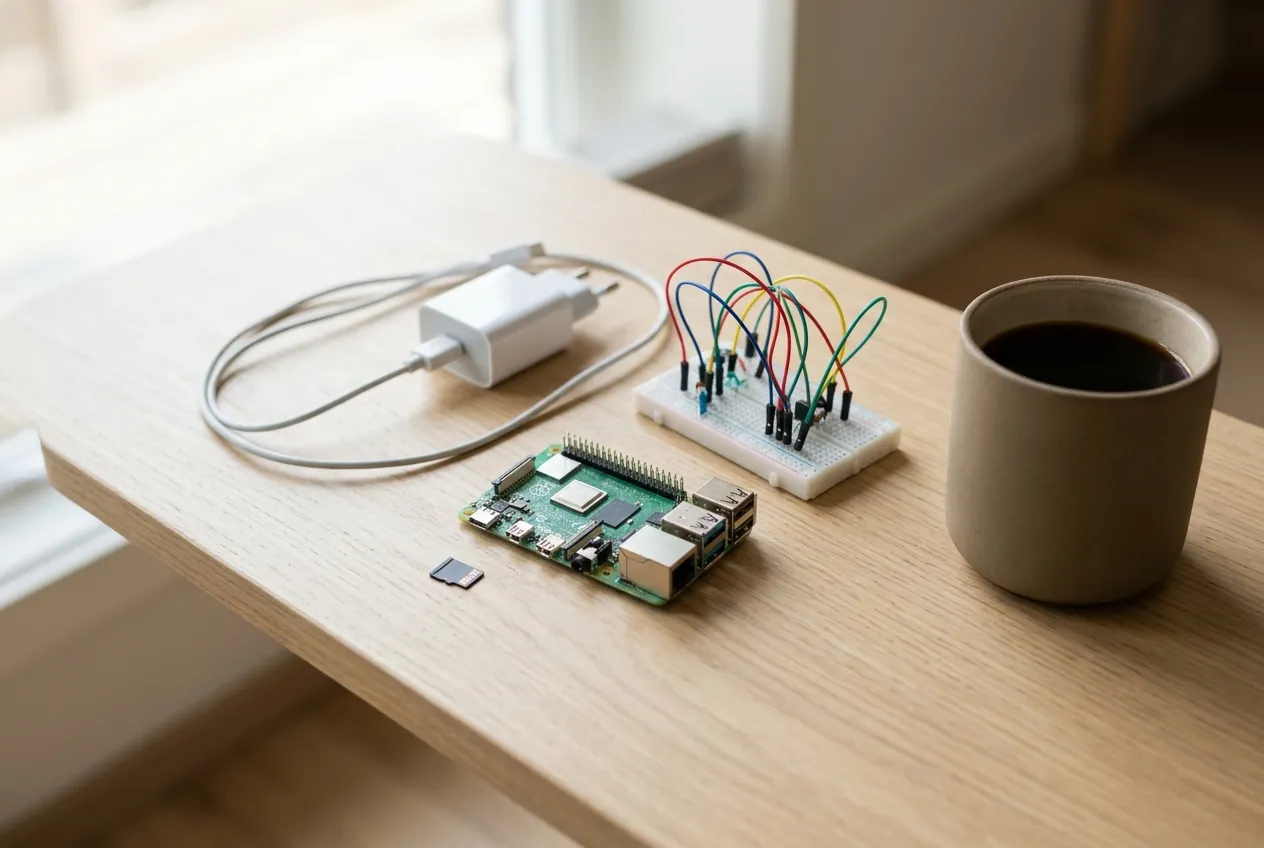
Een Raspberry Pi is een kleine, goedkope computer op één printplaat. Je sluit er een monitor, toetsenbord en voeding op aan, zet een besturingssysteem op een microSD-kaart en je hebt een werkende computer. Hobbyisten gebruiken hem om te leren programmeren, voor eigen mediaspelers, voor slimme huisprojecten en om machines in een werkplaats aan te sturen. Wat je minimaal nodig hebt: een Pi, een voeding, een microSD-kaart en iets om mee te werken.
Als je net begint met elektronica of met computers bouwen, kom je al snel bij de Raspberry Pi uit. In dit artikel leggen we uit wat het is, welke modellen er zijn, wat je erbij moet kopen en hoe je de eerste keer opstart. Wil je breder zien waar dit in past? Bekijk dan ons overzicht over 3D-printen en digitaal maken, waar elektronica een belangrijk onderdeel van is.
Kort samengevat
- Een Raspberry Pi is een complete computer op één printplaat, met USB, HDMI, netwerk en een rij pinnen (GPIO) waarmee je elektronica aanstuurt.
- Voor een eerste Pi kies je meestal een Raspberry Pi 4 of Raspberry Pi 5. Een Pi Zero is kleiner en zuiniger, een Pico is geen computer maar een microcontroller.
- Het model zelf is niet het enige dat je betaalt: voeding, microSD-kaart, behuizing en kabels komen erbij.
- Je installeert het besturingssysteem met het programma Raspberry Pi Imager op een andere computer.
- Een Pi en een Arduino lijken op elkaar, maar doen iets anders. Een Pi is een computer, een Arduino stuurt direct hardware aan.
Wat is een Raspberry Pi eigenlijk?
Volgens Wikipedia is de Raspberry Pi een goedkope computer met één printplaat, gebouwd rond een ARM-processor. Hij is ontwikkeld aan de Universiteit van Cambridge om vooral kinderen te helpen leren programmeren. De Raspberry Pi Foundation, met Eben Upton als oprichter, bracht in 2012 de eerste modellen uit, de Model A en de Model B. Sindsdien zijn er veel nieuwe generaties bijgekomen.
Wat een Raspberry Pi anders maakt dan een gewone laptop, is zijn doel. Hij is klein, zuinig en bedoeld om aan te passen. Je kunt er een heel bureaublad mee draaien, maar ook een programma dat alleen een lamp aanzet. Op de printplaat zit een rij van 40 pinnen, de GPIO. Dat staat voor general purpose input/output. Daarmee sluit je knoppen, sensoren, ledjes en motoren aan. Het is die combinatie van computer en pinnen die hem populair maakt bij makers.
Wat zit er op de printplaat?
Een moderne Raspberry Pi heeft een aantal vaste onderdelen. Je ziet ze meteen als je hem in je hand hebt:
- Een processor en geheugen (RAM), vastgesoldeerd op de printplaat.
- USB-poorten voor een toetsenbord, muis of opslag.
- Een of twee HDMI-uitgangen voor een scherm. Bij de Pi 4 en Pi 5 zijn dat micro-HDMI-poorten, dus je hebt een aparte kabel of verloopstekker nodig.
- Netwerkaansluiting en wifi, afhankelijk van het model.
- Een microSD-slot. Daar staat het besturingssysteem op, tenzij je een andere opslag koppelt.
- De GPIO-pinnen voor elektronica.
- Een USB-C-aansluiting voor de voeding.
Er zit geen schijf in en geen ingebouwde accu. Zonder microSD-kaart kan hij niets starten, dus die moet je altijd apart hebben.
Welke Raspberry Pi kies je?
De modellen verschillen in snelheid, geheugen en prijs. Voor beginners zijn er in de praktijk drie routes. Kies de route die bij je doel past.
Raspberry Pi 4 of 5 voor een volwaardige computer
De Raspberry Pi 4 kwam in 2019 uit. Volgens Wikipedia heeft hij een quad-core Cortex-A72 op 1,5 GHz, USB 3.0, gigabit-ethernet en wifi. Er waren versies met 1, 2 en 4 GB geheugen, en later ook met 8 GB. De Raspberry Pi 5 verscheen in oktober 2023 en is volgens datzelfde artikel ongeveer twee keer zo snel.
Op de productpagina van de Raspberry Pi 5 staan de details: een quad-core Arm Cortex-A76 op 2,4 GHz, uitvoeringen van 1 tot 16 GB RAM, twee micro-HDMI-uitgangen, twee USB 3.0-poorten, twee USB 2.0-poorten, gigabit-ethernet, wifi en Bluetooth 5.0, plus een PCIe-aansluiting voor een M.2-SSD (met een aparte adapter). Een behuizing, voeding en actieve koeler worden apart verkocht, en de fabrikant adviseert actieve koeling.
Welke is nu verstandig? Wil je de Pi als kleine computer gebruiken, een mediaspeler maken, een Raspberry Pi-project met een scherm bouwen of een kleine server draaien? Dan is een Pi 4 vaak genoeg, een Pi 5 is sneller. Voor eenvoudige projecten met een paar sensoren heb je niet het snelste model nodig. Het geheugen kies je op basis van het gebruik: voor een bureaubladcomputer wil je ruim geheugen, voor een kleine taak werkt een lichtere versie ook.
Raspberry Pi Zero voor kleine projecten
De Pi Zero verscheen in 2015 als kleinste en goedkoopste model, en de Zero W kreeg er draadloos bij. Hij past in een klein kastje, in een camerabehuizing of in een gebouwde robot. Kies je voor een Zero, dan moet je rekening houden met minder poorten en minder snelheid. Je werkt er vaak zonder scherm mee, via het netwerk.
Raspberry Pi Pico is iets anders
Een Raspberry Pi Pico is geen computer, maar een microcontrollerbord. Op de officiële pagina staat dat hij draait op de RP2040-chip met twee Arm Cortex-M0+ kernen en 264 kB RAM, en dat je hem programmeert in C of MicroPython. Hij heeft geen besturingssysteem en geen HDMI. Je gebruikt hem net zoals een Arduino: een programma erop zetten dat hardware aanstuurt. Wil je dat, lees dan ook over Arduino.
Raspberry Pi of Arduino?
Dit is de vraag die beginners het vaakst stellen. Het verschil zit in wat er aan boord draait.
Een Raspberry Pi is een computer met een besturingssysteem. Hij draait meerdere programma’s tegelijk, heeft een scherm- en netwerkaansluiting en kan een webserver, een database of een bureaublad aan. Dat maakt hem geschikt voor projecten die rekenkracht, internet of een scherm nodig hebben. Een Arduino, zoals de Arduino Uno, voert één programma uit dat direct met pinnen praat. Hij start in een fractie van een seconde, kan niet crashen op een besturingssysteem en is eenvoudig voor een sensor of motor.
Een korte vuistregel:
- Wil je iets dat tijd of een sensor precies uitleest en aanstuurt, kies dan een Arduino of een ESP32.
- Wil je iets met een scherm, camera, netwerk of programmeeromgeving, kies dan een Raspberry Pi.
- Veel projecten gebruiken beide: de Arduino leest de sensor, de Pi verwerkt de gegevens.
Voor een vergelijking van de microcontrollers, lees ons artikel over de ESP32, die wifi en Bluetooth heeft zoals de Pi, maar werkt als een microcontroller.
Wat heb je nodig om te beginnen?
Een Pi alleen is niet genoeg. De startgids van Raspberry Pi noemt de benodigdheden. Dit is de lijst die voor de meeste beginners werkt:
- De Raspberry Pi zelf. Kies het model dat bij je doel past.
- Een microSD-kaart. Volgens de gids is minimaal 32 GB nodig voor het bureaubladsysteem en 8 GB voor de lichte versie zonder bureaublad. Koop een kaart van een bekend merk, want goedkope kaarten zijn langzaam en kunnen uitvallen.
- Een voeding. Gebruik een voeding die bij je model past. Volgens de gids heeft de Pi 5 een USB-C-voeding van 27 W nodig en de Pi 4 een van 15 W. Een te zwakke voeding geeft instabiel gedrag.
- Een scherm en een kabel. De Pi 4 en Pi 5 hebben micro-HDMI, dus je hebt een micro-HDMI naar HDMI-kabel nodig.
- Een toetsenbord en muis. Gewone USB-modellen volstaan.
- Een behuizing en eventueel een koeler. Een behuizing beschermt de printplaat tegen vocht en kortsluiting. Bij de Pi 5 wordt actieve koeling aanbevolen.
- Een computer met een kaartlezer om de microSD-kaart te beschrijven.
Voor je eerste elektronicaprojecten komen daar nog een breadboard, jumperkabels, ledjes en weerstanden bij. Een compleet pakket (kit) is soms handig, maar controleer wat erin zit: een pakket met een model dat je niet nodig hebt is geen voordeel.
Als je voor een kit kiest, kijk dan of de voeding bij het model past en of de microSD-kaart al is voorbereid. Een kit is geen noodzaak. Je kunt de onderdelen ook los kopen, wat vaak flexibeler is.
Je eerste start: besturingssysteem installeren
Het besturingssysteem komt niet vooraf op de Pi. Je zet het zelf op de microSD-kaart. De gids beschrijft de stappen met het programma Raspberry Pi Imager, dat je op een andere computer (Windows, macOS of Linux) gebruikt.
- Download en start Raspberry Pi Imager.
- Kies je Pi-model.
- Kies een besturingssysteem. Voor beginners is Raspberry Pi OS de logische keuze.
- Kies de microSD-kaart als opslag.
- Gebruik de optie voor aanpassingen om hostnaam, gebruikersnaam, wachtwoord en wifi in te stellen. Doe je dat niet, dan vraagt het systeem het bij de eerste start.
- Schrijf het image en plaats de kaart in de Pi.
Sluit daarna je scherm, toetsenbord en muis aan en zet als laatste de voeding erop. Het opstarten kan een paar minuten duren. Na de eerste start doorloop je een korte installatiehulp. Daarna werk je op een gewoon bureaublad.
Zonder scherm werken
Je kunt een Pi ook zonder monitor gebruiken, een zogenaamde headless opstelling. Je bestuurt hem dan via het netwerk. De gids raadt hiervoor de lichte versie Raspberry Pi OS Lite aan. Op de eerste start zijn de opties SSH of Raspberry Pi Connect, zodat je van een andere computer inlogt. VNC werkt volgens de gids niet met de Lite-versies. Stel SSH en wifi het liefst al in via Imager, dan hoef je niets op de Pi zelf te typen.
Wat kun je met een Raspberry Pi doen?
Het voordeel van de Pi is dat hij zo veel kan. Een paar onderwerpen waar beginners mee starten:
- Leren programmeren. Python is op de Pi de meest gekozen taal. Je schrijft een programma dat een led laat knipperen, en je ziet het meteen.
- Mediaspeler of retrospelcomputer. Je maakt van de Pi een kleine mediacentrale of een spelcomputer voor oude spellen.
- Slimme huisprojecten. Een temperatuursensor, een camera of een slim display voor je werkplaats.
- Een kleine server. Voor bestanden, een thuisnetwerk of een eigen website. Dit vraagt wel meer kennis van beveiliging.
- Machines aansturen. Veel makers gebruiken een Pi voor een 3D-printer, bijvoorbeeld om de printer vanaf een afstand in de gaten te houden.
Een uitgewerkte lijst staat in ons artikel over Raspberry Pi-projecten. Verbind je een Pi aan een zelfbouwproject met kabels, dan komt vroeg of laat het solderen aan bod. Voor veel beginnersprojecten is dat niet nodig als je een breadboard gebruikt.
Veilig en zorgvuldig werken
Een Raspberry Pi werkt op lage spanning en is niet gevaarlijk om aan te raken. Toch zijn er een paar punten waar je op let:
- Raak de printplaat niet aan met natte handen en leg hem niet op een metalen ondergrond. Metaal kan pinnen kortsluiten.
- Gebruik de juiste voeding. Sluit nooit een voeding aan die niet voor het model bedoeld is. Een onjuiste voeding kan het bord beschadigen.
- Haal de stroom eraf voordat je draden of onderdelen op de GPIO-pinnen aansluit. Een verkeerd aangesloten draad kan een pin of zelfs het bord kapotmaken.
- De GPIO-pinnen zijn niet beschermd. Ze werken op 3,3 volt, niet op 5 volt. Sluit nooit zomaar een component aan dat 5 volt teruggeeft. Controleer de handleiding van je bord en van het component.
- Schakel nooit netspanning zomaar met een Pi. Wil je een lamp of apparaat van 230 volt schakelen, gebruik dan een goedgekeurde, afgeschermde oplossing of laat het aan een vakman over. Dit artikel geeft geen instructies voor werken met netspanning.
- Let op warmte. Een Pi 5 kan flink warm worden zonder koeling. Volgens de fabrikant wordt actieve koeling aanbevolen.
- Schakel altijd netjes uit via het menu voordat je de stroom eraf haalt. Anders kan de microSD-kaart beschadigd raken.
Dit zijn algemene richtlijnen. Lees de handleiding van je eigen model voor de exacte waarden.
Veelgestelde vragen over de Raspberry Pi
Wat is een Raspberry Pi en waarvoor gebruik je hem?
Een Raspberry Pi is een kleine computer op één printplaat. Je gebruikt hem om te leren programmeren, voor mediaprojecten, voor slimme apparaten en om elektronica aan te sturen via de GPIO-pinnen. Hij is bedoeld om mee te experimenteren.
Welke Raspberry Pi is het beste voor een beginner?
Voor de meeste beginners is een Raspberry Pi 4 of een Raspberry Pi 5 een goede keuze, omdat je er een volwaardig bureaublad mee draait. Een Pi 5 is sneller. Voor een klein project zonder scherm kan een Pi Zero volstaan. Kies op basis van wat je wilt bouwen.
Wat is het verschil tussen een Raspberry Pi 4 en een Raspberry Pi 5?
De Pi 5 is volgens Wikipedia ongeveer twee keer zo snel als de Pi 4 en heeft een krachtigere processor. Hij heeft ook een PCIe-aansluiting voor een SSD en vraagt een sterkere voeding (27 W tegen 15 W bij de Pi 4, volgens de officiële gids). De Pi 4 blijft prima voor veel projecten.
Wat is het verschil tussen een Raspberry Pi en een Arduino?
Een Raspberry Pi is een computer met een besturingssysteem, een Arduino is een microcontroller die één programma uitvoert. Een Pi past bij projecten met scherm, netwerk of camera. Een Arduino past bij het direct aansturen van sensoren en motoren.
Heb ik een scherm en toetsenbord nodig?
Niet per se. Je kunt een Pi zonder scherm gebruiken via SSH of Raspberry Pi Connect, wel moet je dat bij het installeren instellen. Voor je eerste kennismaking is een scherm met toetsenbord handiger, omdat je meteen ziet wat er gebeurt.
Hoe installeer ik Raspberry Pi OS?
Je gebruikt Raspberry Pi Imager op een andere computer. Je kiest je Pi-model, het besturingssysteem en de microSD-kaart, en schrijft het image. Daarna plaats je de kaart in de Pi en zet je de voeding aan.
Welke microSD-kaart heb ik nodig?
Volgens de officiële gids is voor het bureaubladsysteem minimaal 32 GB nodig, voor Raspberry Pi OS Lite 8 GB. Kies een kaart van een bekend merk, want goedkope kaarten zijn vaak langzaam en minder betrouwbaar.
Kan ik een Raspberry Pi gebruiken voor 3D-printen?
Ja, veel makers gebruiken een Pi om een 3D-printer aan te sturen of te bewaken, bijvoorbeeld met een camera. De Pi is niet verplicht voor 3D-printen. Het is een extra die je later kunt toevoegen.
Verder lezen
Wil je verder met elektronica en digitaal maken? Ga door met deze pagina’s: